Nota
O acesso a esta página requer autorização. Podes tentar iniciar sessão ou mudar de diretório.
O acesso a esta página requer autorização. Podes tentar mudar de diretório.
O uso de uma barra de progresso dentro da notificação permite que o utilizador visualize o status de operações de longa duração, como downloads, renderização de vídeo, metas de exercícios e muito mais.
Important
Requer Atualização de Criadores e a versão 1.4.0 da biblioteca de Notificações: Deve almejar o SDK 15063 e estar a executar a compilação 15063 ou posterior para usar barras de progresso em notificações de toasts. Você deve usar a versão 1.4.0 ou posterior da biblioteca NuGet de notificações UWP Community Toolkit para construir a barra de progresso no conteúdo do seu alerta.
Uma barra de progresso dentro de um toast pode ser "indeterminada" (sem valor específico, pontos animados indicam que uma operação está a ocorrer) ou "determinada" (uma percentagem específica da barra é preenchida, como 60%%).
APIs importantes: classe NotificationData, método ToastNotifier.Update, classe ToastNotification
Note
Apenas o Desktop suporta barras de progresso em notificações toast. Em outros dispositivos, a barra de progresso será descartada da sua notificação.
A imagem abaixo mostra uma barra de progresso determinado com todas as suas propriedades correspondentes rotuladas.
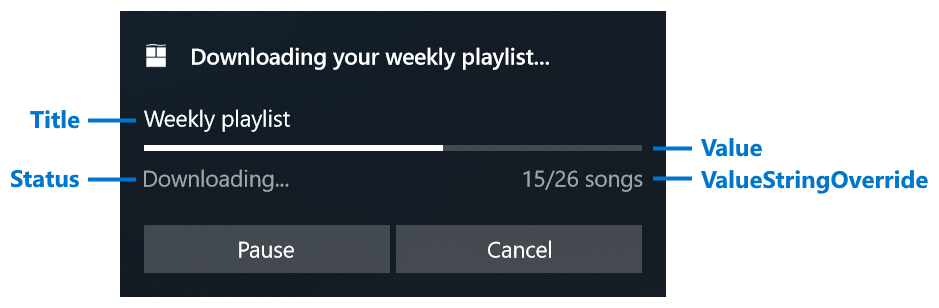
| Property | Tipo | Required | Description |
|---|---|---|---|
| Title | string ou BindableString | false | Obtém ou define uma cadeia de caracteres de título opcional. Suporta vinculação de dados. |
| Value | duplo ou AdaptiveProgressBarValue ou BindableProgressBarValue | false | Obtém ou define o valor da barra de progresso. Suporta vinculação de dados. O valor padrão é 0. Pode ser um double entre 0,0 e 1,0, AdaptiveProgressBarValue.Indeterminate, ou new BindableProgressBarValue("myProgressValue"). |
| ValueStringOverride | string ou BindableString | false | Obtém ou define uma cadeia de caracteres opcional a ser exibida em vez da cadeia de porcentagem padrão. Se isso não for fornecido, algo como "70%" será exibido. |
| Status | string ou BindableString | true | Obtém ou define uma cadeia de caracteres de status (obrigatório), que é exibida abaixo da barra de progresso à esquerda. Essa cadeia de caracteres deve refletir o status da operação, como "Baixando..." ou "Instalando..." |
Veja como você geraria a notificação vista acima...
new ToastContentBuilder()
    .AddText("Downloading your weekly playlist...")
    .AddVisualChild(new AdaptiveProgressBar()
    {
        Title = "Weekly playlist",
        Value = 0.6,
        ValueStringOverride = "15/26 songs",
        Status = "Downloading..."
    });
No entanto, você precisará atualizar dinamicamente os valores da barra de progresso para que ela seja realmente "ao vivo". Isso pode ser feito usando a vinculação de dados para atualizar a notificação do sistema.
Usando a vinculação de dados para atualizar uma notificação do sistema
O uso da vinculação de dados envolve as seguintes etapas...
- Criar conteúdo de notificação em toast que utiliza campos ligados a dados
- Atribua uma Tag (e, opcionalmente, um Grupo) à sua ToastNotification
- Defina os seus valores iniciais Data no ToastNotification
- Envie o brinde
- Utilize Tag e Grupo para atualizar os valores de Dados com novos valores
O trecho de código a seguir mostra as etapas 1 a 4. O próximo trecho mostrará como atualizar os valores de Data do toast
using Windows.UI.Notifications;
using Microsoft.Toolkit.Uwp.Notifications;

public void SendUpdatableToastWithProgress()
{
    // Define a tag (and optionally a group) to uniquely identify the notification, in order update the notification data later;
    string tag = "weekly-playlist";
    string group = "downloads";

    // Construct the toast content with data bound fields
    var content = new ToastContentBuilder()
        .AddText("Downloading your weekly playlist...")
        .AddVisualChild(new AdaptiveProgressBar()
        {
            Title = "Weekly playlist",
            Value = new BindableProgressBarValue("progressValue"),
            ValueStringOverride = new BindableString("progressValueString"),
            Status = new BindableString("progressStatus")
        })
        .GetToastContent();

    // Generate the toast notification
    var toast = new ToastNotification(content.GetXml());

    // Assign the tag and group
    toast.Tag = tag;
    toast.Group = group;

    // Assign initial NotificationData values
    // Values must be of type string
    toast.Data = new NotificationData();
    toast.Data.Values["progressValue"] = "0.6";
    toast.Data.Values["progressValueString"] = "15/26 songs";
    toast.Data.Values["progressStatus"] = "Downloading...";

    // Provide sequence number to prevent out-of-order updates, or assign 0 to indicate "always update"
    toast.Data.SequenceNumber = 1;

    // Show the toast notification to the user
    ToastNotificationManager.CreateToastNotifier().Show(toast);
}
Em seguida, quando quiser alterar os valores de dados , use o método Atualizar para fornecer os novos dados sem reconstruir toda a carga útil do toast.
using Windows.UI.Notifications;

public void UpdateProgress()
{
    // Construct a NotificationData object;
    string tag = "weekly-playlist";
    string group = "downloads";

    // Create NotificationData and make sure the sequence number is incremented
    // since last update, or assign 0 for updating regardless of order
    var data = new NotificationData
    {
        SequenceNumber = 2
    };

    // Assign new values
    // Note that you only need to assign values that changed. In this example
    // we don't assign progressStatus since we don't need to change it
    data.Values["progressValue"] = "0.7";
    data.Values["progressValueString"] = "18/26 songs";

    // Update the existing notification's data by using tag/group
    ToastNotificationManager.CreateToastNotifier().Update(data, tag, group);
}
Usar o método Update em vez de substituir o toast inteiro também garante que a notificação permaneça na mesma posição na Central de Ações e não se desloque para cima ou para baixo. Seria bastante confuso para o usuário se o brinde continuasse pulando para o topo da Central de Ações a cada poucos segundos enquanto a barra de progresso estava cheia!
O método Update retorna um enum, NotificationUpdateResult, que permite saber se a atualização foi bem-sucedida ou se a notificação não pôde ser encontrada (o que significa que o usuário provavelmente descartou sua notificação e você deve parar de enviar atualizações para ela). Não recomendamos apresentar outra notificação até que a operação em curso tenha sido concluída (como quando o download termina).
Elementos que suportam a vinculação de dados
Os seguintes elementos nas notificações de "toast" suportam a vinculação de dados
- Todas as propriedades em AdaptiveProgress
- A propriedade Text nos elementos AdaptiveText de nível superior
Atualizar ou substituir uma notificação
Desde o Windows 10, você sempre pode substituir uma notificação enviando uma nova notificação do sistema com o mesmo de tags e Grupo. Então, qual é a diferença entre substituir a torrada e atualizar os dados da torrada?
| Replacing | Updating | |
|---|---|---|
| posição no Centro de Ação | Move a notificação para a parte superior da Central de Ações. | Deixa a notificação no local na Central de Ações. |
| Modifying content | Pode alterar completamente todo o conteúdo/layout da notificação do sistema | Só pode alterar propriedades que suportam vinculação de dados (barra de progresso e texto de nível superior) |
| Reaparecendo como pop-up | Pode reaparecer como um pop-up do sistema se você deixar SuppressPopup definido como false (ou definido como true para enviá-lo silenciosamente para a Central de Ações) |
Não reaparecerá como um pop-up; os dados da notificação são atualizados silenciosamente na Central de Ações |
| User dismissed | Independentemente de o utilizador ter descartado a sua notificação anterior, a sua notificação de substituição será sempre enviada | Se o usuário descartou sua notificação do sistema, a atualização do sistema falhará |
Em geral, a actualização é útil para...
- Informações que mudam frequentemente em um curto período de tempo e não precisam ser trazidas à atenção do usuário
- Alterações súteis no conteúdo da notificação, como alterar de 50% para 65%
Muitas vezes, após a conclusão da sua sequência de atualizações (como se o arquivo tivesse sido baixado), recomendamos a substituição para a etapa final, porque...
- Sua notificação final provavelmente tem mudanças drásticas de layout, como remoção da barra de progresso, adição de novos botões, etc
- O utilizador pode ter descartado a sua notificação de progresso pendente, pois não se importa em ver o download, mas ainda deseja ser notificado com uma notificação de pop-up quando a operação for concluída.
Related topics
Colabore connosco no GitHub
A fonte deste conteúdo pode ser encontrada no GitHub, onde também pode criar e rever issues e pull requests. Para mais informações, consulte o nosso guia para colaboradores.

Windows developer