Nota
O acesso a esta página requer autorização. Podes tentar iniciar sessão ou mudar de diretório.
O acesso a esta página requer autorização. Podes tentar mudar de diretório.
Você pode criar e implantar VMs do Windows 11 Arm64 com processadores baseados no Ampere Altra Arm no Azure. Embora existam muitas maneiras de criar uma máquina virtual do Azure, a maneira mais fácil de começar é usando o portal do Azure. Esse método fornece uma interface de usuário baseada em navegador para criar VMs e seus recursos associados.
Este guia de início rápido mostra como usar o portal do Azure para implantar uma máquina virtual (VM) no Azure que executa o Windows 11 Professional em processadores baseados em Arm. Para ver sua VM em ação, conecte-se à VM usando um cliente de Área de Trabalho Remota.
Se não tiver uma subscrição do Azure, crie uma conta gratuita antes de começar.
Se você estiver interessado em criar uma VM local do Windows on Arm em um dispositivo Windows ou Apple baseado em Arm, consulte Arquivos ISO do Windows 11 Arm: Criando máquinas virtuais.
Iniciar sessão no Azure
Inicie sessão no portal Azure.
Criar a máquina virtual
Insira máquinas virtuais na caixa de pesquisa.
Em Serviços, selecione Máquinas virtuais.
Em Máquinas virtuais, selecione Criar e, em seguida, Máquina virtual. Criar uma máquina virtual abre.
Em Detalhes da instância, insira um nome para o nome da máquina virtual (por exemplo, myVM). Em Opções de disponibilidade, selecione Sem necessidade de redundância de infraestrutura. Em Tipo de segurança, selecione Padrão.

Em Imagem, selecione Ver todas as imagens. Seleção de imagem abre.

Insira Windows na caixa de pesquisa do Marketplace. Em seguida, selecione Tipo de imagem para abrir uma lista suspensa de opções e selecione Arm64. Este filtro exibe apenas o Windows disponível em VMs Arm64.

No cartão de resultados do Windows 11, selecione Selecionar para exibir as imagens disponíveis. Escolha a sua imagem preferida na lista.

Em Tamanho, selecione Ver todos os tamanhos. Selecione um tamanho de VM aberto.

Expanda um dos cabeçalhos Tamanho da VM e escolha o tamanho da VM desejado nas opções disponíveis. Recomendamos D2ps_v5 para começar. Selecione Selecionar para retornar a Criar uma máquina virtual.

Em Conta de administrador, forneça um nome de utilizador, como utilizadordoazure, e uma palavra-passe. A palavra-passe tem de ter, pelo menos, 12 carateres e cumprir os requisitos de complexidade definidos.

Em Regras de porta de entrada, escolha Permitir portas selecionadas e, em seguida, selecione RDP (3389) na lista suspensa.

Verifique as Licenças de Subscrição qualificadas para Direitos de Hospedagem Multilocatário para garantir que tem a licença Windows necessária. Esta licença é necessária para usar imagens do Windows 11 no Azure para qualquer carga de trabalho de produção. Marque a caixa de seleção em Licenciamento depois de confirmar isso.
Deixe os padrões restantes e selecione Revisar + criar.

Após a execução da validação, selecione Criar.
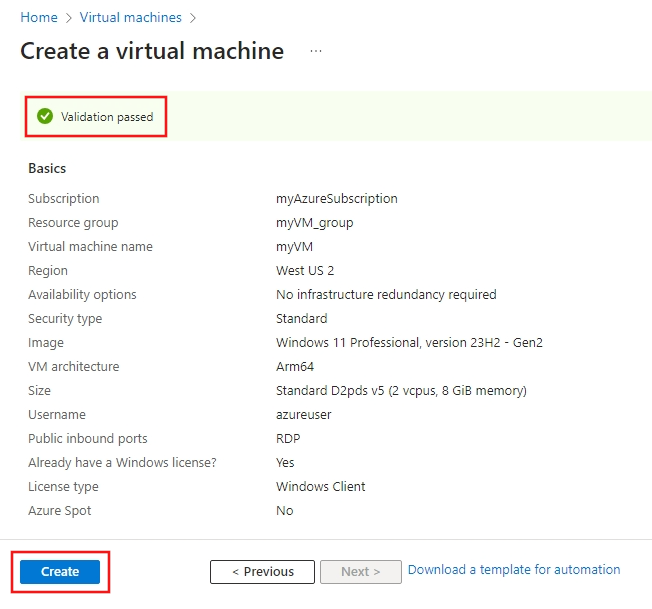
Após a conclusão da implantação, selecione Ir para o recurso.


Connect to virtual machine (Ligar à máquina virtual)
Crie uma ligação de ambiente de trabalho remoto para a máquina virtual. Estas instruções explicam como ligar à sua VM a partir de um computador Windows. Num Mac, precisa de um cliente RDP como este Cliente de Ambiente de Trabalho Remoto a partir da Mac App Store.
Na página de visão geral da sua máquina virtual, selecione Connect>Connect.

Na seção RDP nativo , selecione Baixar arquivo RDP.

Abra o arquivo RDP baixado e selecione Conectar quando solicitado.
Na janela Segurança do Windows, selecione Mais escolhas e Utilizar uma conta diferente. Digite o nome de usuário como nome de usuário localhost\, digite a senha criada para a máquina virtual e selecione OK.
Poderá receber um aviso de certificado durante o processo de login. Selecione Sim ou Continuar para criar a conexão.


Limpeza de recursos
Eliminar recursos
Quando não precisar mais dos recursos, exclua o grupo de recursos, a máquina virtual e todos os recursos relacionados.
- Na página Visão geral da VM, selecione o link Grupo de recursos .
- Na parte superior da página do grupo de recursos, selecione Excluir grupo de recursos.
- Uma página é aberta avisando que você está prestes a excluir recursos. Digite o nome do grupo de recursos e selecione Excluir para concluir a exclusão dos recursos e do grupo de recursos.
Desligamento automático
Se você ainda precisar da VM, o Azure fornece um recurso de desligamento automático para máquinas virtuais para ajudar a gerenciar custos e garantir que você não seja cobrado por recursos não utilizados.
- Na seção Operações da VM, selecione a opção Desligamento automático.
- É aberta uma página onde pode configurar o tempo de encerramento automático. Selecione a opção Ativado para ativá-lo e, em seguida, defina um horário que funcione para você.
- Depois de definir a hora, selecione Salvar na parte superior para ativar a configuração de desligamento automático.
Observação
Lembre-se de configurar o fuso horário corretamente para corresponder às suas necessidades, pois (UTC) Tempo Universal Coordenado é a configuração padrão no menu suspenso Fuso horário.
Para obter mais informações, consulte Desligamento Automático.
Próximos passos
Neste início rápido, você implantou uma máquina virtual simples, abriu uma porta de rede para o tráfego da área de trabalho remota e se conectou usando uma Área de Trabalho Remota. Para saber mais sobre as máquinas virtuais do Windows do Azure, continue para os tutoriais detalhados.
O serviço de aconselhamento do App Assure Arm está disponível para ajudar se encontrares dificuldades. Este serviço é adicional à nossa promessa existente: as suas aplicações são executadas no Windows on Arm e, se encontrar algum problema, a Microsoft ajuda-o a corrigi-los.
Recursos adicionais
- Anunciando máquinas virtuais do Azure com processadores baseados em Ampere Altra Arm
- Documentação das séries de máquinas virtuais Dpsv5 e Dpdsv5
- Detalhes da imagem do Microsoft Windows 11 Preview arm64 no Azure Marketplace
- informações de lançamento do Windows 11
- Visão geral do Licenciamento Comercial do Windows
Colabore connosco no GitHub
A fonte deste conteúdo pode ser encontrada no GitHub, onde também pode criar e rever issues e pull requests. Para mais informações, consulte o nosso guia para colaboradores.
