Nota
O acesso a esta página requer autorização. Podes tentar iniciar sessão ou mudar de diretório.
O acesso a esta página requer autorização. Podes tentar mudar de diretório.
Se você é novo no uso do React, este guia irá ajudá-lo a começar com algumas noções básicas.
- Alguns termos e conceitos básicos
- Tente usar o React no Visual Studio Code
- Tente usar o React com uma API
Pré-requisitos
- Instalar o React no Windows
- Instalar o React no Subsistema do Windows para Linux
- Instalar o VS Code. Recomendamos instalar o VS Code no Windows, independentemente de você planejar usar o React no Windows ou no WSL.
Alguns termos e conceitos básicos
React é uma biblioteca JavaScript para a construção de interfaces de usuário.
É de código aberto, o que significa que podes contribuir reportando problemas ou fazendo pedidos de pull. (Tal como estes documentos !)
É declarativo, o que significa que você escreve o código desejado e o React pega esse código declarado e executa todas as etapas JavaScript/DOM para obter o resultado desejado.
É baseado em componentes, o que significa que os aplicativos são criados usando módulos de código independentes pré-fabricados e reutilizáveis que gerenciam seu próprio estado e podem ser colados usando a estrutura React, tornando possível passar dados pelo seu aplicativo enquanto mantém o estado fora do DOM.
O lema do React é "Aprenda uma vez, escreva em qualquer lugar". A intenção é reutilizar o código e não fazer suposições sobre como você usará a interface do usuário do React com outras tecnologias, mas tornar os componentes reutilizáveis sem a necessidade de reescrever o código existente.
JSX é uma extensão de sintaxe para JavaScript escrita para ser usada com o React que se parece com HTML, mas na verdade é um arquivo JavaScript que precisa ser compilado ou traduzido para JavaScript regular.
DOM Virtual: DOM significa Document Object Model (Modelo de Objeto de Documento) e representa a interface do usuário do seu aplicativo. Sempre que o estado da interface do usuário do seu aplicativo é alterado, o DOM é atualizado para representar a alteração. Quando um DOM é atualizado com frequência, o desempenho torna-se lento. Um DOM Virtual é apenas uma representação visual do DOM, portanto, quando o estado do aplicativo muda, o DOM virtual é atualizado em vez do DOM real, reduzindo o custo de desempenho. É uma representação de um objeto DOM, como uma cópia leve.
Visualizações: são o que o usuário vê renderizado no navegador. No React, o modo de exibição está relacionado ao conceito de elementos de renderização que você deseja que um usuário veja na tela.
Estado: refere-se aos dados armazenados por diferentes modos de exibição. O estado normalmente dependerá de quem é o usuário e o que ele está fazendo. Por exemplo, iniciar sessão num site pode apresentar o seu perfil de utilizador (visualização) com o seu nome (estado). Os dados de estado serão alterados com base no usuário, mas a exibição permanecerá a mesma. O estado é usado para alcançar a maior parte da interatividade do usuário com o aplicativo.
Props de componente: é uma maneira de o componente pai passar algumas informações como um valor ou dados (incluindo objetos, matrizes e funções) para seus componentes filho. As propriedades são somente leitura e não podem ser atualizadas pelo componente filho.
Tente usar o React no Visual Studio Code
Há muitas maneiras de criar um aplicativo com o React (consulte a Visão geral do React para obter exemplos). Este tutorial explicará como usar o vite para avançar rapidamente a configuração de um aplicativo React em funcionamento para que você possa vê-lo em execução e se concentrar em experimentar o código, não se preocupando ainda com as ferramentas de compilação.
Use vite no Windows ou WSL (consulte os pré-requisitos acima) para criar um novo projeto:
npm create vite@latest hello-world -- --template reactAltere os diretórios para que você esteja dentro da pasta do seu novo aplicativo:
cd hello-world, instale as dependências:npm installe, em seguida, inicie o servidor de desenvolvimento local:npm run devSeu novo aplicativo React Hello World compilará e abrirá seu navegador da Web padrão para mostrar que ele está sendo executado no
http://localhost:5173.Pare de executar seu aplicativo React (Ctrl+c) e abra seus arquivos de código no VS Code digitando:
code .Localize o arquivo src/App.jsx e localize a seção de cabeçalho que diz:
<p>Edit <code>src/App.jsx</code> and save to test HMR</p>Altere-o para ler:
<p>Hello World! This is my first React app.</p>Abra a janela do terminal e inicie o servidor de desenvolvimento local:
npm run devou você pode usar o terminal VS Code integrado (Ctrl + ') e iniciar o servidor de desenvolvimento a partir daí.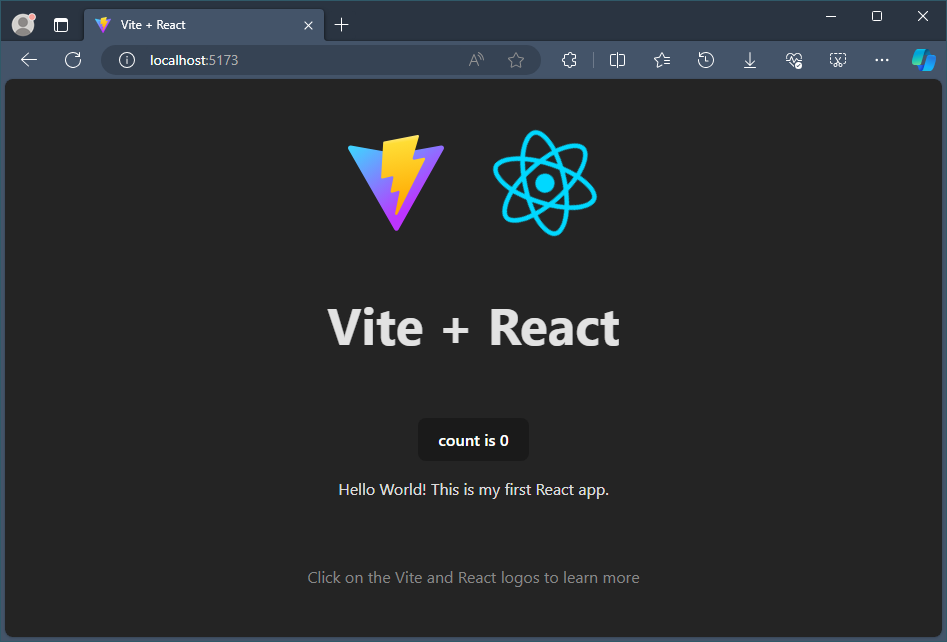
Durante todo o desenvolvimento do seu aplicativo React, você pode manter seu servidor de desenvolvimento local em execução e todas as alterações serão imediatamente renderizadas em http://localhost:5173 seu navegador.
Estrutura do arquivo do aplicativo
A estrutura inicial do ficheiro parece-se com
hello-world
├── node_modules
├── README.md
├── index.html
├── package-lock.json
├── package.json
├── public
│   └── vite.svg
├── src
│   ├── App.css
│   ├── App.jsx
│   ├── assets
│   │   └── react.svg
│   ├── index.css
│   └── main.jsx
└── vite.config.js
Para começar, estes são os arquivos e pastas importantes que você precisa saber.
index.html é o arquivo no qual o Vite injeta seu código da src pasta para que seu navegador o execute. Este arquivo não deve ser editado, exceto para alterar o título do seu aplicativo React.
A src pasta é onde reside o código-fonte do seu aplicativo React. Este é o lugar onde você cria seus componentes personalizados, arquivos CSS e outros arquivos de código que você precisa para construir seu aplicativo. Esses arquivos são processados pelas ferramentas de construção do Vite para analisá-los e construí-los para criar seu projeto final React.
A public pasta contém todos os seus arquivos estáticos que serão servidos diretamente no seu navegador. Esses arquivos não são processados pelo Vite.
Tente usar o React com uma API
Utilizando o mesmo "Hello World!". que você criou com o React e atualizou com o Visual Studio Code, vamos tentar adicionar uma chamada de API para exibir alguns dados.
Vamos começar de novo. Vamos remover quase todo o código clichê fornecido pelo Vite e manter apenas o nosso código da etapa anterior.
Seu arquivo App.jsx agora deve ter esta aparência:
import "./App.css";

function App() {
  return (
    <>
      <p>Hello world! This is my first React app.</p>
    </>
  );
}

export default App;
Em seguida, vamos definir um estado local onde podemos salvar dados de uma API. Um estado é onde podemos armazenar dados para serem usados na exibição.
Para adicionar um estado local, precisamos primeiro importar o gancho useState React que permite adicionar a variável de estado ao seu componente.
Também temos de inicializar o estado local. O
useStateretorna uma matriz de dois valores: estado atual e umasetfunção. Chamaremos o nosso estado atual deposts, inicializado como uma matriz vazia que podemos preencher com dados de publicação mais tarde da nossa API usando a funçãosetPosts.Seu arquivo App.jsx agora deve ter esta aparência:
import { useState } from "react";
import "./App.css";

function App() {
  const [posts, setPosts] = useState([]);

  return (
    <>
      <p>Hello world! This is my first React app.</p>
    </>
  );
}

export default App;
Para chamar uma API com dados para usarmos em nosso aplicativo React, usaremos o método JavaScript .fetch. A API que vamos chamar é JSONPlaceholder, uma API gratuita para testes e prototipagem que serve dados de espaço reservado falsos no formato JSON.
Usamos o useEffect React Hook para atualizar o
postsestado usando a função set.import { useState, useEffect } from "react"; import "./App.css"; function App() { const [posts, setPosts] = useState([]); useEffect(() => { const url = "https://jsonplaceholder.typicode.com/albums/1/photos"; fetch(url) .then((response) => response.json()) .then((data) => setPosts(data)); }, []); return ( <> <p>Hello world! This is my first React app.</p> </> ); } export default App;Vamos dar uma olhada em que tipo de dados a API salvou em nosso
postsestado. Abaixo está algum do conteúdo do arquivo JSON API falso. Podemos ver o formato em que os dados estão listados, usando as categorias: "albumId", "id", "title", "url" e "thumbnailUrl".[ { "albumId": 1, "id": 1, "title": "accusamus beatae ad facilis cum similique qui sunt", "url": "https://via.placeholder.com/600/92c952", "thumbnailUrl": "https://via.placeholder.com/150/92c952" }, { "albumId": 1, "id": 2, "title": "reprehenderit est deserunt velit ipsam", "url": "https://via.placeholder.com/600/771796", "thumbnailUrl": "https://via.placeholder.com/150/771796" } ]Para exibir os dados da API, agora precisaremos adicionar um pouco de código JSX dentro da instrução renderizada
return(). Usaremos omap()método para exibir nossos dados dopostsobjeto em que os armazenamos como chaves. Cada postagem exibirá um cabeçalho com "ID #" e, em seguida, o valor da chave post.id + valor da chave post.title de nossos dados JSON. Seguido pelo corpo exibindo a imagem com base no valor da chave thumbnailUrl.// rest of the code return ( <article> <h1>Posts from our API call</h1> {posts.map((post) => ( <article key={post.id}> <h2>ID #{post.id} {post.title}</h2> <img src={post.thumbnailUrl} /> </article> ))} </article> ); } export default App;
Recursos adicionais
- Os documentos oficiais do React oferecem todas as informações mais recentes e up-tosobre o React
- Extensões do Microsoft Edge para Ferramentas de Desenvolvimento React: Adiciona duas guias às ferramentas de desenvolvimento do Microsoft Edge para ajudar no desenvolvimento do React: Componentes e Perfilador.
- O percurso de aprendizagem React contém módulos de cursos online para o ajudar a começar com o básico.
Colabore connosco no GitHub
A fonte deste conteúdo pode ser encontrada no GitHub, onde também pode criar e rever issues e pull requests. Para mais informações, consulte o nosso guia para colaboradores.

Windows developer