Nota
O acesso a esta página requer autorização. Podes tentar iniciar sessão ou mudar de diretório.
O acesso a esta página requer autorização. Podes tentar mudar de diretório.
Este guia irá ajudá-lo a começar a usar o React Native no Windows para criar um aplicativo multiplataforma que funcionará em dispositivos Android.
Visão geral
O React Native é um framework de aplicativos móveis de código aberto criado pelo Facebook. Ele é usado para desenvolver aplicativos para Android, iOS, Web e UWP (Windows), fornecendo controles de interface do usuário nativos e acesso total à plataforma nativa. Trabalhar com o React Native requer uma compreensão dos fundamentos do JavaScript.
Comece a usar o React Native instalando as ferramentas necessárias
Instale o Visual Studio Code (ou seu editor de código de escolha).
Instale o Android Studio para Windows e defina a variável de ambiente ANDROID_HOME. Siga as instruções em Configurar seu ambiente - React Native. Certifique-se de definir a seleção do sistema operacional de desenvolvimento como "Windows" e a seleção do sistema operacional de destino como Android.
Defina a variável de ambiente JAVA_HOME. A ferramenta Gradle usada para construir aplicativos Android requer um requisito de versão específico para o Java SDK. Para encontrar a versão suportada, no Android Studio, vá para Definições->Construção, Execução, Implantação->Ferramentas de Construção->Gradle. Anote o caminho selecionado na lista suspensa JDK do Gradle. Defina a variável de ambiente JAVA_HOME para esse caminho usando as seguintes etapas:
- No menu de pesquisa do Windows, digite: "Editar as variáveis de ambiente do sistema", isso abrirá a janela
Propriedades do Sistema. - Escolha Variáveis de Ambiente... e, em seguida, escolha Novo... em Variáveis de usuário.
- Defina o nome da variável como JAVA_HOME e o valor para o caminho que você recuperou do Android Studio.
- No menu de pesquisa do Windows, digite: "Editar as variáveis de ambiente do sistema", isso abrirá a janela
Instalar o NodeJS para Windows Você pode querer considerar o uso do Node Version Manager (nvm) para Windows se estiver trabalhando com vários projetos e versão do NodeJS. Recomendamos a instalação da versão LTS mais recente para novos projetos.
Observação
Você também pode considerar instalar e usar o Terminal do Windows para trabalhar com a sua interface de linha de comando (CLI) preferida, assim como o Git para controlo de versão. O Java JDK vem com o Android Studio v2.2+, mas se você precisar atualizar seu JDK separadamente do Android Studio, use o Windows x64 Installer.
Crie um novo projeto com o React Native
Use npx, a ferramenta de executor de pacotes instalada com npm para criar um novo projeto React Native. a partir do Prompt de Comando do Windows, PowerShell, Windows Terminalou do terminal integrado no VS Code (Ver > Terminal Integrado).
npx react-native init MyReactNativeAppSe você quiser iniciar um novo projeto com uma versão específica do React Native, poderá usar o argumento
--version. Para obter informações sobre versões do React Native, consulte Versions - React Native.npx react-native@X.XX.X init <projectName> --version X.XX.XAbra seu novo diretório "MyReactNativeApp":
cd MyReactNativeAppSe você quiser executar seu projeto em um dispositivo Android de hardware, conecte o dispositivo ao computador com um cabo USB.
Se você quiser executar seu projeto em um emulador Android, você não deve precisar tomar nenhuma ação, pois o Android Studio é instalado com um emulador padrão instalado. Se você quiser executar seu aplicativo no emulador para um dispositivo específico. Clique no botão do AVD Manager na barra de ferramentas.
 .
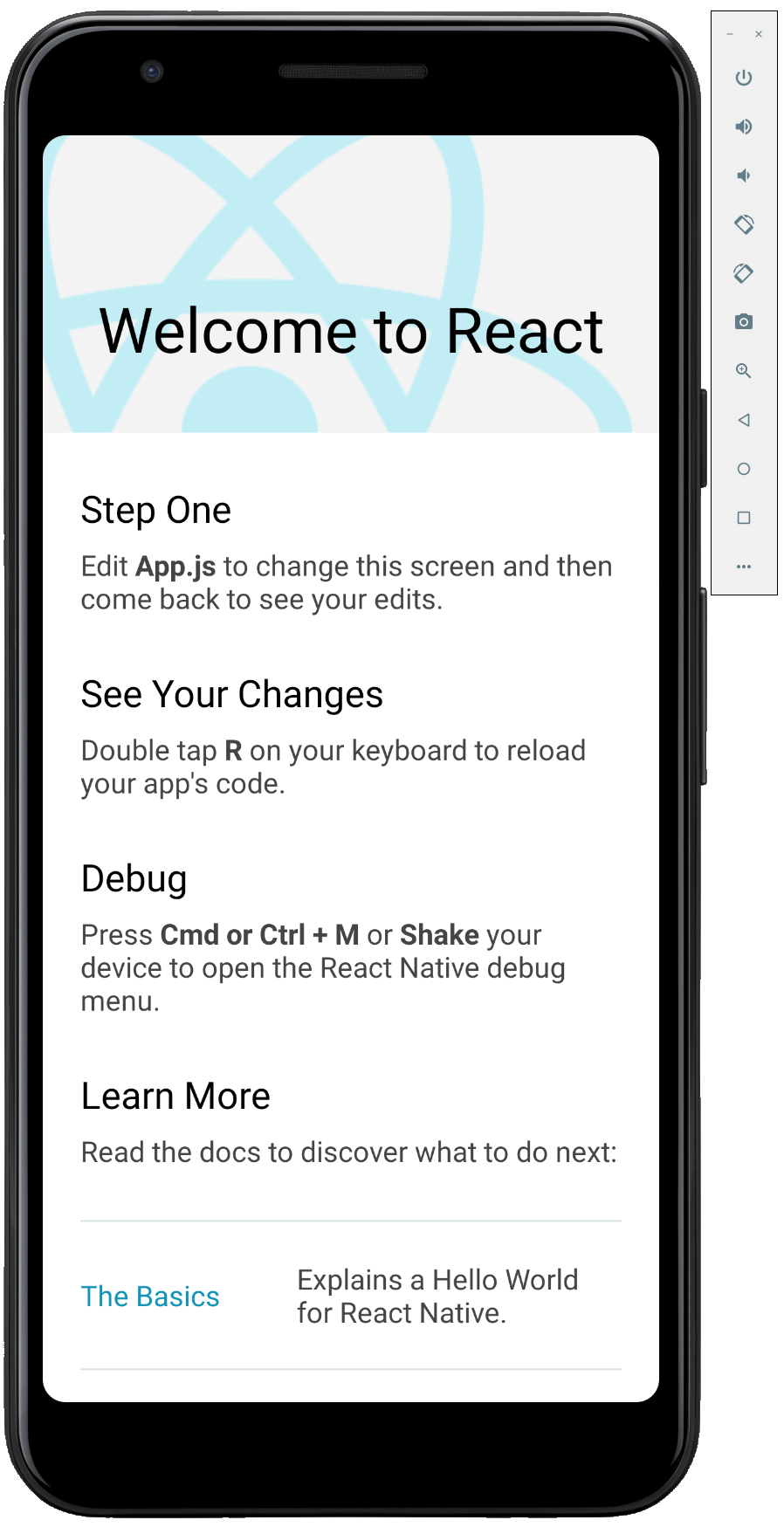
.Para executar seu projeto, digite o seguinte comando. Isso abrirá uma nova janela do console exibindo o Node Metro Bundler.
npx react-native run-android
Observação
Se você estiver usando uma nova instalação do Android Studio e ainda não tiver feito nenhum outro desenvolvimento Android, poderá receber erros na linha de comando ao executar o aplicativo sobre como aceitar licenças para o Android SDK. Como "Aviso: Licença para o pacote Android SDK Platform 29 não aceita". Para resolver isso, você pode clicar no botão SDK Manager no Android Studio
 . Ou, você pode listar e aceitar as licenças com o seguinte comando, certificando-se de usar o caminho para o local do SDK em sua máquina.
C:\Users\[User Name]\AppData\Local\Android\Sdk\tools\bin\sdkmanager --licensesPara modificar o aplicativo, abra o diretório do projeto
MyReactNativeAppno IDE de sua escolha. Recomendamos VS Code ou Android Studio.O modelo de projeto criado por
react-native initusa uma página principal chamadaApp.js. Esta página é pré-preenchida com muitos links úteis para informações sobre o desenvolvimento do React Native. Adicione algum texto ao primeiro elemento Text, como a cadeia de caracteres "HELLO WORLD!" mostrada abaixo.<Text style={styles.sectionDescription}> Edit <Text style={styles.highlight}>App.js</Text> to change this screen and then come back to see your edits. HELLO WORLD! </Text>Recarregue o aplicativo para mostrar as alterações feitas. Existem várias maneiras de fazer isso.
- Na janela do console do Metro Bundler, digite "r".
- No emulador de dispositivo Android, toque duas vezes em "r" no teclado.
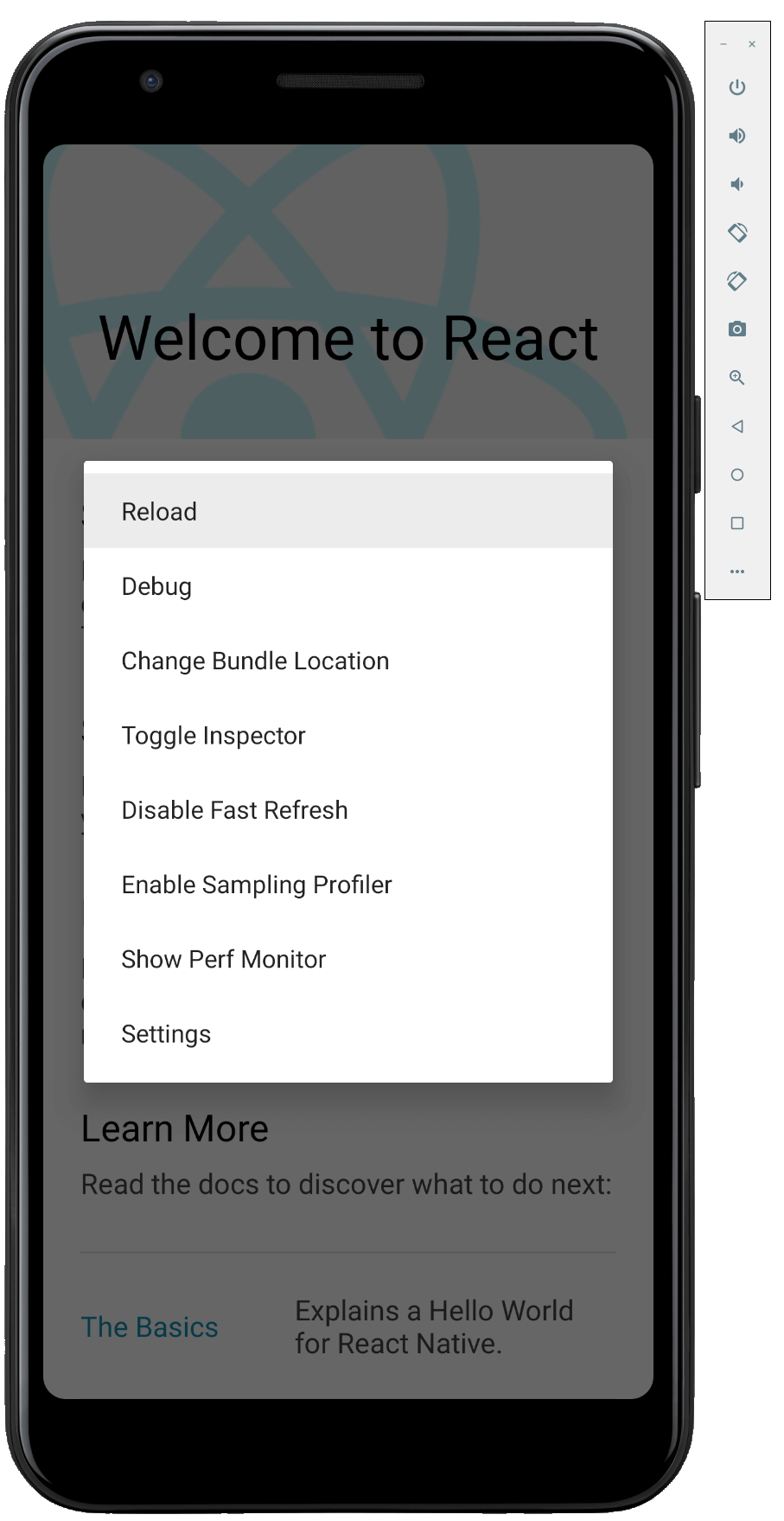
- Em um dispositivo Android de hardware, agite o dispositivo para abrir o menu de depuração do React Native e selecione 'Recarregar'.
Colabore connosco no GitHub
A fonte deste conteúdo pode ser encontrada no GitHub, onde também pode criar e rever issues e pull requests. Para mais informações, consulte o nosso guia para colaboradores.

Windows developer