Nota
O acesso a esta página requer autorização. Podes tentar iniciar sessão ou mudar de diretório.
O acesso a esta página requer autorização. Podes tentar mudar de diretório.
No tópico Visão geral do desenvolvimento no Windows com Rust , apresentamos o Rust e falamos sobre o que é e quais são algumas de suas principais partes móveis. Neste tópico, vamos configurar nosso ambiente de desenvolvimento.
Recomendamos que você faça seu desenvolvimento Rust no Windows. No entanto, se você planeja compilar e testar localmente no Linux, desenvolver com Rust no Subsistema Windows para Linux (WSL) também é uma opção.
Instale o Visual Studio (recomendado) ou as ferramentas de compilação do Microsoft C++
No Windows, o Rust requer determinadas ferramentas de compilação C++.
Você pode baixar as ferramentas de compilação do Microsoft C++ ou (recomendado) talvez prefira apenas instalar o Microsoft Visual Studio.
Importante
O uso das Ferramentas de Compilação do Microsoft C++ ou das Ferramentas de Compilação do Visual Studio requer uma licença válida do Visual Studio (Comunidade, Pro ou Enterprise).
Observação
Usaremos o Visual Studio Code como nosso ambiente de desenvolvimento integrado (IDE) para Rust, e não o Visual Studio. Mas você ainda pode instalar o Visual Studio sem despesas. Uma edição da Comunidade está disponível — é gratuita para estudantes, colaboradores de código aberto e indivíduos.
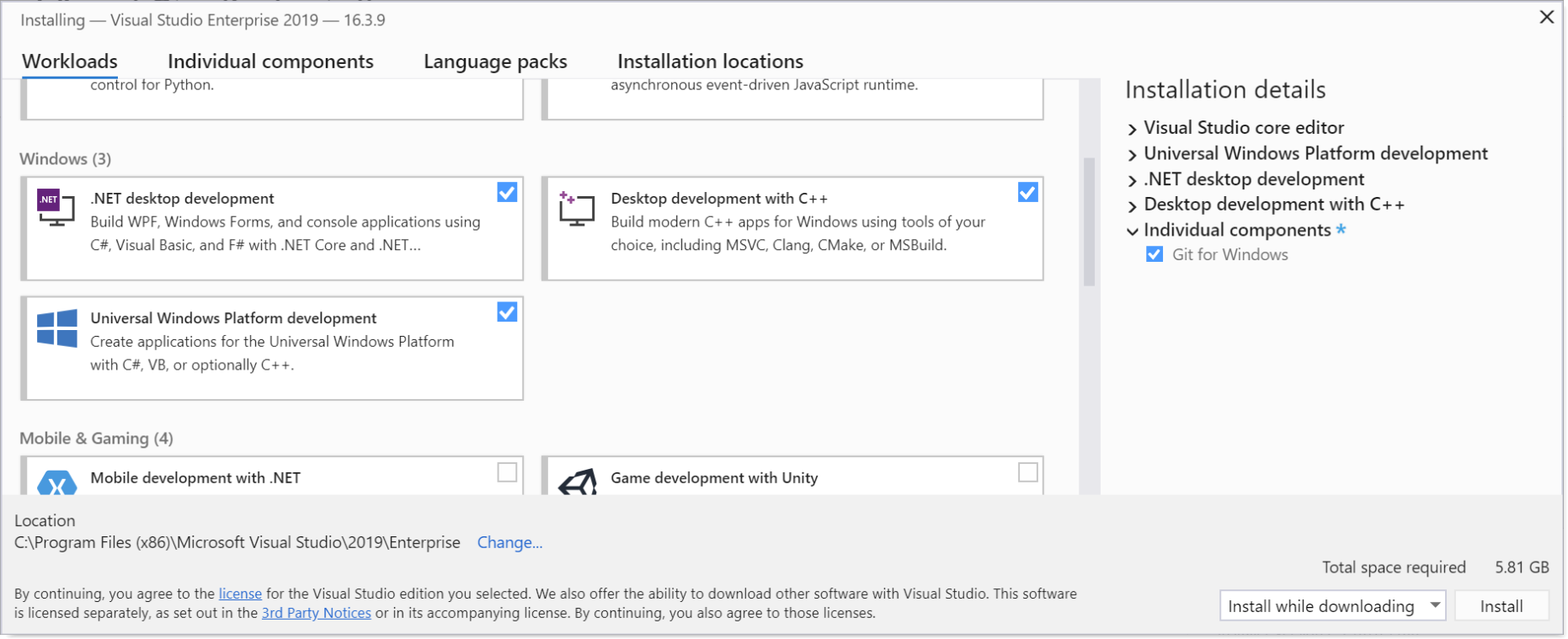
Ao instalar o Visual Studio, há várias cargas de trabalho do Windows que recomendamos que você selecione — desenvolvimento de área de trabalho .NET, desenvolvimento de área de trabalho com C++ e desenvolvimento da Plataforma Universal do Windows. Você pode não pensar que precisará dos três, mas é provável que surja alguma dependência onde eles são necessários para que sintamos que é mais simples selecionar os três.
Em novos projetos Rust, o Git é usado por padrão. Portanto, adicione também o componente individual Git para Windows à mistura (use a caixa de pesquisa para procurá-lo pelo nome).
Instalar o Rust
Em seguida, instale o Rust do site do Rust. O site detecta que você está executando o Windows e oferece instaladores de 64 e 32 bits da ferramenta
Sugestão
Rust funciona muito bem no Windows; portanto, não há necessidade de seguir a rota WSL (a menos que você planeje compilar e testar localmente no Linux). Uma vez que tem o Windows, recomendamos que execute apenas o instalador para o rustup Windows de 64 bits. Instale também o conjunto de ferramentas Microsoft C e C++ (MSVC) executando rustup default stable-msvc. Em seguida, você estará pronto para escrever aplicativos para Windows usando o Rust.
Quando o instalador do Rust estiver concluído, você estará pronto para programar com o Rust. Você ainda não terá um IDE conveniente (abordaremos isso na próxima seção: Instalar o Visual Studio Code). E você ainda não está configurado para chamar APIs do Windows. Mas você pode iniciar um prompt de comando (cmd.exe), e talvez emitir o comando cargo --version. Se você vir um número de versão impresso, isso confirma que o Rust foi instalado corretamente.
Se você está curioso sobre o uso da palavra-chave cargo acima, Cargo é o nome da ferramenta no ambiente de desenvolvimento Rust que gerencia e constrói seus projetos (mais propriamente, pacotes) e suas dependências.
E se você realmente quiser mergulhar em alguma programação neste momento (mesmo sem a conveniência de um IDE), então você pode ler o capítulo Olá, Mundo! do livro The Rust Programming Language no site Rust.
Instalar o Visual Studio Code
Usando o Visual Studio Code (VS Code) como seu editor de texto/ambiente de desenvolvimento integrado (IDE), você pode aproveitar os serviços de linguagem, como conclusão de código, realce de sintaxe, formatação e depuração.
O VS Code também contém um de terminal integrado que permite emitir argumentos de linha de comando (para emitir comandos para Cargo, por exemplo).
Primeiro, baixe e instale o Visual Studio Code para Windows.
Depois de ter instalado o VS Code, instale a extensão rust-analyzer. Você pode instalar a extensão rust-analyzer do Visual Studio Marketplace, ou pode abrir o VS Code e procurar por rust-analyzer no menu de extensões (Ctrl+Shift+X).
Para suporte à depuração, instale a extensão CodeLLDB. Você pode instalar a extensão CodeLLDB do Visual Studio Marketplace ou pode abrir o VS Code e procurar CodeLLDB no menu de extensões (Ctrl+Shift+X).
Observação
Uma alternativa à extensão CodeLLDB para suporte à depuração é a extensão Microsoft C/C++ . A extensão C/C++ não se integra tão bem com o IDE quanto o CodeLLDB . Mas a extensão C/C++ fornece informações de depuração superiores. Portanto, poderás querer ter isso preparado, caso precises.
Você pode instalar a extensão C/C++ do Visual Studio Marketplace ou pode abrir o VS Code e procurar C/C++ no menu de extensões (Ctrl+Shift+X).
Se você quiser abrir o terminal no VS Code, selecione Exibir>Terminalou, alternativamente, use o atalho Ctrl+' (usando o caractere backtick). O terminal padrão é o PowerShell.
Olá, mundo! tutorial (Rust com VS Code)
Vamos experimentar o Rust com um simples programa "Olá, mundo!".
Primeiro, inicie um prompt de comando (
cmd.exe) ecdpara uma pasta onde você deseja manter seus projetos Rust.Em seguida, peça ao Cargo para criar um novo projeto Rust para você com o seguinte comando.
cargo new first_rust_projectO argumento que você passa para o
cargo newcomando é o nome do projeto que você deseja que o Cargo crie. Aqui, o nome do projeto é first_rust_project. A recomendação é que nomeie os seus projetos Rust usando o formato snake case (onde as palavras são em caixa baixa e cada espaço é substituído por um sublinhado).A Cargo cria um projeto para você com o nome que você fornece. E, de fato, os novos projetos da Cargo contêm o código-fonte de um aplicativo muito simples que gera uma mensagem Olá, mundo! , como veremos. Além de criar o projeto first_rust_project , Cargo criou uma pasta chamada first_rust_project e colocou os arquivos de código-fonte do projeto lá.
Então, agora
cdnessa pasta e, em seguida, inicie o VS Code a partir do contexto dessa pasta.cd first_rust_project code .No VS Code's Explorer, abra o
src>main.rsarquivo, que é o arquivo de código-fonte Rust que contém o ponto de entrada do seu aplicativo (uma função chamada main). Aqui está o que parece.// main.rs fn main() { println!("Hello, world!"); }Observação
Ao abrir o primeiro
.rsarquivo no VS Code, você receberá uma notificação informando que alguns componentes do Rust não estão instalados e perguntando se deseja instalá-los. Clique Sime o VS Code instalará o servidor de idiomas Rust.Você pode dizer, ao olhar para o código em
main.rs, que a função principal é uma definição de função e que imprime a cadeia de caracteres "Olá, mundo!". Para obter mais detalhes sobre a sintaxe, consulte Anatomia de um Programa Rust no site Rust.Agora vamos tentar executar a aplicação no depurador. Coloque um ponto de interrupção na linha 2 e clique em Executar>Iniciar Depuração (ou pressione F5). Há também os comandos Debug e Executar incorporados dentro do editor de texto.
Observação
Quando você executa um aplicativo sob a extensão CodeLLDB e depurador pela primeira vez, você verá uma caixa de diálogo dizendo "Não é possível iniciar a depuração porque nenhuma configuração de inicialização foi fornecida". Clique em OK para ver uma segunda caixa de diálogo dizendo "Cargo.toml foi detetado neste espaço de trabalho. Gostaria de gerar configurações de lançamento para seus alvos?". Clique em Sim. Em seguida, feche o arquivo launch.json e comece a depuração novamente.
Como você pode ver, o depurador quebra na linha 2. Pressione F5 para continuar e o aplicativo será executado até a conclusão. No painel Terminal , você verá a saída esperada "Olá, mundo!".
Rust para Windows
Você não só pode usar o Rust no Windows, mas também pode escrever aplicativos para o Windows usando o Rust. Através do crate de Windows, pode chamar qualquer API do Windows do passado, presente e futuro. Há mais detalhes sobre isso e exemplos de código no Rust Para Windows e no tópico do crate do Windows.
Relacionado
Colabore connosco no GitHub
A fonte deste conteúdo pode ser encontrada no GitHub, onde também pode criar e rever issues e pull requests. Para mais informações, consulte o nosso guia para colaboradores.

Windows developer