Nota
O acesso a esta página requer autorização. Podes tentar iniciar sessão ou mudar de diretório.
O acesso a esta página requer autorização. Podes tentar mudar de diretório.
Anterior: Exibir conteúdo de marcação
Agora que sabemos como apresentar conteúdo básico de markdown, vamos tentar exibir algo mais significativo aproveitando o poder dos Adaptive Cards. Isso é útil para criar formulários ou para exibir conteúdo mais complexo.
Trabalhar com formulários
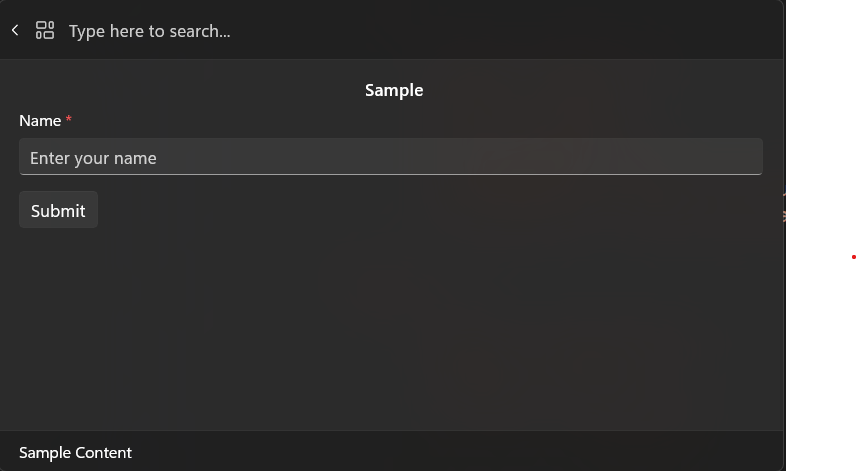
Você pode criar um cartão na Paleta de Comandos com a IFormContent interface (consulte FormContent para a implementação do kit de ferramentas). Isso permite que você forneça o JSON do Adaptive Card e a Paleta de Comandos o renderizará para você. Quando o utilizador submeter o formulário, a Paleta de Comandos chamará o método SubmitForm no seu formulário, com o conjunto de dados JSON e as entradas do formulário.
Sugestão
As cargas úteis adaptáveis do cartão podem ser criadas usando o Adaptive Card Designer. Você pode projetar o seu cartão lá e, em seguida, copiar o conteúdo JSON para a sua extensão.
-
PagesNo diretório, adicione uma nova classe - Nomeie a classe
FormPage - Atualize a
FormPageclasse:
internal sealed partial class FormPage : ContentPage
{
    private readonly SampleContentForm sampleForm = new();

    public override IContent[] GetContent() => [sampleForm];

    public FormPage()
    {
        Name = "Open";
        Title = "Sample Content";
        Icon = new IconInfo("\uECA5"); // Tiles
    }
}
O FormPage é uma página de conteúdo que exibe um formulário (SampleContentForm) para o usuário. Cria uma instância de SampleContentForm, que é um formulário (definido posteriormente) que descreve a interface do utilizador e a lógica de um formulário de entrada de utilizador.
- Na parte inferior do arquivo (sob a
FormPageclasse) adicione:
internal sealed partial class SampleContentForm : FormContent
{
    public SampleContentForm()
    {
        TemplateJson = $$"""
{
    "$schema": "http://adaptivecards.io/schemas/adaptive-card.json",
    "type": "AdaptiveCard",
    "version": "1.6",
    "body": [
        {
            "type": "TextBlock",
            "size": "medium",
            "weight": "bolder",
            "text": " Sample",
            "horizontalAlignment": "center",
            "wrap": true,
            "style": "heading"
        },
        {
            "type": "Input.Text",
            "label": "Name",
            "style": "text",
            "id": "SimpleVal",
            "isRequired": true,
            "errorMessage": "Name is required",
            "placeholder": "Enter your name"
        }
    ],
    "actions": [
        {
            "type": "Action.Submit",
            "title": "Submit",
            "data": {
                "id": "1234567890"
            }
        }
    ]
}
""";

    }

    public override CommandResult SubmitForm(string payload)
    {
        var formInput = JsonNode.Parse(payload)?.AsObject();
        Debug.WriteLine($"Form submitted with formInput: {formInput}");
        if (formInput == null)
        {
            return CommandResult.GoHome();
        }
        ConfirmationArgs confirmArgs = new()
        {
            PrimaryCommand = new AnonymousCommand(
                () =>
                {
                    string? name = formInput["Name"]?.ToString();
                    ToastStatusMessage t = new($"Hi {name}" ?? "No name entered");
                    t.Show();
                })
            {
                Name = "Confirm",
                 Result = CommandResult.KeepOpen(),
            },
            Title = "You can set a title for the dialog",
            Description = "Are you really sure you want to do the thing?",
        };
        return CommandResult.Confirm(confirmArgs);
    }
}
O SampleContentForm contém o formulário e a lógica de envio do formulário. O TemplateJson contém a estrutura do formulário e ações. Este exemplo contém apenas uma entrada de texto que tem o id de "Name" e tem uma ação de envio do formulário. O SubmitForm lida com a análise da carga útil; se for inválida, retornará ao comando inicial e, caso contrário, exibirá uma caixa de diálogo de confirmação e uma notificação flutuante.
- Abrir
<ExtensionName>CommandsProvider.cs - Substitua o
MarkdownPageporFormPage:
public <ExtensionName>CommandsProvider()
{
    DisplayName = "My sample extension";
    Icon = IconHelpers.FromRelativePath("Assets\\StoreLogo.png");
    _commands = [
+       new CommandItem(new FormPage()) { Title = DisplayName },
    ];
}
- Implante sua extensão
- Na Paleta de Comandos,
Reload
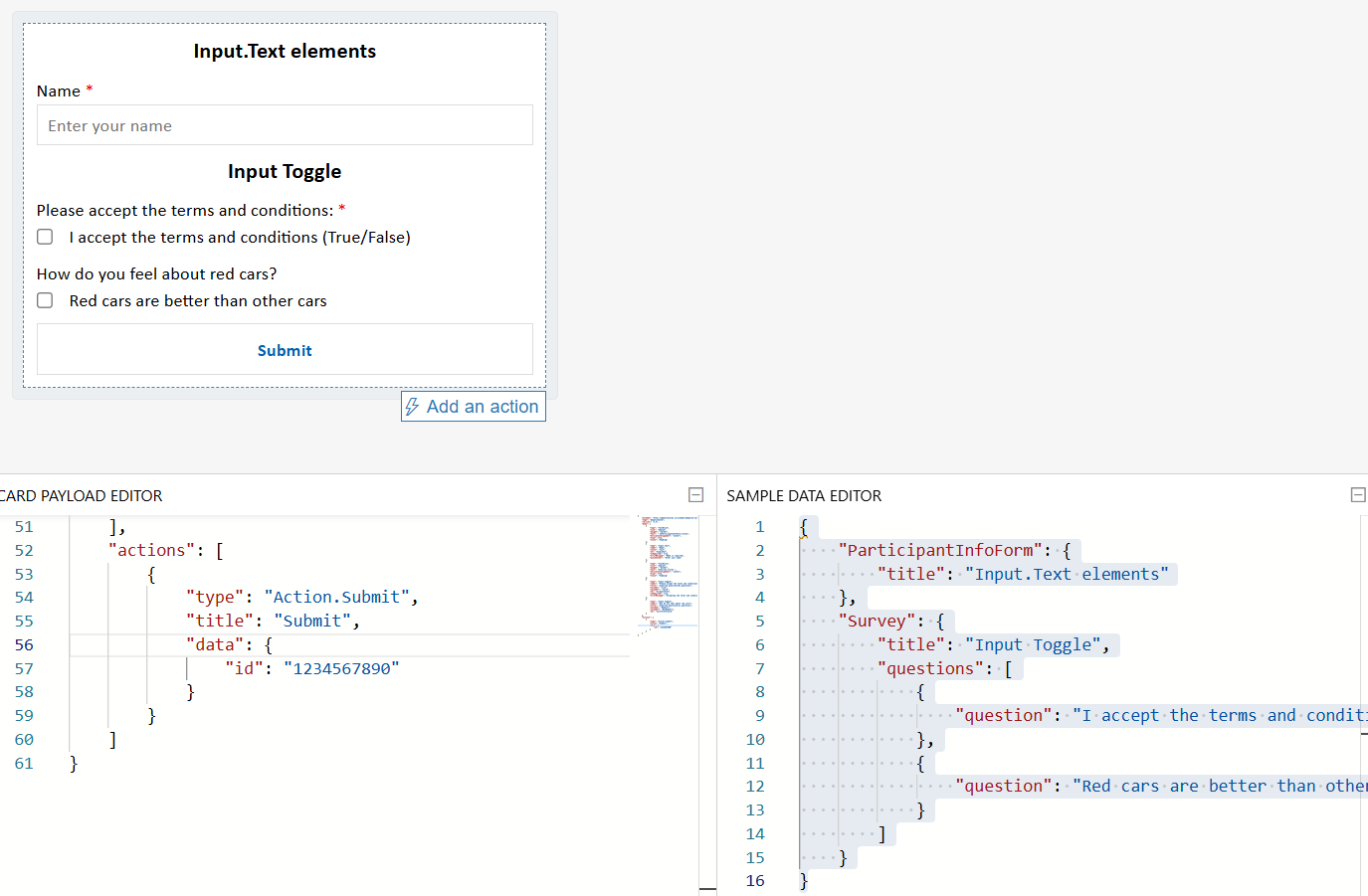
Os Adaptive Cards podem fazer formulários mais complexos, incluindo o uso de outro objeto json para criar formulários personalizados dinamicamente. Primeiro, você configurará seu formulário com o Adaptive Card Designer e, em seguida, atualizará seu comando.
- Abrir https://adaptivecards.io/designer/
- Na
CARD PAYLOAD EDITOR, substitua o JSON por:
{
    "$schema": "http://adaptivecards.io/schemas/adaptive-card.json",
    "type": "AdaptiveCard",
    "version": "1.6",
    "body": [
        {
            "type": "TextBlock",
            "size": "medium",
            "weight": "bolder",
            "text": " ${ParticipantInfoForm.title}",
            "horizontalAlignment": "center",
            "wrap": true,
            "style": "heading"
        },
        {
            "type": "Input.Text",
            "label": "Name",
            "style": "text",
            "id": "Name",
            "isRequired": true,
            "errorMessage": "Name is required",
            "placeholder": "Enter your name"
        },
        {
            "type": "TextBlock",
            "size": "medium",
            "weight": "bolder",
            "text": "${Survey.title} ",
            "horizontalAlignment": "center",
            "wrap": true,
            "style": "heading"
        },
        {
            "type": "Input.Toggle",
            "label": "Please accept the terms and conditions:",
            "title": "${Survey.questions[0].question}",
            "valueOn": "true",
            "valueOff": "false",
            "id": "AcceptsTerms",
            "isRequired": true,
            "errorMessage": "Accepting the terms and conditions is required"
        },
        {
            "type": "Input.Toggle",
            "label": "How do you feel about red cars?",
            "title": "${Survey.questions[1].question}",
            "valueOn": "RedCars",
            "valueOff": "NotRedCars",
            "id": "ColorPreference"
        }
    ],
    "actions": [
        {
            "type": "Action.Submit",
            "title": "Submit",
            "data": {
                "id": "1234567890"
            }
        }
    ]
}
-
SAMPLE DATA EDITORSubstitua o json por:
{
    "ParticipantInfoForm": {
        "title": "Input.Text elements"
    },
    "Survey": {
        "title": "Input Toggle",
        "questions": [
            {
                "question": "I accept the terms and conditions (True/False)"
            },
            {
                "question": "Red cars are better than other cars"
            }
        ]
    }
}
A ferramenta Designer deve ter esta aparência:
Para adicionar este conteúdo à sua extensão:
- Atualizar
TemplateJsoncom o conteúdo deCARD PAYLOAD EDITOR - Em
TemplateJson, adicione:
        DataJson = $$"""
{
    "ParticipantInfoForm": {
        "title": "Input.Text elements"
    },
    "Survey": {
        "title": "Input Toggle",
        "questions": [
            {
                "question": "I accept the terms and conditions (True/False)"
            },
            {
                "question": "Red cars are better than other cars"
            }
        ]
    }
}
""";
- Implante sua extensão
- Na Paleta de Comandos,
Reload
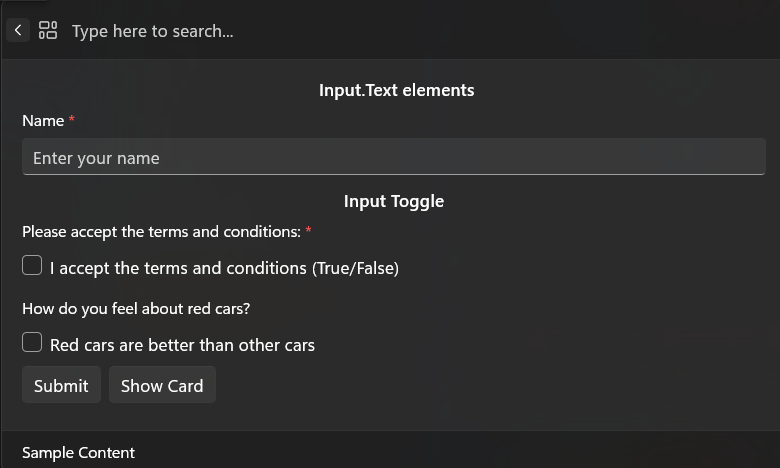
TemplateJson e DataJson trabalham em conjunto para criar formulários dinâmicos e orientados por dados.
TemplateJson pode atuar como modelo de formulário e DataJson como fonte de conteúdo dinâmico.
Amostra completa
Para obter um exemplo completo do uso de páginas de Formulários e Conteúdo, vá para SamplePagesExtension/Pages/SampleContentPage.cs.
Itens-chave
Defina o layout do seu formulário usando a propriedade
TemplateJsondo seuFormContent. Esta é a carga JSON do CARD PAYLOAD EDITOR no https://adaptivecards.io/designer/. Isto descreve a estrutura e a UI do seu formulário.Opcionalmente, vincule dados dinâmicos usando a
DataJsonpropriedade. Este é o JSON do SAMPLE DATA EDITOR no Adaptive Card Designer. Permite-lhe injetar valores dinâmicos no seu cartão usando espaços reservados ${...}, facilitando a localização e manutenção dos seus formulários.Gerencie envios de formulários implementando o método
SubmitForm. Esse método é chamado quando o usuário envia o formulário. Você receberá a carga útil do formulário como uma cadeia de caracteres JSON, que pode ser analisada e usada para acionar ações, mostrar caixas de diálogo de confirmação ou retornar resultados de navegação.
public override CommandResult SubmitForm(string payload)
{
    var formInput = JsonNode.Parse(payload)?.AsObject();
    if (formInput == null)
    {
        return CommandResult.GoHome();
    }

    // retrieve the value of the input field with the id "name"
    var name = formInput["name"]?.AsString();

    // do something with the data

    // and eventually
    return CommandResult.GoBack();
}
Observação
Você pode misturar e combinar diferentes IContent tipos na sua extensão. Por exemplo, você pode usar um MarkdownContent bloco para exibir uma postagem, seguido por um FormContent bloco para coletar uma resposta.
Conteúdo relacionado
Colabore connosco no GitHub
A fonte deste conteúdo pode ser encontrada no GitHub, onde também pode criar e rever issues e pull requests. Para mais informações, consulte o nosso guia para colaboradores.

Windows developer