Nota
O acesso a esta página requer autorização. Podes tentar iniciar sessão ou mudar de diretório.
O acesso a esta página requer autorização. Podes tentar mudar de diretório.
Aplica-se a
- Windows 11, versão 21H2 e posterior
- Windows 10, versão 1803 e posterior
O Visualizador de Dados de Diagnóstico é uma aplicação do Windows que lhe permite rever os dados de diagnóstico do Windows que o dispositivo está a enviar à Microsoft, agrupando as informações em categorias simples com base na forma como são utilizadas pela Microsoft.
Instalar o Visualizador de Dados de Diagnóstico
Tem de descarregar a aplicação antes de poder utilizar o Visualizador de Dados de Diagnóstico para rever os dados de diagnóstico do seu dispositivo. Pode transferir a aplicação a partir da página Visualizador de Dados de Diagnóstico da Microsoft Store.
Nota
É possível que o seu dispositivo Windows não tenha a Microsoft Store disponível (por exemplo, o Windows Server). Se for este o caso, consulte Visualizador de Dados de Diagnóstico para PowerShell.
Ativar a visualização de dados
Antes de poder utilizar a aplicação para visualizar os dados de diagnóstico do Windows, tem de ativar a visualização de dados no painel Definições. Ao ativar a visualização de dados permite que o Windows armazene os dados de diagnóstico do seu dispositivo até a desativar. Ao desativar a visualização de dados para a recolha de dados de diagnóstico pelo Windows e limpa os dados de existentes do seu dispositivo. Esta definição não afeta a visualização de dados ou o histórico do Microsoft 365 Apps ou do Microsoft Office.
Importante
A ativação da visualização de dados pode utilizar até 1 GB (por predefinição) de espaço em disco na unidade do sistema. Recomendamos vivamente que desative a visualização de dados quando terminar de utilizar o Visualizador de Dados de Diagnóstico. Para obter informações sobre a desativação da visualização de dados, consulte a secção Desativar a visualização de dados mais adiante neste artigo.
Para ativar a visualização de dados, siga os seguintes passos:
Aceda a Iniciar, selecione Definições>Privacidade e segurança>Diagnóstico e feedback.
Em Ver dados de diagnóstico, ative a opção Ativar o Visualizador de Dados de Diagnóstico.
Desativar a visualização de dados
Quando terminar de rever os dados de diagnóstico, deve desativar a visualização de dados. Isto também remove o histórico de dados do Windows. Esta definição não afeta a visualização de dados ou o histórico do Microsoft 365 Apps ou do Microsoft Office.
Para desativar a visualização de dados, siga os seguintes passos:
Aceda a Iniciar, selecione Definições>Privacidade e segurança>Diagnóstico e feedback.
Em Ver dados de diagnóstico, desative a opção Ativar o Visualizador de Dados de Diagnóstico.
Iniciar o Visualizador de Dados de Diagnóstico
Para iniciar o Visualizador de Dados de Diagnóstico, siga os seguintes passos:
Aceda a Iniciar, selecione Definições>Privacidade e segurança>Diagnóstico e feedback.
(Também pode aceder a Iniciar e procurar por Visualizador de Dados de Diagnóstico.)
Em Ver dados de diagnóstico, selecione o botão Abrir Visualizador de Dados de Diagnóstico.
Feche o Visualizador de Dados de Diagnóstico. Utilize o seu dispositivo como faria normalmente durante alguns dias. Em seguida, abra novamente o Visualizador de Dados de Diagnóstico para rever a lista atualizada de dados de diagnóstico.
Utilizar o Visualizador de Dados de Diagnóstico
O Visualizador de Dados de Diagnóstico fornece as funcionalidades seguintes para ver e filtrar os dados de diagnóstico do seu dispositivo.
Ver os eventos de diagnóstico do Windows
Na coluna esquerda, pode rever os eventos de diagnóstico. Estes eventos refletem as atividades que ocorreram e foram enviados à Microsoft.
A seleção de um evento abre a vista JSON detalhada, a qual fornece os detalhes exatos carregados para a Microsoft. A Microsoft utiliza estas informações para melhorar continuamente o sistema operativo Windows.
Nota
Ver um evento não significa necessariamente que já tenha sido carregado. É possível que alguns eventos ainda estejam em fila e sejam carregados posteriormente.

Exportar os seus dados
O Visualizador de Dados de Diagnóstico permite-lhe exportar os seus dados para um ficheiro CSV.
Para exportar os seus dados, siga os seguintes passos:
Aceda a Iniciar, selecione Definições>Privacidade e segurança>Diagnóstico e feedback.
No cabeçalho Ver dados de diagnóstico, selecione Abrir Visualizador de Dados de Diagnóstico.
Selecione Exportar dados.
Escolha o caminho onde o ficheiro deve ser guardado e, em seguida, selecione Guardar.
Procurar os eventos de diagnóstico
A caixa Procurar na parte superior do ecrã permite-lhe procurar em todos os detalhes de evento de diagnóstico. Os resultados da pesquisa devolvidos incluem qualquer evento de diagnóstico que contém o texto correspondente.
A seleção de um evento abre a vista JSON detalhada, com o texto correspondente realçado.
Filtrar as categorias de evento de diagnóstico
O botão de Menu da aplicação abre o menu detalhado. Aqui, pode encontrar uma lista de categorias de evento de diagnóstico, que define a forma como os eventos são utilizados pela Microsoft. A seleção de uma caixa de verificação permite-lhe filtrar entre as categorias de evento de diagnóstico.
Ajudar a melhorar a sua experiência do Windows
A Microsoft só precisa de dados de diagnóstico de um pequeno número de dispositivos para efetuar grandes melhoramentos no sistema operativo Windows e, em última análise, na sua experiência. Se fizer parte deste pequeno grupo de dispositivos e tiver problemas, a Microsoft recolhe os dados de diagnóstico do evento associado, permitindo que as informações ajudem potencialmente a corrigir o problema para outras pessoas.
Para representar a sua contribuição, verá este ícone ( ) se o seu dispositivo fizer parte do grupo. Além disso, se algum dos seus eventos de dados de diagnóstico forem enviados do seu dispositivo para a Microsoft para ajudar a realizar melhoramentos, verá este ícone (
 ).
).
Fornecer comentários o evento
O ícone Comentários no canto superior direito da janela abre a aplicação Hub de Comentários, permitindo-lhe fornecer comentários sobre o Visualizador de Dados de Diagnóstico e os eventos de diagnóstico.
A seleção de evento específico no Visualizador de Dados de Diagnóstico resulta no preenchimento automaticamente do campo no Hub de Comentários. Pode adicionar comentários à caixa com o nome Fornecer mais detalhes (opcional).
Importante
Todo o conteúdo no Hub de Comentários é publicamente visível. Como tal, certifique-se de que não inclui quaisquer informações pessoais nos seus comentários.
Veja um resumo dos dados que partilhou connosco ao longo do tempo
O Acerca dos seus dados no Visualizador de Dados de Diagnóstico permite-lhe ver uma descrição geral dos dados do Windows que partilhou com a Microsoft.
Por meio desta funcionalidade, pode ver a quantidade de dados que envia em média todos os dias, a divisão dos dados por categoria, os principais componentes e serviços que enviaram dados e muito mais.
Nota
Este conteúdo é um reflexo do histórico de dados do Windows que a aplicação armazenou. Se pretender ter análises expandidas, modifique a capacidade de armazenamento do Visualizador de Dados de Diagnóstico.

Ver os dados de diagnóstico do Microsoft 365 Apps e do Microsoft Office
Por predefinição, o Visualizador de Dados de Diagnóstico mostra-lhe os dados do Windows. Também pode ver os dados de diagnóstico do Microsoft 365 Apps ou do Microsoft Office ao ativar a funcionalidade na página de definições da aplicação. Para saber mais sobre como ver os dados de diagnóstico do Microsoft 365 Apps ou do Microsoft Office, consulte Utilizar o Visualizador de Dados de Diagnóstico com o Office.
Modificar o tamanho do histórico de dados
Por predefinição, o Visualizador de Dados de Diagnóstico mostra até 1 GB ou 30 dias de dados (o que ocorrer primeiro) para os dados de diagnóstico do Windows. Embora o volume exato varie por utilizador, o dispositivo médio gera aproximadamente 6 MB de dados de diagnóstico do Windows por dia. Assim que o limite de tempo ou espaço for atingido, os dados são removidos incrementalmente, sendo os pontos de dados mais antigos removidos primeiro.
Importante
Se tiver a visualização de dados de diagnóstico ativada para o Microsoft 365 Apps ou o Microsoft Office, o histórico de dados é fixado em 1 GB e não pode ser modificado.
Modificar o tamanho do histórico de dados
Para efetuar alterações ao tamanho do histórico de dados de diagnóstico do Windows, visite as definições da aplicação localizadas na parte inferior do menu de navegação. Os dados são removidos incrementalmente, com os pontos de dados mais antigos em primeiro lugar, assim que o tamanho ou o limite de tempo escolhido seja atingido.
Importante
Reduzir a quantidade máxima de dados de diagnóstico visualizáveis através da ferramenta irá remover todo o histórico de dados e exige uma reinicialização do seu dispositivo. Adicionalmente, modificar a quantidade máxima de dados de diagnóstico visualizáveis pela ferramenta poderá afetar o desempenho do computador.
Ver dados de diagnóstico adicionais na ferramenta "Ver relatórios de problemas"
Disponível no Windows 10 (versão 1809 ou superior) e no Windows 11. Pode analisar dados de diagnóstico adicionais do Relatório de Erros do Windows na página Ver relatórios de problemas no Visualizador de Dados de Diagnóstico.
Esta página fornece-lhe um resumo dos vários relatórios de falha que são enviados para a Microsoft como parte do Relatório de Erros do Windows. Utilizamos estes dados para localizar e corrigir problemas específicos que são difíceis de replicar e para melhorar o sistema operativo Windows.
Também pode utilizar a ferramenta de Relatório de Erros do Windows disponível no Painel de Controlo.
Para ver os dados de diagnóstico do Relatório de Erros do Windows utilizando o Visualizador de Dados de Diagnóstico
No Windows 10 (versão 1809 e superior) e no Windows 11, pode analisar os dados de diagnóstico do Relatório de Erros do Windows no Visualizador de Dados de Diagnóstico.

Para ver os dados de diagnóstico do Relatório de Erros do Windows utilizando o Painel de Controlo
Para utilizar a ferramenta de Relatório de Erros do Windows no Painel de Controlo, pode seguir um dos seguintes passos:
- Vá para Iniciar, selecione Painel de Controlo>Todos os Itens do Painel de Controlo>Segurança e Manutenção>Relatórios de Problemas.
- Aceda a Iniciar e procure Relatórios de Problemas.
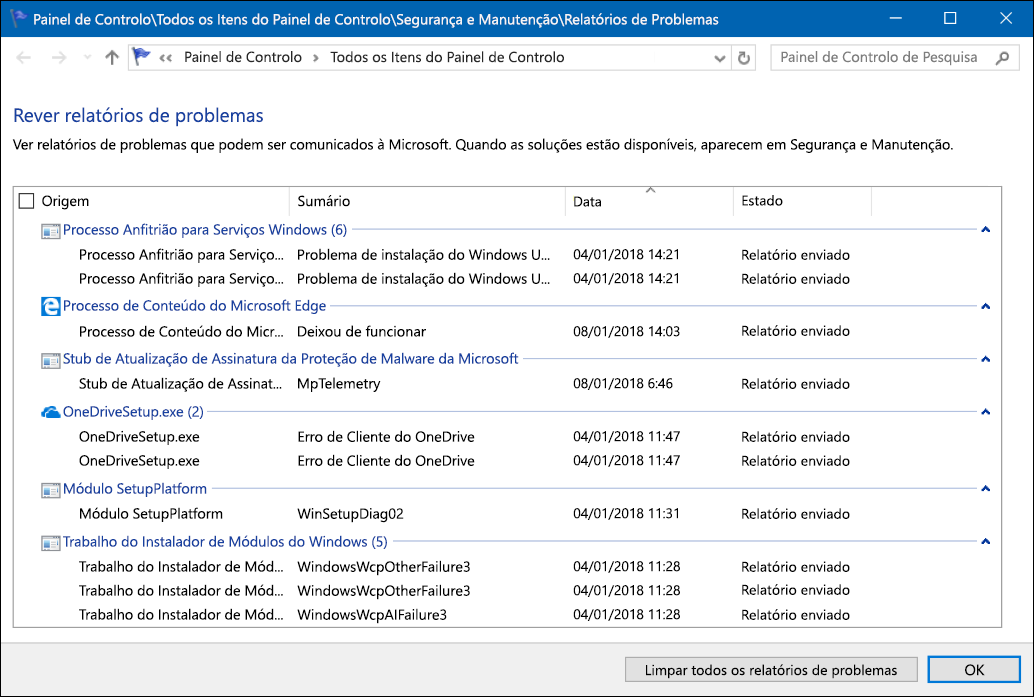
A ferramenta Consultar relatórios de problemas é aberta, mostrando-lhe os Relatórios de Erros do Windows, juntamente com um estado sobre se foi enviada para a Microsoft.
Visualizador de Dados de Diagnóstico para PowerShell
O Visualizador de Dados de Diagnóstico para PowerShell é um módulo do PowerShell que lhe permite rever os dados de diagnóstico que o dispositivo envia à Microsoft, agrupando as informações em categorias simples baseadas no modo como são utilizadas pela Microsoft. É suportado nas seguintes versões do Windows e do Windows Server:
- Windows 11, versão 21H2 e posterior
- Windows 10, versão 1803 e posterior
- Windows Server, versão 1803
- Windows Server 2019
Nota
Tem de ter privilégios administrativos no dispositivo para poder utilizar este módulo do PowerShell.
Instalar o Visualizador de Dados de Diagnóstico para PowerShell
Tem de instalar o módulo antes de poder utilizar o Visualizador de Dados de Diagnóstico para PowerShell.
Abrir uma sessão do Windows PowerShell com privilégios elevados
Utilizar o Visualizador de Dados de Diagnóstico para PowerShell exige um privilégio administrativo (elevado). Existem duas formas para abrir uma linha de comandos do PowerShell em modo elevado. Pode utilizar qualquer um dos métodos.
- Aceda a Iniciar>Windows PowerShell>Executar como administrador
- Aceda a Iniciar>Linha de comandos>Executar como administrador, e execute o comando
C:\> powershell.exe
Instalar o Visualizador de Dados de Diagnóstico para PowerShell
Sugestão
Para obter mais informações sobre como instalar um módulo do PowerShell, consulte Introdução à Galeria do PowerShell.
Para instalar a versão mais recente do módulo Visualizador de Dados de Diagnóstico do PowerShell, execute o seguinte comando numa sessão do PowerShell em modo elevado:
PS C:\> Install-Module -Name Microsoft.DiagnosticDataViewer
Para obter mais informações sobre o módulo, aceda à página Microsoft.DiagnosticDataViewer na Galeria do Windows PowerShell.
Para ativar a visualização de dados através do Windows PowerShell
Execute o seguinte comando numa sessão do PowerShell em modo elevado:
PS C:\> Enable-DiagnosticDataViewing
Introdução à utilização do Visualizador de Dados de Diagnóstico para o Windows PowerShell
Para saber como pode utilizar o cmdlet, quais são os parâmetros aceites e obter exemplos, execute o seguinte comando a partir de uma sessão elevada do PowerShell:
PS C:\> Get-Help Get-DiagnosticData
Para começar a ver os Dados de Diagnóstico, a partir de uma sessão com privilégios elevados do Windows PowerShell, execute o seguinte comando:
PS C:\> Get-DiagnosticData
Se o número de eventos for grande e pretender parar o comando, introduza Ctrl+C.
Nota
O comando anterior pode produzir poucos ou nenhuns resultados se tiver ativado a visualização de dados recentemente. Pode demorar alguns minutos até que o dispositivo Windows mostre os dados de diagnóstico que enviou.
Trabalhar com o Visualizador de Dados de Diagnóstico do Windows PowerShell
O Visualizador de Dados de Diagnóstico para PowerShell disponibiliza as funcionalidades a seguir para ver e filtrar os dados de diagnóstico do dispositivo. Também pode utilizar o completo conjunto de ferramentas do PowerShell com este módulo.
Sugestão
Para obter mais informações sobre os comandos do Windows PowerShell disponíveis, consulte a documentação do módulo Microsoft.DiagnosticDataViewer.
Ver os seus eventos de diagnóstico
Execute PS C:\> Get-DiagnosticData para rever os seus eventos de diagnóstico. Estes eventos refletem as atividades que ocorreram e foram enviadas à Microsoft.
Cada evento é apresentado como um Objeto do PowerShell. Por predefinição, cada evento mostra o nome do evento, a hora em que foi detetado pelo dispositivo Windows, se o evento é Obrigatório, a categoria de evento de diagnóstico e uma vista JSON detalhada das informações que contém, a mostrar o evento exatamente tal como estava quando foi enviado à Microsoft. A Microsoft utiliza estas informações para melhorar continuamente o sistema operativo Windows.
Ver categorias de evento de diagnóstico
Cada evento mostra as categorias de evento de diagnóstico a que pertence. Estas categorias definem como os eventos são utilizados pela Microsoft. As categorias são apresentadas como identificadores numéricos.
Para ver a categoria de diagnóstico representada por cada identificador numérico e o significado da categoria, pode executar o seguinte comando:
PS C:\> Get-DiagnosticDataTypes
Filtrar eventos por hora de envio
Pode ver eventos em intervalos de tempo específicos ao especificar uma hora de início e um hora de fim para cada comando. Por exemplo, para ver todos os dados de diagnóstico enviados há 12 e há 6 horas atrás, execute o comando a seguir. Note que os dados são apresentados do mais antigo para o mais recente.
PS C:\> Get-DiagnosticData -StartTime (Get-Date).AddHours(-12) -EndTime (Get-Date).AddHours(-6)
Exportar os resultados de cada comando
Pode exportar os resultados de cada comando para um ficheiro separado, como um csv, utilizando pipe |. Por exemplo:
PS C:\> Get-DiagnosticData | Export-Csv 'mydata.csv'
Para desativar a visualização de dados através do Windows PowerShell
Numa sessão do PowerShell em modo elevado, execute o seguinte comando:
PS C:\> Disable-DiagnosticDataViewing
Modificar o tamanho do histórico de dados
Por predefinição, a ferramenta apresentar um máximo de 1 GB ou 30 dias de dados (o que ocorrer primeiro). Embora o volume exato varie por utilizador, o dispositivo médio gera aproximadamente 6 MB de dados de diagnóstico do Windows por dia. Assim que o limite de tempo ou espaço for atingido, os dados são removidos incrementalmente, sendo os pontos de dados mais antigos removidos primeiro.
Modificar o tamanho do histórico de dados
Importante
- Modificar a quantidade máxima de dados de diagnóstico visualizáveis pela ferramenta poderá afetar o desempenho do computador.
- Se modificar o tamanho máximo do histórico de dados a partir de um valor superior a um valor inferior, tem de desativar a visualização de dados e voltar a ativá-la para recuperar espaço em disco.
Pode alterar o tamanho máximo do histórico de dados (em megabytes) que pode ver. Por exemplo, para definir o tamanho máximo do histórico de dados para 2048 MB (2 GB), pode executar o comando a seguir.
PS C:\> Set-DiagnosticStoreCapacity -Size 2048
Pode alterar o tempo máximo (em horas) do histórico de dados. Por exemplo, para definir o tempo máximo do histórico de dados como 24 horas, pode executar o comando a seguir.
PS C:\> Set-DiagnosticStoreCapacity -Time 24
Nota
- Poderá ter de reiniciar o seu dispositivo para as novas definições serem aplicadas.
Repor o tamanho do histórico de dados
Para repor o tamanho máximo do histórico de dados para o valor original predefinido de 1 GB, execute o seguinte comando numa sessão do Windows PowerShell com privilégios elevados:
PS C:\> Set-DiagnosticStoreCapacity -Size 1024 -Time 720
Quando repuser o tamanho do seu histórico de dados para um valor inferior, certifique-se de que desativa a visualização de dados e volta a ativá-la para recuperar espaço em disco.
Importante
Para obter informações sobre o acesso aos dados do Windows ou a interoperabilidade relacionada com a Lei de Mercados Digitais (DMA), submeta este formulário. Além de preencher o formulário, os clientes também podem enviar comentários junto de uma autoridade competente adequada.