Nota
O acesso a esta página requer autorização. Podes tentar iniciar sessão ou mudar de diretório.
O acesso a esta página requer autorização. Podes tentar mudar de diretório.
Use wt.exe para abrir uma nova instância do Terminal do Windows a partir da linha de comando. Você também pode usar o alias de wt execução.
Observação
Se você criar o Terminal do Windows a partir do código-fonte no GitHub, poderá abrir essa compilação usando wtd.exe ou wtd.
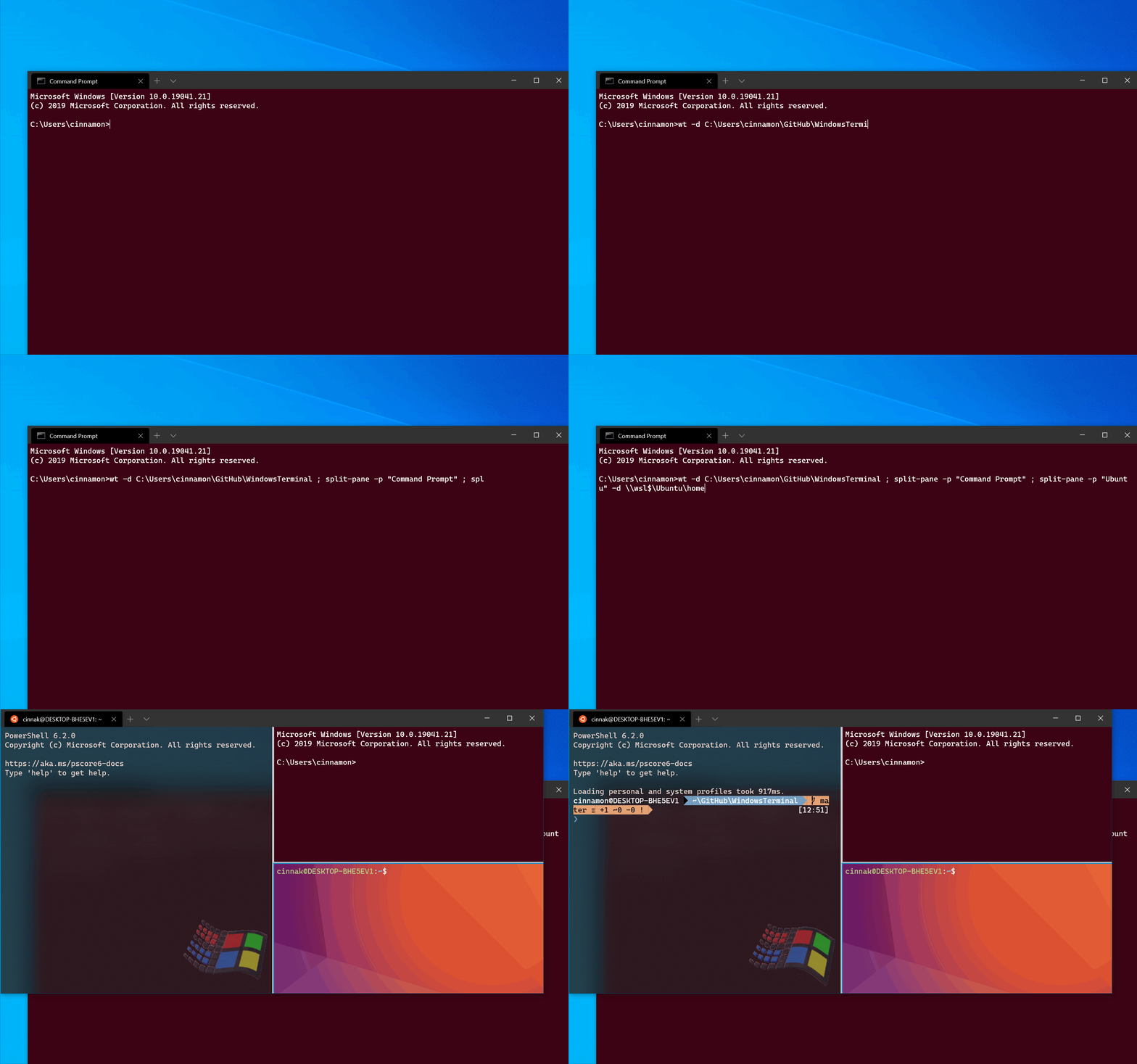
Sintaxe da linha de comando
A wt linha de comando aceita dois tipos de valores: opções e comandos.
As opções são uma lista de sinalizadores e outros parâmetros que controlam o wt comportamento da linha de comando como um todo.
Os comandos fornecem a ação, ou lista de ações separadas por ponto-e-vírgula, que a linha de comando implementa. Se você não especificar um comando, a linha de comando será usada new-tab por padrão.
wt [options] [command ; ]
Observação
A windowingBehavior propriedade pode afetar o comportamento do wt.exe comando. Ajuste essa configuração como padrão entre abrir uma nova janela ou abrir uma nova guia.
Para exibir uma mensagem de ajuda que liste os argumentos de linha de comando disponíveis, digite: wt -h, wt --help, wt -?ou wt /?.
Opções e comandos
Abaixo está a lista completa de comandos suportados e opções para a wt linha de comando.
| Opção | Description |
|---|---|
--help, -h, -?, /? |
Exibe a mensagem de ajuda. |
--maximized, -M |
Inicia o terminal maximizado. |
--fullscreen, -F |
Inicia o terminal em tela cheia. |
--focus, -f |
Inicia o terminal no modo de foco. Pode ser combinado com maximized. |
--pos x,y |
Inicia o terminal na posição dada.
x ou y pode ser omitido, para usar o valor padrão das configurações. |
--size
c,r
|
Inicia o terminal com o número especificado de colunas (c) e linhas (r). |
--window, -w window-id |
Executa o comando fornecido em uma janela específica. |
O --window parâmetro pode ser usado para enviar comandos para janelas de terminal existentes.
window-id pode ser o ID inteiro de uma janela ou o nome de uma janela. Aceita ainda os seguintes valores reservados:
-
newou-1: Sempre execute este comando em uma nova janela -
lastou0: Sempre execute este comando na janela usada mais recentemente
Se não existir nenhuma janela com o dado window-id, então uma nova janela será criada com esse id / nome.
Por exemplo, a execução wt -w _quake abrirá uma nova "janela de terremoto". Executar esse comando novamente abrirá uma nova guia na janela de terremoto existente.
Comando Novo separador
Utilize este comando para criar um novo separador. Para obter mais informações, consulte a newTab ação.
| Command | Parâmetro | Description | Valores |
|---|---|---|---|
new-tab, nt |
--profile, -p profile-name |
Cria uma nova guia com base no nome do perfil atribuído. | Nome do perfil |
new-tab, nt |
--startingDirectory, -d starting-directory |
Cria uma nova guia com base no caminho do diretório inicial atribuído. | Caminho do diretório |
new-tab, nt |
--title title |
Cria uma nova guia com o título atribuído. | Texto a utilizar como título do separador |
new-tab, nt |
--tabColor hex-color |
Cria uma nova guia com a cor da guia atribuída. | Cor hexadecimal como #RGB ou #RRGGBB |
new-tab, nt |
--suppressApplicationTitle |
Substitua a configuração do suppressApplicationTitle perfil e defina-a como true |
|
new-tab, nt |
--useApplicationTitle |
Substitua a configuração do suppressApplicationTitle perfil e defina-a como false |
|
new-tab, nt |
--colorScheme scheme-name |
Substitua a configuração do colorScheme perfil e defina-a para o esquema a partir das configurações com o nome scheme-name |
O nome de um esquema de cores nas configurações |
new-tab, nt |
--appendCommandLine |
Acrescenta a linha de comando fornecida ao comando padrão do perfil em vez de substituí-lo | |
new-tab, nt |
--inheritEnvironment, !--reloadEnvironment |
Herde as próprias variáveis de ambiente do terminal ao criar a nova sessão, em vez de criar um novo bloco de ambiente. O padrão é definido quando um commandline é passado. |
|
new-tab, nt |
commandline |
Cria uma nova guia com base na linha de comando atribuída. | Executável com argumentos opcionais |
Sugestão
Se você alterar o título de uma guia no Terminal do Windows e quiser que esse título persista, habilite a opção suppressApplicationTitle definindo-a como true.
Comando de painel dividido
Use este comando para criar um novo painel dividido. Para mais informações, veja a splitPane ação.
| Command | Parâmetro | Description | Valores |
|---|---|---|---|
split-pane, sp |
-H, --horizontal, -V, --vertical |
Cria um novo painel de janela dividido horizontal ou verticalmente. | N/A. Não há valores adicionais para atribuir. |
split-pane, sp |
--profile, -p profile-name |
Cria um novo painel de janela dividida com base no perfil de linha de comando atribuído. Se você não atribuir esse parâmetro, o perfil padrão será usado. | Nome do perfil |
split-pane, sp |
--startingDirectory, -d starting-directory |
Cria um novo painel de janela dividida com base no caminho do diretório inicial atribuído. Se você não atribuir esse parâmetro, o diretório inicial padrão será usado. | Caminho do diretório |
split-pane, sp |
--title |
Cria um novo painel de janela dividida com o título atribuído. | Texto a utilizar como título do separador |
split-pane, sp |
--tabColor |
Cria um novo painel de janela dividida com a cor de tabulação atribuída. | Cor hexadecimal como #RGB ou #RRGGBB |
split-pane, sp |
--size, -s size |
Cria um novo painel de janela dividida com o tamanho atribuído. | Float que especifica a parte do painel pai a ser usada representada por um decimal. Por exemplo, .4 para representar 40% do painel pai. |
split-pane, sp |
commandline |
Cria um novo painel de janela dividida com base na linha de comando atribuída. | Executável com comandos opcionais |
split-pane, sp |
--duplicate, -D |
Cria um novo painel de janela dividida que duplica o painel atual. | N/A. Não há valores adicionais para atribuir. |
split-pane, sp |
--suppressApplicationTitle |
Substitui a configuração do perfil suppressApplicationTitle e define-a como true. |
|
split-pane, sp |
--useApplicationTitle |
Substitui a definição do perfil de suppressApplicationTitle e altera-a para false. |
|
split-pane, sp |
--colorScheme scheme-name |
Substitui a configuração do colorScheme perfil, definindo-a para usar o esquema que consta nas configurações com o nome scheme-name. |
O nome de um esquema de cores nas configurações |
Comando Focus-tab
Use este comando para focar uma guia específica na janela. Para mais informações, consulte a switchToTab ação.
| Command | Parâmetro | Description | Valores |
|---|---|---|---|
focus-tab, ft |
--target, -t tab-index |
Concentra-se numa aba específica de acordo com seu número de índice da guia. | Índice de tabulação como um inteiro |
Comando Mover foco
Use este comando para mover o foco dentro da janela. Para mais informações, consulte a moveFocus ação.
| Command | Parâmetro | Description | Valores |
|---|---|---|---|
move-focus, mf |
<direction> |
Mova o foco entre painéis. | Veja abaixo os valores aceitos direction |
Valores aceites direction
-
up,down,left, ourightmova o foco na direção dada. -
firstMove o foco para o primeiro painel de folhas na árvore. -
previousMove o foco para o painel usado mais recentemente antes do painel atual. -
nextInOrder,previousInOrdermove o foco para o painel seguinte ou anterior por ordem de criação.
Comando Mover painel
Use este comando para mover um painel dentro da janela. Para obter mais informações, consulte a movePane ação.
| Command | Parâmetro | Description | Valores |
|---|---|---|---|
move-pane, mp |
--tab,-t <index> |
Mova o painel ativo para a guia fornecida na janela | O índice indexado zero da guia para a qual mover o painel. |
Comando do painel de permuta
Use este comando para trocar a posição de dois painéis dentro da janela. Ver também a swapPane ação.
| Command | Parâmetro | Description | Valores |
|---|---|---|---|
swap-pane |
<direction> |
Troque o painel pelo painel na direção dada | Veja abaixo os valores aceitos direction |
Valores aceitos direction (esses valores são os mesmos do move-focus subcomando):
-
up,down,left, ouright: Troque o painel ativo pelo painel na direção dada. -
first: Troque o painel ativo pelo primeiro painel de folha na árvore. -
previous: Troque o painel ativo pelo painel usado mais recentemente antes do painel atual. -
nextInOrder,previousInOrder: Troque o painel ativo pelo painel seguinte ou anterior por ordem de criação.
Exemplos de argumentos de linha de comando
Os comandos podem variar um pouco, dependendo da linha de comando que você está usando.
Passando um argumento para o shell padrão
Para iniciar uma instância do Terminal do Windows e fazer com que ela execute um comando, chame wt.exe seguido pelo comando.
Veja um exemplo de como chamar o Terminal do Windows para passar um argumento de comando ping para ecoar um endereço IP:
wt ping learn.microsoft.com
Aqui está um exemplo de como chamar o Terminal do Windows para abrir uma nova guia com uma linha de comando do PowerShell, confirmando chamar o comando Start-Service e abrindo outra nova guia com o Prompt de Comando do Windows aberto no /k diretório:
wt new-tab PowerShell -c Start-Service ; new-tab cmd /k dir
Direcionar uma janela específica
Os exemplos a seguir mostram como usar a --window,-w opção para direcionar janelas específicas.
// Open a new tab with the default profile in the current window
wt -w 0 nt

// Open a new tab in a new window with the default profile
wt -w -1 nt

// Open a new tab in the first-created terminal window with the default profile
wt -w 1 nt

// Open a new tab in the terminal window named foo with the default profile. If foo does not exist, create a new window named foo.
wt -w foo nt
Abrir uma nova instância de perfil
Para abrir uma nova instância do terminal, como o perfil chamado "Ubuntu-18.04", digite:
wt -p "Ubuntu-18.04"
Use o -p sinalizador para especificar o perfil do Terminal do Windows que você deseja abrir. Substitua "Ubuntu-18.04" pelo nome de qualquer perfil de terminal que você instalou. Este comando abre sempre uma nova janela. Para abrir uma nova guia shell em uma instância existente (já aberta) do Terminal do Windows, use: wt -w [window id](#options-and-commands) [executable name]. Por exemplo, wt -w 0 cmd abre um shell de Linha de Comandos na instância mais recente do Terminal do Windows. Se você estiver iniciando um perfil (executável do shell combinado com esquema de cores, título, comando e outras configurações que controlam como ele interage com a sessão do console), use o nome do perfil no comando: wt -w 0 -p "Profile Name".
Direcionar um diretório
Para especificar a pasta que o console usa como diretório inicial, digite o seguinte comando. Neste exemplo, o diretório inicial é o d:\ diretório:
wt -d d:\
Vários separadores
Para abrir uma nova instância de terminal com várias guias, digite:
wt ; ;
Para abrir uma nova instância de terminal com várias guias, neste caso um perfil de Prompt de Comando e um perfil do PowerShell, digite:
wt -p "Command Prompt" ; new-tab -p "Windows PowerShell"
Vários painéis
Para abrir uma nova instância de terminal com uma guia contendo três painéis que executam um perfil de Prompt de Comando, um perfil do PowerShell e seu perfil padrão executando uma linha de comando WSL, digite:
wt -p "Command Prompt" ; split-pane -p "Windows PowerShell" ; split-pane -H wsl.exe
O -H sinalizador (ou --horizontal) indica que você deseja que os painéis sejam divididos horizontalmente. O -V sinalizador (ou --vertical) indica que você deseja que os painéis sejam divididos verticalmente.
Vários separadores e painéis
Sequencie os comandos new-tab e split-pane para obter várias guias, cada uma com painéis divididos. Para abrir uma nova instância de terminal com duas guias, cada uma com dois painéis executando um prompt de comando e uma linha de comando WSL, com cada guia em um diretório diferente, digite:
wt -p "Command Prompt" ; split-pane -V wsl.exe ; new-tab -d c:\ ; split-pane -H -d c:\ wsl.exe
Título do painel
Para abrir uma nova instância de terminal com títulos personalizados para cada painel de terminal, use o --title argumento. Para definir o título de cada painel ao abrir várias guias, digite:
wt --title tabname1 ; new-tab -p "Ubuntu-18.04" --title tabname2
Os painéis no mesmo separador podem ter títulos diferentes. O título da guia reflete o título do painel que tem foco. Para nomear painéis independentes, defina o título depois de dividir os painéis digitando:
wt --title pane1 ; split-pane -p "Command Prompt" --title pane2
Usando o título do aplicativo
Para abrir uma nova instância de terminal que permite que os aplicativos definam o título da guia enviando mensagens de alteração de título, use o --useApplicationTitle sinalizador. Para suprimir essas mensagens, use o --suppressApplicationTitle sinalizador. Se você não fornecer nenhum dos sinalizadores, o terminal usará as configurações do perfil. Para abrir uma guia com o título tabname que o aplicativo não substitui, digite:
wt --title tabname --suppressApplicationTitle
Cor da tabulação
Para abrir uma nova instância de terminal com cores de tabulação personalizadas, use o --tabColor argumento. Esse argumento substitui o valor definido no perfil, mas o seletor de cores de tabulação também pode substituí-lo. No exemplo a seguir, um novo terminal é criado com duas guias de cores diferentes:
wt --tabColor #009999 ; new-tab --tabColor #f59218
Ao definir --tabColor uma guia, você a associa ao primeiro painel dessa guia. Portanto, em uma guia com vários painéis, a cor é aplicada somente se o primeiro painel estiver em foco. Para definir a cor da guia para painéis adicionais, você também precisa adicionar o --tabColor parâmetro ao split-pane subcomando. No exemplo abaixo, uma guia com dois painéis é criada com cores de guia especificadas para cada painel:
wt new-tab --tabColor '#009999' `; split-pane --tabColor '#f59218'
Esquema de cores
Para abrir uma nova instância de terminal com um esquema de cores específico (em vez do colorScheme conjunto no perfil), use o --colorScheme argumento. Este argumento substitui o valor definido no perfil.
wt --colorScheme Vintage ; split-pane --colorScheme "Tango Light"
Foco da tabulação
Para abrir uma nova instância de terminal com uma guia específica em foco, use o -t sinalizador (ou --target), juntamente com o número de índice de tabulação. Para abrir seu perfil padrão na primeira guia e o perfil "Ubuntu-18.04" focado na segunda guia (-t 1), digite:
wt ; new-tab -p "Ubuntu-18.04" ; focus-tab -t 1
Exemplos de vários comandos do PowerShell
O Terminal do Windows usa o caractere ; ponto-e-vírgula como um delimitador para separar comandos na linha de wt comando. Infelizmente, o PowerShell também usa ; como um separador de comando. Para contornar esse problema, use os seguintes truques para executar vários wt comandos do PowerShell. Em todos os exemplos a seguir, uma nova janela de terminal é criada com três painéis - um executando o Prompt de Comando, um com o PowerShell e o último executando o WSL.
Exemplos seguintes não utilizam start para executar a linha de comando. Em vez disso, eles usam dois outros métodos para escapar da linha de comando:
- Apenas escapando dos ponto-e-vírgula para que o PowerShell os ignore e os passe diretamente para
wt. - Usando
--%, desta forma, o PowerShell interpreta o restante da linha de comando como argumentos para a aplicação.
wt new-tab "cmd" `; split-pane -p "Windows PowerShell" `; split-pane -H wsl.exe
wt --% new-tab cmd ; split-pane -p "Windows PowerShell" ; split-pane -H wsl.exe
Em ambos os exemplos, a janela recém-criada do Terminal do Windows analisa corretamente todos os argumentos de linha de comando fornecidos.
No entanto, esses métodos não são recomendados atualmente. O PowerShell aguarda o fechamento da janela do terminal recém-criada antes de retornar o controle ao PowerShell. Por padrão, o PowerShell sempre aguarda o fechamento dos aplicativos da Windows Store (como o Terminal do Windows) antes de retornar ao prompt. Esse comportamento é diferente do comportamento do prompt de comando, que retorna ao prompt imediatamente.
Adicionar o executável do Terminal do Windows ao seu PATH
Para adicionar o arquivo executável do Terminal do Windows (wt.exe) ao seu PATH, habilite seu "alias de execução de aplicativo" na página Gerenciar aliases de execução de aplicativo das Configurações do Windows. O alias do Terminal do Windows está ativado por padrão, mas convém confirmá-lo se estiver tendo problemas para acessá-lo.
Se você ainda estiver tendo problemas para acessar aliases de execução de aplicativos, verifique se seu PATH contém: %LOCALAPPDATA%\Microsoft\WindowsApps. Não tente fazer alterações no C:\Program Files\WindowsApps.

Colabore connosco no GitHub
A fonte deste conteúdo pode ser encontrada no GitHub, onde também pode criar e rever issues e pull requests. Para mais informações, consulte o nosso guia para colaboradores.

Windows Terminal