Nota
O acesso a esta página requer autorização. Podes tentar iniciar sessão ou mudar de diretório.
O acesso a esta página requer autorização. Podes tentar mudar de diretório.
WinUI 2.6 é a versão de junho de 2021 do WinUI para aplicativos UWP (e aplicativos de área de trabalho usando Ilhas XAML).
Observação
Para obter mais informações sobre como criar aplicativos UWP e da área de trabalho do Windows com a versão mais recente do WinUI 3, consulte WinUI 3.
WinUI está hospedado no GitHub , onde encorajamos você a arquivar relatórios de bugs.
Todas as versões estáveis (e pré-lançamentos) estão disponíveis para download em nossa página de lançamento do GitHub ou em nossa página do NuGet.
Os pacotes WinUI podem ser adicionados a projetos do Visual Studio por meio do gerenciador de pacotes NuGet. Para obter mais informações, consulte Introdução ao WinUI 2 para UWP.
Recursos novos ou atualizados para WinUI 2.6 incluem:
Mica
Mica é um novo material que incorpora o tema e o papel de parede da área de trabalho para colorir o fundo de janelas de longa duração, como as de aplicativos e configurações. Você pode aplicar o Mica ao pano de fundo do seu aplicativo para encantar os usuários e criar hierarquia visual, ajudando na produtividade, aumentando a clareza sobre qual janela está em foco. O Mica foi projetado especificamente para o desempenho do aplicativo, pois ele só mostra o papel de parede da área de trabalho uma vez para criar sua visualização.
 de tema leve
Expansor
O controle Expander é composto por um cabeçalho de conteúdo primário que está sempre visível, emparelhado com um botão de alternância usado para mostrar ou ocultar uma área de conteúdo expansível contendo conteúdo secundário relacionado ao cabeçalho.
À medida que o utilizador expande ou recolhe a área de conteúdo, os elementos adjacentes da interface de utilizador são deslocados e ajustados para acomodar a área de conteúdo. A área de conteúdo do expansor não sobrepõe esses elementos.
Este exemplo animado mostra um Expansor no estado padrão com apenas texto básico na área de conteúdo.

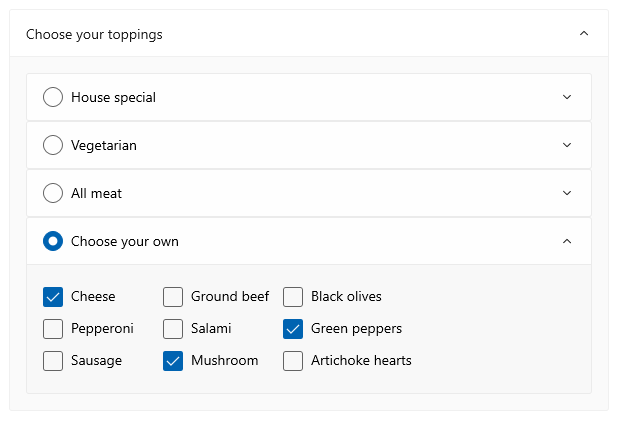
Você pode usar uma interface do usuário complexa e interativa na área de conteúdo do Expansor, incluindo controles aninhados do Expansor, conforme mostrado aqui.
Pão raladoBar
Um BreadcrumbBar é um elemento de navegação hierárquico que fornece um caminho direto com links para páginas ou pastas, levando à localização atual do utilizador. É frequentemente usado perto do topo de uma página em situações em que a trilha de navegação do usuário (em um sistema de arquivos ou sistema de menus) precisa ser persistentemente visível e fornecer ao usuário a capacidade de voltar rapidamente a um local anterior.
Este exemplo animado mostra um BreadcrumbBar no estado padrão com oito níveis de profundidade de navegação.

Se o aplicativo for redimensionado para que não haja espaço suficiente para mostrar todos os níveis na BreadcrumbBar, o controle colapsará automaticamente, substituindo uma reticência para os nós mais à esquerda. Clicar nas reticências abre um menu suspenso que exibe os nós recolhidos em ordem hierárquica, conforme mostrado aqui.

ImageIcon
ImageIcon adiciona suporte para usar um controle Image como um ícone na interface do usuário do aplicativo.
Os seguintes formatos de arquivo de imagem são suportados:
- Bitmap (BMP)
- GIF (Graphics Interchange Format)
- Grupo Conjunto de Peritos Fotográficos (JPEG)
- Gráficos de rede portáteis (PNG)
- JPEG XR (WDP)
- Formato de arquivo de imagem com tags (TIFF)
Ícone Animado
Um controle AnimatedIcon reproduz imagens animadas em resposta à interação do usuário e a alterações de estado visual, como quando um usuário passa o mouse sobre um botão ou clica nele.
Este exemplo animado mostra um AnimatedIcon adicionado a um controle NavigationViewItem.

Definir uma animação requer que você crie ou obtenha um arquivo Lottie para o ícone que deseja adicionar (animações personalizadas podem ser criadas com o Adobe AfterEffects e renderizadas com a biblioteca Lottie-Windows ) e execute esse arquivo através do LottieGen. LottieGen gera código para uma classe C++/WinRT que você pode instanciar e usar com um AnimatedIcon.
PipsPager
O controle PipsPager ajuda os usuários a navegar dentro de conteúdo paginado linearmente usando uma coleção configurável de glifos, cada um dos quais representa uma única "página" dentro de um intervalo potencialmente ilimitado. Os glifos destacam a página atual e indicam a disponibilidade das páginas anteriores e seguintes. O controle depende do contexto atual e não oferece suporte a numeração de página explícita ou a uma organização não linear.
Este exemplo mostra um PipsPager no estado padrão com cinco pips visíveis, orientados horizontalmente, com o primeiro pip selecionado.

Se o conteúdo consistir em um grande número de páginas, você pode definir o número de pips visíveis e interativos. Se o número de páginas exceder o número de pips visíveis, os pips rolam automaticamente para centralizar a página selecionada no controle.
Este exemplo animado mostra um PipsPager com pips de rolagem horizontal para uma grande coleção de itens.

Atualizações de estilo visual
A maioria dos controles WinUI agora suporta os estilos mais recentes do Windows 11.
Um novo sistema de controle de versão também foi introduzido que permite reverter para os estilos de controle anteriores. No entanto, recomendamos vivamente a utilização dos novos estilos, se possível, uma vez que se alinham com a atual direção de design do Windows.
Estilos SplitButton para CommandBar
Um novo SplitButtonCommandBarStyle fornece a possibilidade de aplicar o aspeto visual de um AppBarButton a um controle SplitButton .
Exemplos
Sugestão
Para obter mais informações, diretrizes de design e exemplos de código, consulte Design para aplicativos do Windows.
O aplicativo WinUI 2 Gallery inclui exemplos interativos da maioria dos controles, recursos e funcionalidades do WinUI 2.
Se o aplicativo de galeria já estiver instalado, clique em WinUI 2 Gallery para abri-lo.
Se não estiver instalado, faça o download da Galeria WinUI 2 a partir da Microsoft Store.
Você também pode obter o código-fonte do GitHub (selecione a ramificação winui2 ).
Outras atualizações
- Consulte a nossa lista de Alterações Notáveis sobre muitos dos problemas do GitHub abordados nesta versão.
- Confira o kit de ferramentas de design e do Figma para os modelos de controle e layout do WinUI 2.6.