Nota
O acesso a esta página requer autorização. Podes tentar iniciar sessão ou mudar de diretório.
O acesso a esta página requer autorização. Podes tentar mudar de diretório.
Observação
Para aplicativos no Windows 10, recomendamos o uso de APIs Windows.UI.Composition em vez de DirectComposition. Para saber mais, veja Modernizar seu aplicativo da área de trabalho usando a camada Visual.
Este tópico demonstra como aplicar transformações 2D a um visual usando o Microsoft DirectComposition. O exemplo neste tópico aplica um grupo de transformações que:
- Rode o visual em 180 graus.
- Amplie a imagem para três vezes o seu tamanho original.
- Traduza (mova) o visual 150 pixels para a direita de sua posição original.
As capturas de tela a seguir mostram o visual antes e depois de aplicar as transformações 2D.
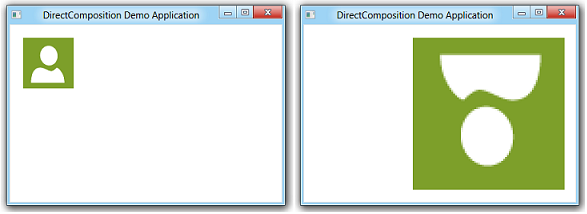 visual
O que precisa de saber
Tecnologias
Pré-requisitos
- C/C++
- Microsoft Win32
- Modelo de objeto componente (COM)
Instruções
Etapa 1: Inicializar objetos DirectComposition
- Crie o objeto de dispositivo e o objeto de destino de composição.
- Crie um visual, defina seu conteúdo e adicione-o à árvore visual.
Para obter mais informações, consulte Como inicializar o DirectComposition.
Etapa 2: Criar a matriz de grupo de transformação
IDCompositionTransform *pTransforms[3];
Etapa 3: Criar os objetos de transformação, definir suas propriedades e adicioná-los à matriz de grupo de transformação
- Use os métodos IDCompositionDevice::CreateRotateTransform, ::CreateScaleTransforme ::CreateTranslateTransform para criar os objetos de transformação.
- Use as funções de membro do IDCompositionRotateTransform, IDCompositionScaleTransforme IDCompositionTranslateTransform interfaces para definir as propriedades das transformações.
- Copie os ponteiros da interface de transformação para a matriz do grupo de transformação.
IDCompositionRotateTransform *pRotateTransform = nullptr;
IDCompositionScaleTransform *pScaleTransform = nullptr;
IDCompositionTranslateTransform *pTranslateTransform = nullptr;
IDCompositionTransform *pTransformGroup = nullptr;

// Create the rotate transform.
hr = pDevice->CreateRotateTransform(&pRotateTransform);

if (SUCCEEDED(hr))
{
    // Set the center of rotation to the center point of the visual.
    hr = pRotateTransform->SetCenterX(BITMAP_WIDTH/2.0f);

    if (SUCCEEDED(hr)) {
        hr = pRotateTransform->SetCenterY(BITMAP_HEIGHT/2.0f);
    }

    // Set the rotate angle to 180 degrees.
    if (SUCCEEDED(hr)) {
        hr = pRotateTransform->SetAngle(180.0f);
    }

    // Add the rotate transform to the transform group array.
    pTransforms[0] = pRotateTransform;

    // Create the scale transform.
    if (SUCCEEDED(hr)) {
        hr = pDevice->CreateScaleTransform(&pScaleTransform);
    }
}

if (SUCCEEDED(hr))
{
    // Set the scaling origin to the upper-right corner of the visual.
    hr = pScaleTransform->SetCenterX(0.0f);
    if (SUCCEEDED(hr)) {
        hr = pScaleTransform->SetCenterY(0.0f);
    }

    // Set the scaling factor to three for both the width and height.
    if (SUCCEEDED(hr)) {
        hr = pScaleTransform->SetScaleX(3.0f);
    }
    if (SUCCEEDED(hr)) {
        hr = pScaleTransform->SetScaleY(3.0f);
    }

    // Add the scale transform to the transform group array.
    pTransforms[1] = pScaleTransform;

    // Create the translate transform.
    if (SUCCEEDED(hr)) {
        hr = pDevice->CreateTranslateTransform(&pTranslateTransform);
    }
}

if (SUCCEEDED(hr))
{
    // Move the visual 150 pixels to the right.
    hr = pTranslateTransform->SetOffsetX(150.0f);
    if (SUCCEEDED(hr)) {
        hr = pTranslateTransform->SetOffsetY(0.0f);
    }

    // Add the translate transform to the transform group array.
    pTransforms[2] = pTranslateTransform;
}
Etapa 4: Criar o objeto de grupo de transformação
Chame o IDCompositionDevice::CreateTransformGroup método para criar o objeto de grupo de transformação.
if (SUCCEEDED(hr))
{
    // Create the transform group.
    hr = pDevice->CreateTransformGroup(pTransforms, 3, &pTransformGroup);
}
Etapa 5: Aplicar o objeto de grupo de transformação ao visual
Utilize o método IDCompositionVisual::SetTransform para associar a propriedade Transform do visual ao objeto de grupo transform.
if (SUCCEEDED(hr))
{
    // Apply the transform group to the visual.
    hr = pVisual->SetTransform(pTransformGroup);
}
Passo 6: Confirmar a composição
Chame o método IDCompositionDevice::Commit para confirmar as atualizações do visual no DirectComposition para processamento. O resultado da aplicação do grupo de transformações 2D aparece na janela de destino.
if (SUCCEEDED(hr))
{
    // Commit the composition.
    hr = pDevice->Commit();
}
Etapa 7: Liberar os objetos DirectComposition
Certifique-se de liberar o grupo de objetos de transformação 2D quando não precisar mais deles. O exemplo a seguir chama a macro definida pela aplicação SafeRelease para liberar os objetos de transformação.
// Release the transform objects.
for (int i = 0; i < 3; i++)
{
    SafeRelease(&pTransforms[i]);
}
Lembre-se também de liberar o objeto do dispositivo, o objeto de destino da composição e os elementos visuais antes que o aplicativo seja encerrado.
Exemplo completo
#define BITMAP_WIDTH  80.0
#define BITMAP_HEIGHT 80.0

HRESULT DemoApp::ApplyTransformGroup(IDCompositionDevice *pDevice,
                                     IDCompositionVisual *pVisual)
{
    HRESULT hr = S_OK;

    if (pDevice == nullptr || pVisual == nullptr)
        return E_INVALIDARG;

    IDCompositionTransform *pTransforms[3];

    IDCompositionRotateTransform *pRotateTransform = nullptr;
    IDCompositionScaleTransform *pScaleTransform = nullptr;
    IDCompositionTranslateTransform *pTranslateTransform = nullptr;
    IDCompositionTransform *pTransformGroup = nullptr;

    // Create the rotate transform.
    hr = pDevice->CreateRotateTransform(&pRotateTransform);

    if (SUCCEEDED(hr))
    {
        // Set the center of rotation to the center point of the visual.
        hr = pRotateTransform->SetCenterX(BITMAP_WIDTH/2.0f);

        if (SUCCEEDED(hr)) {
            hr = pRotateTransform->SetCenterY(BITMAP_HEIGHT/2.0f);
        }

        // Set the rotate angle to 180 degrees.
        if (SUCCEEDED(hr)) {
            hr = pRotateTransform->SetAngle(180.0f);
        }

        // Add the rotate transform to the transform group array.
        pTransforms[0] = pRotateTransform;

        // Create the scale transform.
        if (SUCCEEDED(hr)) {
            hr = pDevice->CreateScaleTransform(&pScaleTransform);
        }
    }

    if (SUCCEEDED(hr))
    {
        // Set the scaling origin to the upper-right corner of the visual.
        hr = pScaleTransform->SetCenterX(0.0f);
        if (SUCCEEDED(hr)) {
            hr = pScaleTransform->SetCenterY(0.0f);
        }

        // Set the scaling factor to three for both the width and height.
        if (SUCCEEDED(hr)) {
            hr = pScaleTransform->SetScaleX(3.0f);
        }
        if (SUCCEEDED(hr)) {
            hr = pScaleTransform->SetScaleY(3.0f);
        }

        // Add the scale transform to the transform group array.
        pTransforms[1] = pScaleTransform;

        // Create the translate transform.
        if (SUCCEEDED(hr)) {
            hr = pDevice->CreateTranslateTransform(&pTranslateTransform);
        }
    }

    if (SUCCEEDED(hr))
    {
        // Move the visual 150 pixels to the right.
        hr = pTranslateTransform->SetOffsetX(150.0f);
        if (SUCCEEDED(hr)) {
            hr = pTranslateTransform->SetOffsetY(0.0f);
        }

        // Add the translate transform to the transform group array.
        pTransforms[2] = pTranslateTransform;
    }

    if (SUCCEEDED(hr))
    {
        // Create the transform group.
        hr = pDevice->CreateTransformGroup(pTransforms, 3, &pTransformGroup);
    }

    if (SUCCEEDED(hr))
    {
        // Apply the transform group to the visual.
        hr = pVisual->SetTransform(pTransformGroup);
    }

    if (SUCCEEDED(hr))
    {
        // Commit the composition.
        hr = pDevice->Commit();
    }

    // Release the transform objects.
    for (int i = 0; i < 3; i++)
    {
        SafeRelease(&pTransforms[i]);
    }

    // Release the transform group pointer.
    SafeRelease(&pTransformGroup);

    return hr;
}
Tópicos relacionados