Nota
O acesso a esta página requer autorização. Podes tentar iniciar sessão ou mudar de diretório.
O acesso a esta página requer autorização. Podes tentar mudar de diretório.
Observação
Este guia de design foi criado para o Windows 7 e não foi atualizado para versões mais recentes do Windows. Grande parte das orientações ainda se aplica em princípio, mas a apresentação e os exemplos não refletem as nossas orientações de conceção atuais .
A maioria dos programas deve usar molduras de janela padrão. As aplicações imersivas podem ter um modo de ecrã inteiro que oculta a moldura da janela. Considere usar o vidro estrategicamente para um visual mais simples, leve e coeso.
Com uma moldura de janela, os usuários podem manipular uma janela e visualizar o título e o ícone para identificar seu conteúdo.

Uma moldura de janela típica.
Observação: As diretrizes relacionadas ao gerenciamento de janelas e à marca são apresentadas em artigos separados.
Conceitos de design
Caixilharia de vidro
As caixilharias de vidro são um novo aspeto marcante da estética do Microsoft Windows, com o objetivo de ser atraente e leve. Esses quadros translúcidos dão às janelas uma aparência aberta e menos intrusiva, ajudando os usuários a se concentrarem no conteúdo e na funcionalidade em vez da interface ao seu redor.
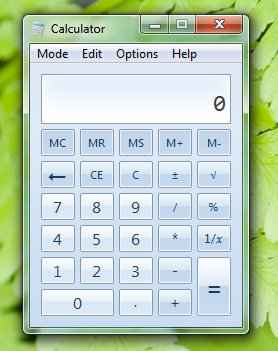
Caixilharia de vidro.
Você pode usar o vidro estrategicamente em pequenas regiões dentro de uma janela que tocam a moldura da janela. Essas regiões parecem ser parte da moldura da janela, embora tecnicamente façam parte da área de visualização da janela.

Neste exemplo, o vidro é usado na área do cliente para dar a impressão de que faz parte da estrutura.
Molduras ocultas
Às vezes, a melhor moldura para uma janela é não ter moldura alguma. Este é geralmente o caso da janela principal de aplicativos imersivos em tela cheia que não são usados em conjunto com outros programas, como players de mídia, jogos e aplicativos de quiosque.
Os visualizadores de conteúdo geralmente se beneficiam da opção de mostrar o conteúdo em tela cheia. Os exemplos incluem Windows Internet Explorer, Windows Live Photo Gallery, Windows Movie Maker HD, Microsoft PowerPoint e Microsoft Word.
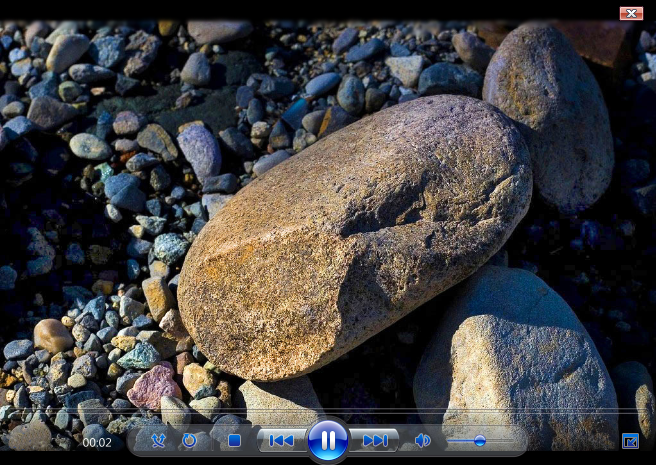
Neste exemplo, o Windows Media Player pode exibir seu conteúdo em tela cheia.
Quadros personalizados
A maioria dos aplicativos do Windows deve usar os quadros de janela padrão. No entanto, para aplicativos imersivos, em tela cheia e autônomos, como jogos e aplicativos de quiosque, pode ser apropriado usar quadros personalizados para qualquer janela que não seja mostrada em tela cheia. A motivação para usar molduras personalizadas deve ser dar à experiência geral uma sensação única, não apenas para a marca.

Os quadros personalizados são apropriados para aplicações imersivas, de ecrã inteiro e autónomas, como jogos.
Orientações
Caixilharia
Use molduras de janela padrão.
-
Exceção: Para dar uma sensação única às aplicações autónomas imersivas em ecrã inteiro:
Considere ocultar a moldura da janela principal.
Considere o uso de quadros personalizados para a janela secundária.
Se um quadro personalizado for apropriado, escolha um design que seja leve e não chame muita atenção em si.
Incorreto:

Neste exemplo, o quadro personalizado chama muita atenção para si mesmo.
-
Exceção: Para dar uma sensação única às aplicações autónomas imersivas em ecrã inteiro:
Não adicione controles a uma moldura de janela. Em vez disso, coloque os controles dentro da janela.
Incorreto:

Corrigir:

No exemplo correto, o controle está dentro da área do cliente em vez da moldura da janela.
Modo de ecrã inteiro
Para programas que têm um modo de tela cheia opcional, para ativar o modo de tela cheia:
Tenha um comando modal em tela cheia na barra de menus ou barra de ferramentas. Quando o usuário clicar no comando, mostre o comando em seu estado selecionado.

Este exemplo mostra o comando de tela cheia junto com sua tecla de atalho padrão.
Use F11 para a tecla de atalho em tela cheia.
Se houver uma barra de ferramentas e o modo de tela cheia for comumente usado, também tenha um botão gráfico da barra de ferramentas com uma dica de ferramenta em tela cheia.

Exemplos de botões da barra de ferramentas em tela cheia.
Para reverter do modo de tela cheia:
- Tenha um comando modal em tela cheia na barra de menus ou barra de ferramentas. Quando o usuário clicar no comando, mostre-o em seu estado limpo.
- Use F11 para a tecla de atalho em tela cheia. Se ainda não tiver sido atribuído, o Esc também pode ser utilizado para este fim.
Vidro
As caixilharias padrão utilizam vidro automaticamente no Windows, mas também é possível utilizar vidro em regiões que tocam a estrutura da janela.
- Considere usar vidro estrategicamente em pequenas regiões em contato com a moldura da janela onde não há elementos textuais. Isso pode dar a um programa uma aparência mais simples, leve e coesa, fazendo com que a região pareça fazer parte do quadro.
-
- Neste exemplo, o efeito de vidro concentra a atenção do utilizador no conteúdo em vez dos controlos.
- Não use vidro em situações em que um fundo de janela liso seria mais atraente ou mais fácil de usar.
Corrigir:

Neste exemplo, o vidro é usado para dar à janela Alt+Tab uma aparência leve. O vidro funciona para esta janela porque é composto por gráficos e um rótulo de texto único e forte.
Incorreto:

Neste exemplo incorreto, o uso de vidro é uma distração. Um fundo de janela simples seria uma escolha melhor.