หมายเหตุ
การเข้าถึงหน้านี้ต้องได้รับการอนุญาต คุณสามารถลอง ลงชื่อเข้าใช้หรือเปลี่ยนไดเรกทอรีได้
การเข้าถึงหน้านี้ต้องได้รับการอนุญาต คุณสามารถลองเปลี่ยนไดเรกทอรีได้
Note
กลุ่มผลประโยชน์การค้าปลีกโดย Dynamics 365 Commerce ได้ย้ายจาก Yammer ไปยัง Viva Engage หากคุณไม่สามารถเข้าถึงชุมชน Viva Engage ใหม่ ให้กรอกแบบฟอร์มนี้ (https://aka.ms/JoinD365commerceVivaEngageCommunity) เพื่อเพิ่มและมีส่วนร่วมในการสนทนาล่าสุด
บทความนี้อธิบายโมดูลรูปภาพที่ใช้งานอยู่และวิธีการเพิ่มลงในหน้าไซต์ใน Microsoft Dynamics 365 Commerce
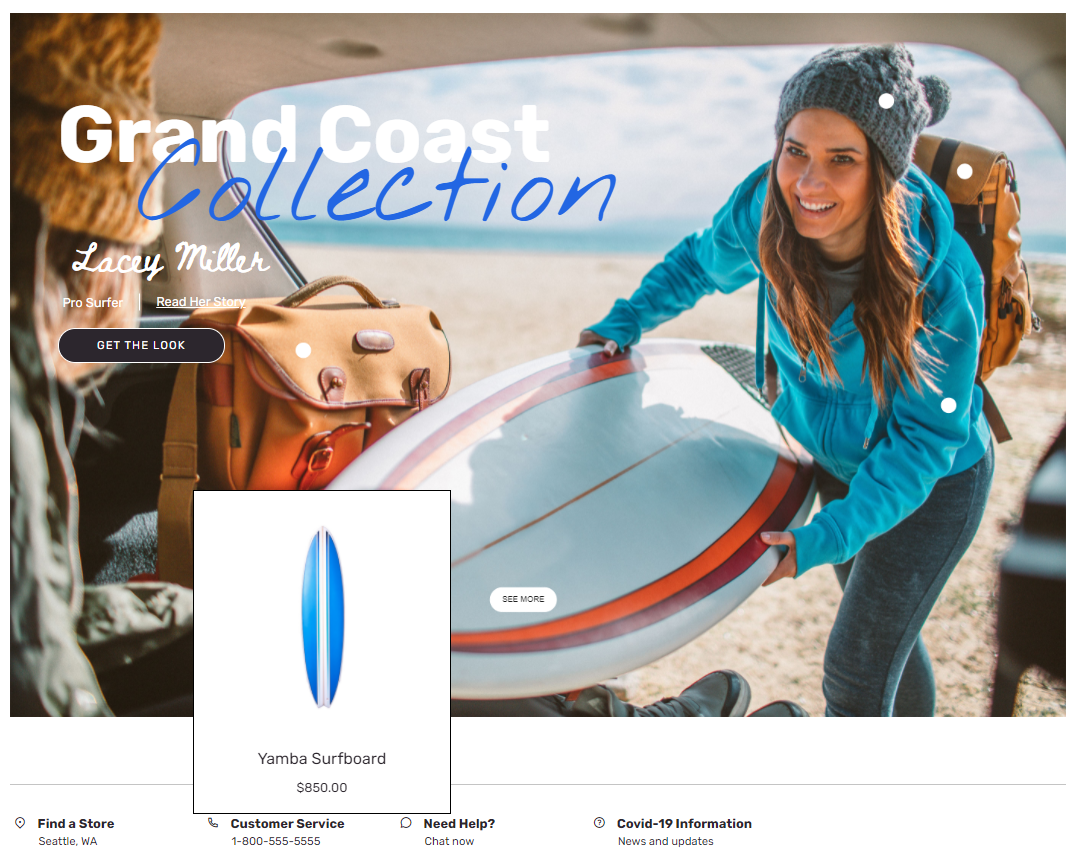
ใช้โมดูลรูปภาพที่ใช้งานอยู่เพื่อฝังแท็กผลิตภัณฑ์ในรูปภาพ ผู้ใช้อีคอมเมิร์ซสามารถข้ามป้ายกำกับไปเพื่อแสดงตัวอย่างผลิตภัณฑ์ที่แสดงในรูปภาพ การแสดงตัวอย่างจะปรากฏในหน้าต่างป็อปอัพ เมื่อผู้ใช้เลือกหน้าต่างป๊อปอัปตัวอย่าง พวกเขาสามารถไปยังหน้ารายละเอียดผลิตภัณฑ์ (PDP) สําหรับผลิตภัณฑ์ที่เกี่ยวข้องได้โดยตรง
กําหนดแท็กโดยใช้พิกัด X และ Y บนรูปภาพ กําหนดค่าแต่ละจุดที่ติดแท็กด้วย ID ผลิตภัณฑ์ของผลิตภัณฑ์ที่แท็กแสดงในรูปภาพ
รูปภาพประกอบต่อไปนี้จะแสดงตัวอย่างของหน้าต่างป๊อปอัพแสดงตัวอย่างบนรูปภาพฮีโร่หนึ่งๆ ในโฮมเพจ Adventure Works
สำคัญ
- โมดูลรูปภาพที่ใช้งานอยู่จะพร้อมใช้งานเริ่มต้นด้วยการเผยแพร่ Dynamics 365 Commerce เวอร์ชัน 10.0.20
- โมดูลรูปภาพที่ใช้งานอยู่นั้นนําเสนอในธีม Adventure Works
คุณสมบัติโมดูลรูปภาพที่ใช้งาน
| ชื่อคุณสมบัติ | มูลค่า | คำอธิบาย |
|---|---|---|
| รูป | ไฟล์รูปภาพ | สามารถใช้รูปภาพเพื่อแสดงผลิตภัณฑ์หนึ่งผลิตภัณฑ์ขึ้นไป สามารถอัพโหลดรูปภาพไปยังไลบรารีสื่อของโปรแกรมสร้างไซต์ Commerce หรือสามารถใช้รูปภาพที่มีอยู่ได้ |
| ความกว้าง | จำนวนพิกเซล | คุณสมบัตินี้จะกําหนดความกว้างของรูปภาพ ระยะพิกัดที่ใช้งานอยู่จะคํานวณตามความกว้างของรูปภาพ |
| ระยะพิกัดที่ใช้งาน | พิกัด X และ Y และหมายเลขรหัสผลิตภัณฑ์ | แถวลำดับของรูปภาพที่ใช้งานอยู่แต่ละแถวประกอบด้วยระยะพิกัด X และ Y และหมายเลขรหัสผลิตภัณฑ์ |
| ส่วนหัว | ข้อความหัวข้อ และแท็กหัวข้อ (H1, H2, H3, H4, H5, or H6) | โดยค่าเริ่มต้น แท็กหัวข้อ H2 จะถูกใช้สำหรับหัวข้อ แต่สามารถเปลี่ยนแท็กให้ตรงกับความต้องการสำหรับการเข้าถึงได้ |
| ย่อหน้า | ข้อความย่อหน้า | โมดูลสนับสนุนข้อความย่อหน้าในรูปแบบข้อความที่หลากหลาย ความสามารถ rich text แบบพื้นฐานบางอย่างจะได้รับการสนับสนุน เช่น ไฮเปอร์ลิงค์ และข้อความแบบตัวหนา ขีดเส้นใต้ และตัวเอน ความสามารถบางอย่างเหล่านี้อาจถูกแทนที่ด้วยชุดรูปแบบของเพจที่ใช้กับโมดูล |
| ลิงค์ | ลิงก์ข้อความ ลิงก์ URL ป้ายชื่อ Accessible Rich Internet Applications (ARIA) และตัวเลือก เปิดลิงก์ในแท็บใหม่ | โมดูลสนับสนุนลิงค์ "การกระตุ้นให้ดำเนินการ" หนึ่งรายการขึ้นไป ถ้ามีการเพิ่มลิงก์ ลิงก์ข้อความ URL และป้ายชื่อ ARIA จำเป็นต้องใช้ ป้ายชื่อ ARIA ควรเป็นคำอธิบาย เพื่อให้ตรงตามข้อกำหนดของการช่วยสำหรับการเข้าถึง คุณสามารถกําหนดค่าลิงก์เพื่อให้ลิงก์ถูกเปิดบนแท็บใหม่ได้ |
| ข้อความย่อย | หัวข้อ ข้อความ และลิงก์ | สามารถเพิ่มบริบทเพิ่มเติมให้กับรูปภาพได้ เช่น ชื่อผู้สร้างหรือผู้ออกแบบ หรือลิงค์ไปที่บล็อกส่วนตัว |
| ชุดรูปแบบของข้อความ | สีอ่อน หรือ สีเข้ม | คุณสมบัตินี้ช่วยให้ผู้ใช้สามารถตั้งค่าข้อความให้อ่อนหรือเข้ม ตามรูปภาพพื้นหลังได้ ซึ่งพร้อมใช้งานเป็นส่วนขยายของชุดรูปแบบในธีม Adventure Works |
เพิ่มโมดูลรูปภาพที่ใช้งานอยู่ลงในหน้าใหม่
หากต้องการเพิ่มโมดูลรูปภาพที่ใช้งานอยู่ไปยังหน้าใหม่และตั้งค่าคุณสมบัติที่ต้องการ ให้ทําตามขั้นตอนเหล่านี้:
- ไปที่ เท็มเพลต และเปิดเท็มเพลตการตลาดสำหรับโฮมเพจของไซต์ของคุณ (หรือสร้างเท็มเพลตการตลาดใหม่)
- ในช่อง หลัก ของหน้าเริ่มต้น เลือกปุ่มจุดไข่ปลา (...) แล้วเลือก เพิ่มโมดูล
- ในกล่องโต้ตอบ เลือกโมดูล ให้เลือกโมดูล รูปภาพที่ใช้งานอยู่ แล้วเลือก ตกลง
- เลือก บันทึก เลือก แก้ไขให้เสร็จสิ้น เพื่อตรวจสอบในเท็มเพลต และจากนั้น เลือก เผยแพร่ เพื่อเผยแพร่
- ไปที่ หน้า และเปิดโฮมเพจของไซต์ (หรือสร้างโฮมเพจใหม่โดยใช้เท็มเพลตการตลาด)
- ในช่อง หลัก ของเพจเริ่มต้น เลือกปุ่มจุดไข่ปลา (...) แล้วเลือก เพิ่มโมดูล
- ในกล่องโต้ตอบ เลือกโมดูล ให้เลือกโมดูล รูปภาพที่ใช้งานอยู่ แล้วเลือก ตกลง
- ในบานหน้าต่างคุณสมบัติของโมดูลรูปภาพที่ใช้งานอยู่ เพิ่มรูปภาพ และตั้งค่าความกว้างของพื้นที่ทำงานตามขนาดของรูปภาพ
- ตั้งค่าพิกัด X และ Y และเพิ่มหมายเลขรหัสผลิตภัณฑ์ที่เหมาะสม
- เพิ่มและตั้งค่าคอนฟิกโมดูลรูปภาพที่ใช้งานอยู่เพิ่มเติม ตามที่คุณต้องการ
- เลือก บันทึก และจากนั้น เลือก แสดงตัวอย่าง เพื่อแสดงตัวอย่างหน้า
- เลือก แก้ไขให้เสร็จสิ้น เพื่อตรวจสอบในเท็มเพลต และจากนั้น เลือก เผยแพร่ เพื่อเผยแพร่