หมายเหตุ
การเข้าถึงหน้านี้ต้องได้รับการอนุญาต คุณสามารถลอง ลงชื่อเข้าใช้หรือเปลี่ยนไดเรกทอรีได้
การเข้าถึงหน้านี้ต้องได้รับการอนุญาต คุณสามารถลองเปลี่ยนไดเรกทอรีได้
หมายเหตุ
กลุ่มผลประโยชน์การค้าปลีกโดย Dynamics 365 Commerce ได้ย้ายจาก Yammer ไปยัง Viva Engage หากคุณไม่สามารถเข้าถึงชุมชน Viva Engage ใหม่ ให้กรอกแบบฟอร์มนี้ (https://aka.ms/JoinD365commerceVivaEngageCommunity) เพื่อเพิ่มและมีส่วนร่วมในการสนทนาล่าสุด
บทความนี้อธิบายวิธีการเพิ่มเครือข่ายการจัดส่งเนื้อหา (CDN) ไปยังสภาพแวดล้อม Microsoft Dynamics 365 Commerce ของคุณ
เมื่อคุณตั้งค่าสภาพแวดล้อมของอีคอมเมิร์ซ ใน Dynamics 365 Commerce คุณสามารถตั้งค่าคอนฟิกให้ทำงานร่วมกับบริการ CDN ของคุณได้
คุณสามารถเปิดใช้งานโดเมนแบบกําหนดเองของคุณในระหว่างกระบวนการเตรียมใช้งานสําหรับสภาพแวดล้อม e-commerce ของคุณ อีกวิธีหนึ่งคือ คุณสามารถใช้คําขอบริการเพื่อตั้งค่าโดเมนแบบกําหนดเองของคุณหลังจากกระบวนการเตรียมใช้งานเสร็จสมบูรณ์แล้ว กระบวนการเตรียมใช้งานสำหรับสภาพแวดล้อมของอีคอมเมิร์ซสร้างชื่อโฮสต์ที่เชื่อมโยงกับสภาพแวดล้อม ชื่อโฮสต์นี้มีรูปแบบต่อไปนี้ โดย <ชื่อผู้เช่าอีคอมเมิร์ซ> เป็นชื่อของสภาพแวดล้อมของคุณ:
<e-commerce-tenant-name.commerce.dynamics.com>
ชื่อโฮสต์หรือจุดสิ้นสุดที่กระบวนการจัดเตรียมสร้างขึ้นสนับสนุนใบรับรอง Transport Layer Security/Secure Sockets Layer (TSL/SSL) สําหรับ *.commerce.dynamics.com เท่านั้น ไม่รองรับ TSL/SSL สําหรับโดเมนแบบกําหนดเอง ดังนั้น คุณต้องยกเลิก TSL/SSL สําหรับโดเมนแบบกําหนดเองใน CDN ของคุณ และส่งต่อปริมาณการใช้งานจาก CDN ไปยังชื่อโฮสต์หรือจุดสิ้นสุดที่ Commerce สร้างขึ้น
นอกจากนี้ Commerce ทําหน้าที่เป็น ค่าคงที่ (JavaScript หรือ Cascading Style Sheets [ไฟล์ CSS]) จากจุดสิ้นสุดที่ Commerce สร้างขึ้น (*.commerce.dynamics.com) คุณสามารถแคชค่าคงที่ได้เฉพาะเมื่อคุณใส่ชื่อโฮสต์หรือจุดสิ้นสุดที่ Commerce ที่สร้างขึ้นหลัง CDN เท่านั้น
ตั้งค่า TSL/SSL
หลังจากที่คุณเตรียมใช้งานสภาพแวดล้อม Commerce ของคุณด้วยโดเมนแบบกําหนดเองที่คุณระบุหรือหลังจากที่คุณระบุโดเมนแบบกําหนดเองสําหรับสภาพแวดล้อมของคุณโดยใช้คําขอบริการ คุณจะต้องทํางานกับทีมออนบอร์ด Commerce เพื่อวางแผนการเปลี่ยนแปลง Domain Name System (DNS)
ดังที่ได้กล่าวถึงก่อนหน้านี้ ชื่อโฮสต์หรือปลายทางที่สร้างขึ้นจะสนับสนุนใบรับรอง SSL สำหรับ *.commerce.dynamics.com เท่านั้น ไม่สนับสนุน SSL สำหรับโดเมนที่กำหนดเอง
การบริการ CDN
คุณสามารถใช้บริการ CDN ใด ๆ กับสภาพแวดล้อม Commerce ได้ นี่คือ สองตัวอย่าง:
- Microsoft Azure Front Door Service – โซลูชัน Azure CDN สำหรับข้อมูลเพิ่มเติมเกี่ยวกับ Front Door Service ของ Azure ดู Azure Front Door Service Documentation
- Akamai Dynamic Site Accelerator – สำหรับข้อมูลเพิ่มเติม ดู Dynamic Site Accelerator
การตั้งค่า CDN
กระบวนการติดตั้ง CDN ประกอบด้วยขั้นตอนทั่วไปเหล่านี้:
- เพิ่มโฮสต์ frontend
- ตั้งค่าคอนฟิกกลุ่ม back-end
- ตั้งค่ากฎการกำหนดเส้นทาง
เพิ่มโฮสต์ frontend
คุณสามารถใช้บริการ CDN ใดๆ ได้ แต่ตัวอย่างเช่น ในบทความนี้ได้มีการใช้ Azure Front Door Service
สำหรับข้อมูลเพิ่มเติมเกี่ยวกับวิธีการตั้งค่า Front Door Service ่ของ Azure เริ่มต้นแบบด่วน: สร้าง Front Door สำหรับโปรแกรมประยุกต์เว็บสากลที่พร้อมใช้งานอย่างสูง
ตั้งค่าคอนฟิกกลุ่ม back-end ใน Front Door Service ของ Azure
เมื่อต้องการกําหนดค่าพูล Backend ใน Azure Front Door Service ให้ทําตามขั้นตอนเหล่านี้:
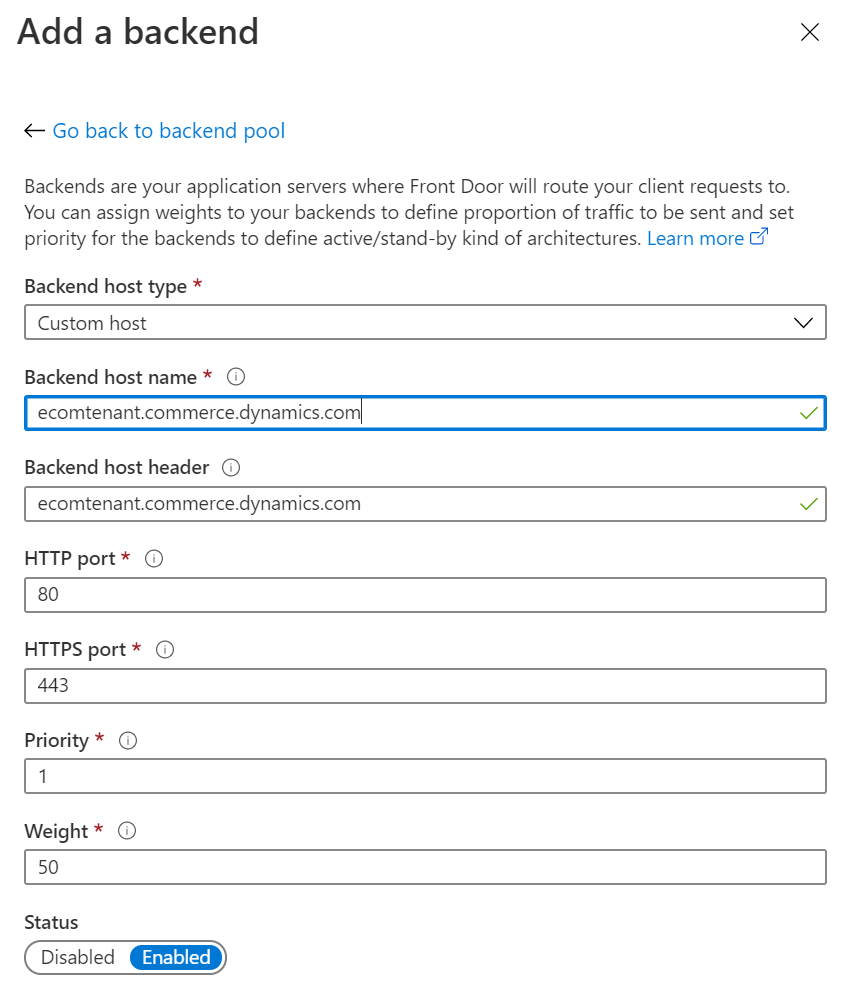
- เพิ่ม <ecom-tenant-name.commerce.dynamics.com> ลงในพูล Backend เป็นโฮสต์แบบกําหนดเองที่มีส่วนหัวของโฮสต์ Backend ที่ตรงกับ <ecom-tenant-name.commerce.dynamics.com>
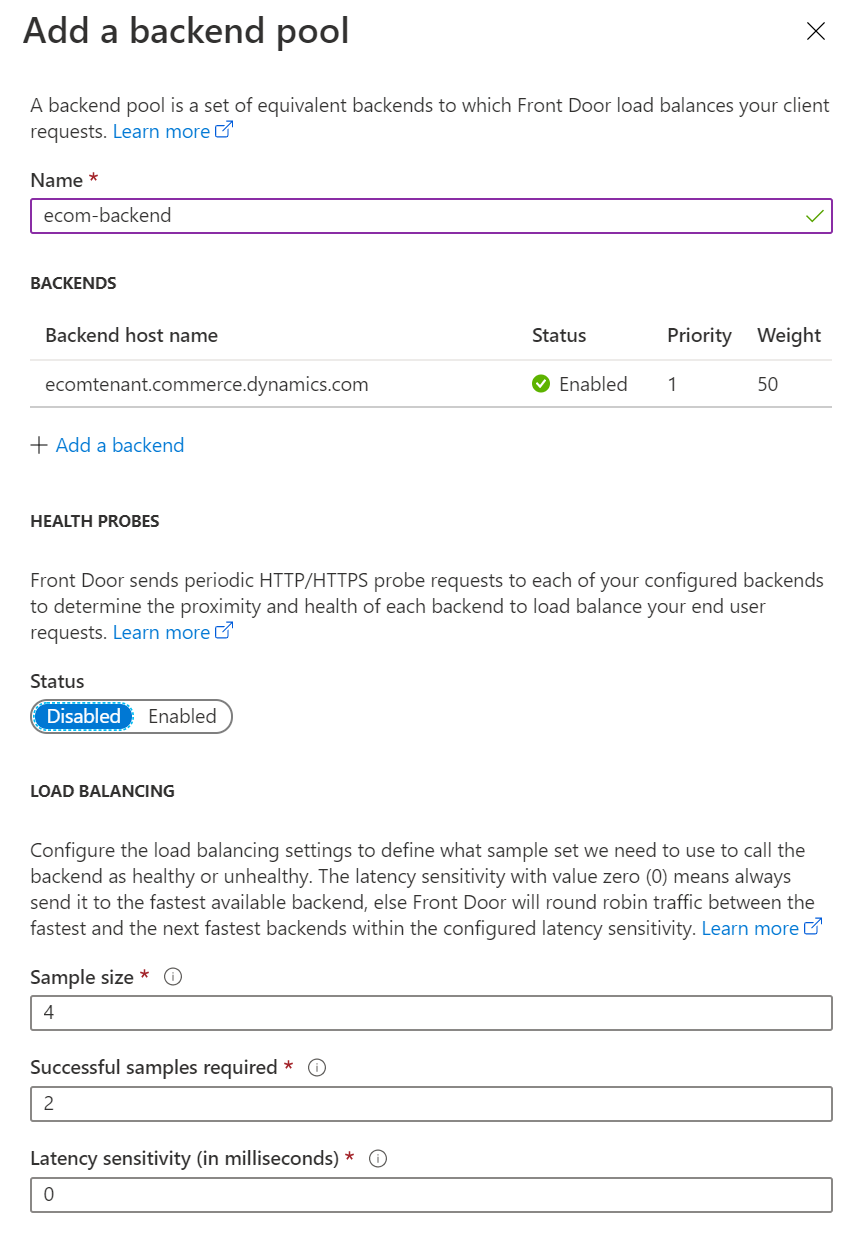
- ภายใต้ การปรับสมดุลการโหลด ให้ใช้ค่าเริ่มต้น
- ปิดใช้งานการตรวจสอบความสมบูรณ์ของกลุ่มเสริม
ภาพประกอบต่อไปนี้แสดงกล่องโต้ตอบ เพิ่มกลุ่ม back-end ใน Front Door Service ของ Azure โดยมีการป้อนชื่อโฮสต์ back-end
ภาพประกอบต่อไปนี้แสดงกล่องโต้ตอบ เพิ่มกลุ่ม back-end ใน Front Door Service ของ Azure ด้วยค่าเริ่มต้นการสร้างสมดุลในการโหลด
หมายเหตุ
ตรวจสอบให้แน่ใจว่าได้ปิดใช้งาน ปัญหาสุขภาพ เมื่อตั้งค่าบริการ Front Door Service ของ Azure ของคุณเองใน Commerce
ตั้งค่ากฎใน Front Door Service ของ Azure
หากต้องการตั้งค่ากฎการกําหนดเส้นทางใน Azure Front Door Service ให้ทําตามขั้นตอนเหล่านี้:
- เพิ่มการกำหนดเส้นทาง
- ในฟิลด์ ชื่อ ให้ป้อน ค่าเริ่มต้น
- ในฟิลด์ โพรโทคอลที่ยอมรับ เลือก HTTP และ HTTPS
- ในฟิลด์ โฮสต์ Frontend ให้ป้อน dynamics-ecom-tenant-name.azurefd.net
- ภายใต้ รูปแบบที่เข้ากัน ในฟิลด์ด้านบน ให้ป้อน /*
- ภายใต้ รายละเอียดกระบวนการ ตั้งค่าตัวเลือก ชนิดของกระบวนการ เป็น ส่งต่อ
- ในฟิลด์ กลุ่ม Backend ให้เลือก ecom-backend
- ในกลุ่มฟิลด์ โพรโทคอลการส่งต่อ เลือกตัวเลือก การร้องขอการจับคู่
- ตั้งค่า่ตัวเลือก เขียน URL ใหม่ เป็น ปิดใช้งาน
- ตั้งค่า่ตัวเลือก การแคช เป็น ปิดใช้งาน
คำเตือน
ถ้าโดเมนที่คุณต้องการใช้มีการใช้งานอยู่และถ่ายทอดสดอยู่แล้ว ให้สร้างตั๋วการสนับสนุนจากไทล์ การสนับสนุน ใน Microsoft Dynamics Lifecycle Services เพื่อรับความช่วยเหลือสําหรับขั้นตอนถัดไปของคุณ สำหรับข้อมูลเพิ่มเติม โปรดดู รับการสนับสนุนสำหรับแอปการเงินและการดำเนินงาน หรือ Lifecycle Services (LCS)
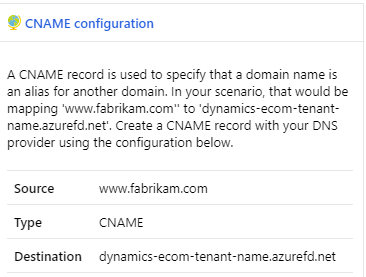
ถ้าโดเมนของคุณเป็นโดเมนใหม่และไม่ใช่โดเมนสดที่มีอยู่ล่วงหน้า คุณสามารถเพิ่มโดเมนแบบกําหนดเองของคุณไปยังการกําหนดค่าสําหรับ Azure Front Door Service ได้ การเปลี่ยนแปลงนี้จะเปิดใช้งานปริมาณการใช้งานเว็บไปยังไซต์ของคุณโดยตรงผ่านอินสแตนซ์ Azure Front Door การเพิ่มโดเมนแบบกำหนดเอง (ตัวอย่างเช่น www.fabrikam.com) คุณต้องตั้งค่าคอนฟิก Canonical Name (CNAME) สำหรับโดเมน
ภาพประกอบต่อไปนี้แสดงกล่องโต้ตอบ การตั้งค่าคอนฟิก CNAME ใน Front Door Service ของ Azure
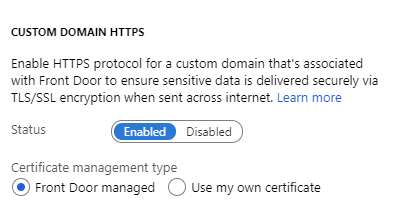
คุณสามารถใช้ Front Door Service ของ Azure เพื่อจัดการใบรับรอง หรือคุณสามารถใช้ใบรับรองของคุณเองสำหรับโดเมนที่กำหนดเอง
ภาพประกอบต่อไปนี้แสดงกล่องโต้ตอบ Custom Domain HTTPS ใน Front Door Service ของ Azure
สำหรับคำแนะนำโดยละเอียดเกี่ยวกับการเพิ่มโดเมนที่กำหนดเองลงใน Front Door ของ Azure ของคุณ ให้ดูที่ การเพิ่มโดเมนที่กำหนดเองลงใน Front Door ของคุณ
CDN ของคุณได้รับการกําหนดค่าอย่างถูกต้องเพื่อให้สามารถใช้กับไซต์ Commerce ของคุณได้