หมายเหตุ
การเข้าถึงหน้านี้ต้องได้รับการอนุญาต คุณสามารถลอง ลงชื่อเข้าใช้หรือเปลี่ยนไดเรกทอรีได้
การเข้าถึงหน้านี้ต้องได้รับการอนุญาต คุณสามารถลองเปลี่ยนไดเรกทอรีได้
หมายเหตุ
กลุ่มผลประโยชน์การค้าปลีกโดย Dynamics 365 Commerce ได้ย้ายจาก Yammer ไปยัง Viva Engage หากคุณไม่สามารถเข้าถึงชุมชน Viva Engage ใหม่ ให้กรอกแบบฟอร์มนี้ (https://aka.ms/JoinD365commerceVivaEngageCommunity) เพื่อเพิ่มและมีส่วนร่วมในการสนทนาล่าสุด
บทความนี้จะอธิบายถึงวิธีการเพิ่มโมดูลการชำระเงินให้กับหน้าและตั้งค่าคุณสมบัติที่จำเป็นใน Microsoft Dynamics 365 Commerce
โมดูลการชำระเงินเป็นคอนเทนเนอร์พิเศษที่เป็นโฮสต์สำหรับโมดูลทั้งหมดที่จำเป็นในการสร้างใบสั่ง โดยจะแสดงขั้นตอนแต่ละขั้นตอนของลูกค้าที่ใช้ในการป้อนข้อมูลที่เกี่ยวข้องทั้งหมดเพื่อทำการซื้อ โดยจะรวบรวมข้อมูลที่อยู่ที่จัดส่ง วิธีการจัดส่ง และข้อมูลการเรียกเก็บเงิน นอกจากนี้ยังมีสรุปใบสั่งและข้อมูลอื่น ๆ ที่เกี่ยวข้องกับใบสั่งของลูกค้า
โมดูลการชำระเงินแสดงข้อมูลตามรหัสรถเข็น คุณบันทึก ID รถเข็นนี้เป็นคุกกี้เบราว์เซอร์ คุณจําเป็นต้องมี ID รถเข็นเพื่อแสดงข้อมูลในโมดูลการชําระเงิน เช่น รายการในคําสั่งซื้อ จํานวนรวม และส่วนลด
รูปภาพต่อไปนี้แสดงตัวอย่างของโมดูลเช็คเอาท์ Fabrikam บนหน้าเช็คเอาท์
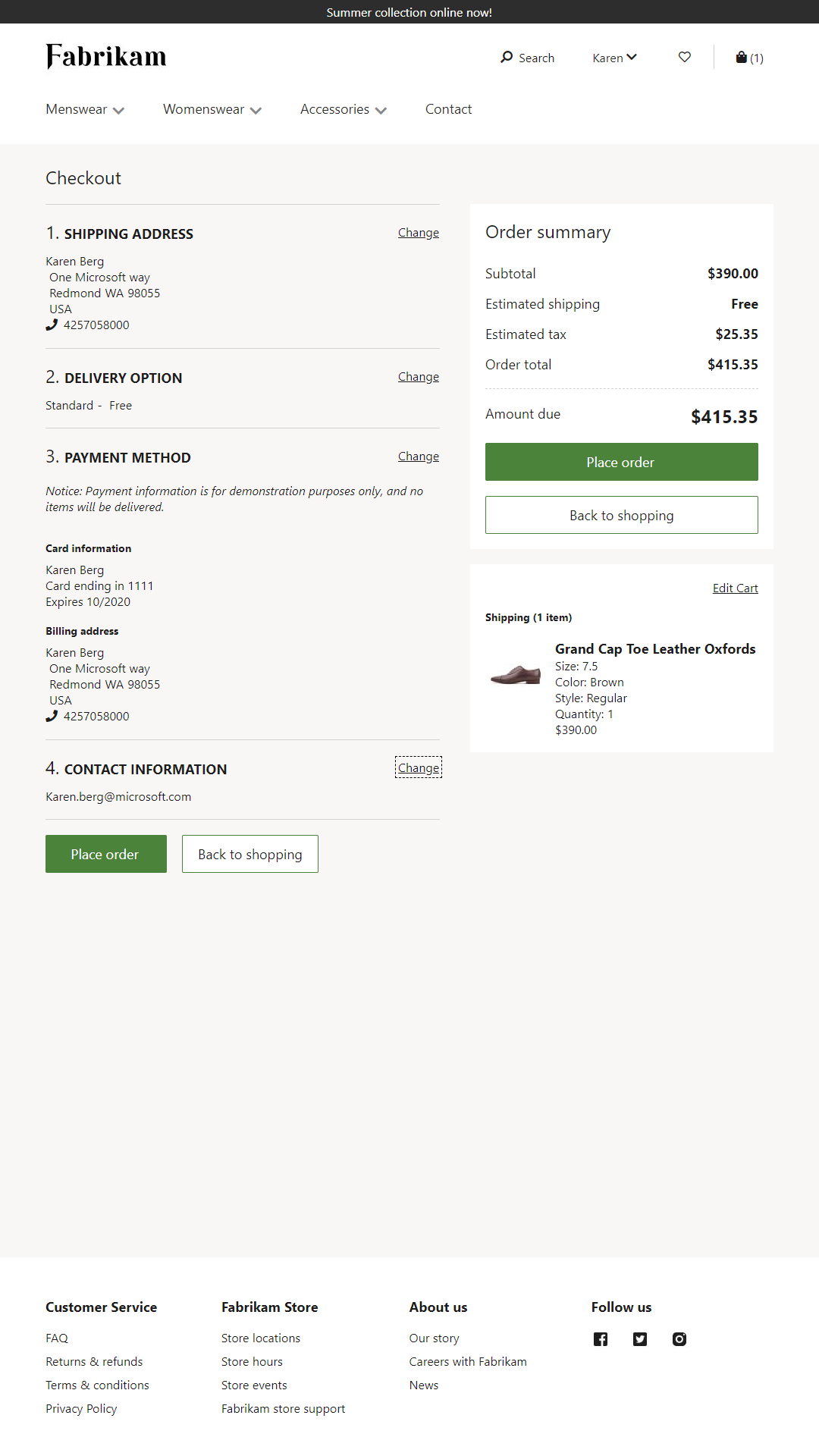
คุณสมบัติของโมดูลเช็คเอาท์
โมดูลการชำระเงินแสดงสรุปใบสั่ง และแสดงให้เห็นถึงฟังก์ชันสำหรับการวางใบสั่ง หากต้องการรวบรวมข้อมูลลูกค้าที่จําเป็นทั้งหมดก่อนที่จะสามารถสั่งซื้อได้ให้เพิ่มโมดูลเพิ่มเติมในโมดูลการชําระเงิน ผู้ค้าปลีกมีความยืดหยุ่นในการเพิ่มโมดูลแบบกําหนดเองไปยังขั้นตอนการชําระเงินหรือเพื่อแยกโมดูลออกตามความต้องการ
| ชื่อคุณสมบัติ | มูลค่า | คำอธิบาย |
|---|---|---|
| หัวเรื่องการชำระเงิน | ข้อความหัวเรื่องและแท็กหัวเรื่อง (H1, H2, H3, H4, H5 หรือ H6) | หัวเรื่องสำหรับโมดูลเช็คเอาท์ |
| หัวเรื่องสรุปใบสั่ง | ข้อความหัวเรื่อง | หัวเรื่องสำหรับส่วนสรุปข้อมูลใบสั่งของโมดูล |
| หัวเรื่องสินค้าในรายการของรถเข็น | ข้อความหัวเรื่อง | หัวเรื่องสำหรับสินค้าในรายการของรถเข็นที่แสดงอยู่ในโมดูลเช็คเอาท์ |
| แสดงค่าธรรมเนียมการจัดส่งของสินค้าในรายการ | จริง หรือ เท็จ | หากคุณตั้งค่าคุณสมบัตินี้เป็น True โมดูลชําระเงินจะแสดงค่าธรรมเนียมการจัดส่งที่สามารถใช้ได้กับรายการสินค้าในบรรทัดรถเข็น หากคุณเปิดใช้งานฟีเจอร์ ค่าธรรมเนียมส่วนหัวโดยไม่มีการหาร ในสำนักงานใหญ่ Commerce จะมีการเรียกเก็บค่าธรรมเนียมการจัดส่งในระดับส่วนหัว ไม่ใช่ในระดับบรรทัด คุณลักษณะนี้มีการเพิ่มใน Commerce รุ่น10.0.13 |
โมดูลที่ใช้ในโมดูลการชําระเงิน
ที่อยู่จัดส่ง –โมดูลนี้จะช่วยให้ลูกค้าเพิ่มหรือเลือกที่อยู่จัดส่งสำหรับใบสั่ง สำหรับข้อมูลเพิ่มเติมเกี่ยวกับโมดูลนี้ โปรดดูที่ โมดูลที่อยู่จัดส่ง
รูปภาพต่อไปนี้แสดงตัวอย่างของโมดูลที่อยู่การจัดส่งบนหน้าเช็คเอาท์

ตัวเลือกการจัดส่ง – โมดูลนี้จะช่วยให้ลูกค้าสามารถเลือกวิธีการจัดส่งสำหรับใบสั่งได้ สำหรับข้อมูลเพิ่มเติมเกี่ยวกับโมดูลนี้ โปรดดูที่ โมดูลตัวเลือกการจัดส่ง
รูปภาพต่อไปนี้แสดงตัวอย่างของโมดูลตัวเลือกการจัดส่งบนหน้าเช็คเอาท์

คอนเทนเนอร์ส่วนการเช็คเอาท์ –โมดูลนี้เป็นคอนเทนเนอร์ที่คุณสามารถใส่หลายโมดูลภายใน เพื่อสร้างส่วนภายในขั้นตอนการชำระเงิน ตัวอย่าง เช่น คุณสามารถกำหนดโมดูลที่เกี่ยวข้องกับการชำระเงินทั้งหมด ภายในคอนเทนเนอร์นี้เพื่อให้ปรากฏเป็นส่วนหนึ่ง โมดูลนี้มีผลเฉพาะกับโครงร่างของเวิร์กโฟลว์เท่านั้น
บัตรของขวัญ –โมดูลนี้จะช่วยให้ลูกค้าชำระเงินสำหรับใบสั่ง โดยใช้บัตรของขวัญ สำหรับข้อมูลเพิ่มเติมเกี่ยวกับโมดูลนี้ โปรดดูที่ โมดูลบัตรของขวัญ
คะแนนสะสมสำหรับสมาชิก –โมดูลนี้จะช่วยให้ลูกค้าชำระเงินสำหรับใบสั่งโดยใช้คะแนนสะสมสำหรับสมาชิก โดยจะให้ข้อมูลสรุปของคะแนนที่พร้อมใช้งานและคะแนนที่กำลังจะหมดอายุ และให้ลูกค้าสามารถเลือกจำนวนคะแนนเพื่อใช้แลกรางวัล ถ้าลูกค้าไม่ได้ล็อกอินหรือไม่ใช่สมาชิกสมาชิก หรือถ้ายอดเงินรวมในรถเข็นเป็น 0 (ศูนย์) โมดูลนี้จะถูกซ่อนไว้โดยอัตโนมัติ
การชำระเงิน – โมดูลนี้จะช่วยให้ลูกค้าชำระเงินสำหรับใบสั่ง โดยใช้บัตรเครดิตหรือบัตรเดบิต ลูกค้ายังสามารถระบุที่อยู่สำหรับการเรียกเก็บเงินสำหรับตัวเลือกการชำระเงินที่จะเลือกได้ด้วย สำหรับข้อมูลเพิ่มเติมเกี่ยวกับโมดูลนี้ โปรดดูที่ โมดูลการชำระเงิน
รูปภาพต่อไปนี้แสดงตัวอย่างโมดูลบัตรของขวัญ คะแนนสะสมสำหรับสมาชิก และการชำระเงินบนหน้าเช็คเอาท์

ข้อมูลการติดต่อ –โมดูลนี้จะช่วยให้ลูกค้าสามารถเพิ่มหรือเปลี่ยนแปลงข้อมูลการติดต่อ (ที่อยู่อีเมล์) สำหรับใบสั่งได้
| ชื่อคุณสมบัติ | มูลค่า | คำอธิบาย |
|---|---|---|
| เปิดใช้งานข้อมูลอ้างอิงของลูกค้า | จริง หรือ เท็จ | ถ้าคุณตั้งค่าคุณสมบัติที่เลือกได้นี้เป็น True ลูกค้าสามารถระบุหมายเลขอ้างอิงในระหว่างการชําระเงิน ซึ่งโมดูลจะบันทึกไปยังส่วนหัวของคําสั่งซื้อ คุณลักษณะนี้พร้อมใช้งานตั้งแต่ Commerce รุ่น 10.0.40 |
| เปิดใช้งานการจัดหาของลูกค้า | จริง หรือ เท็จ | ถ้าคุณตั้งค่าคุณสมบัติที่เลือกได้นี้เป็น True ลูกค้าสามารถระบุหมายเลขใบขอซื้อในระหว่างการชําระเงิน ซึ่งโมดูลจะบันทึกไปที่ส่วนหัวของใบสั่ง ลูกค้าดูข้อมูลนี้ในประวัติใบสั่งและสามารถกรองข้อมูลใบสั่งโดยใช้หมายเลขนี้ คุณลักษณะนี้พร้อมใช้งานตั้งแต่ Commerce รุ่น 10.0.40 |
| เปิดใช้งานหมายเหตุรถเข็น | จริง หรือ เท็จ | หากคุณตั้งค่าคุณสมบัติทางเลือกนี้เป็น True ลูกค้าสามารถให้คําแนะนําในการจัดส่งหรือข้อมูลอื่น ๆ ในระหว่างการชําระเงิน โมดูล จะบันทึกข้อมูลนี้เป็นเอกสารแนบหมายเหตุไว้ในส่วนหัวของใบสั่ง คุณลักษณะนี้พร้อมใช้งานตั้งแต่ Commerce รุ่น 10.0.40 |
| ชื่อหมายเหตุเริ่มต้น | สตริงข้อความ | ชื่อเริ่มต้นคือหมายเหตุที่สร้างและแนบกับส่วนหัวของใบสั่ง คุณต้องเติมค่าคุณสมบัตินี้ถ้าคุณสมบัติเปิดใช้งานบันทึกย่อบนรถเข็นถูกตั้งค่าเป็น True คุณลักษณะนี้พร้อมใช้งานตั้งแต่ Commerce รุ่น 10.0.40 |
บล็อกข้อความ – โมดูลนี้มีข้อความใดๆ ที่ระบบการจัดการเนื้อหา (CMS) ขับเคลื่อน ตัวอย่างเช่น อาจประกอบด้วยข้อความที่ระบุว่า "สำหรับปัญหาต่างๆ เกี่ยวกับใบสั่งของคุณ โปรดติดต่อ 1-800-Fabrikam"
ข้อกำหนดและเงื่อนไขการเช็คเอาท์ – โมดูลนี้แสดงข้อความซึ่งประกอบด้วยข้อกำหนดและเงื่อนไขและกล่องกาเครื่องหมายสำหรับข้อมูลที่ลูกค้าป้อน กล่องกาเครื่องหมายนี้ไม่จำเป็นต้องระบุและสามารถตั้งค่าคอนฟิกได้ โมดูลจะบันทึกข้อมูลที่ป้อนไว้และสามารถใช้เมื่อมีการตรวจสอบก่อนที่จะทริกเกอร์การสั่งซื้อ แต่ไม่ได้รวมอยู่ในข้อมูลสรุปใบสั่ง คุณสามารถเพิ่มโมดูลนี้ไปยังคอนเทนเนอร์การชําระเงินคอนเทนเนอร์ส่วนการชําระเงินหรือช่องข้อกําหนดและเงื่อนไขตามความต้องการทางธุรกิจ หากคุณเพิ่มโมดูลลงในช่องคอนเทนเนอร์การชําระเงินหรือส่วนการชําระเงินจะปรากฏเป็นขั้นตอนในกระบวนการชําระเงิน หากคุณเพิ่มโมดูลลงในช่องข้อกําหนดและเงื่อนไขจะปรากฏใกล้กับปุ่มการวางคําสั่งซื้อ
รูปภาพต่อไปนี้แสดงตัวอย่างของข้อกำหนดและเงื่อนไขบนหน้าเช็คเอาท์

หมายเหตุ
หากคุณวางแผนที่จะยอมรับวิธีการชำระเงินหลายวิธีสำหรับการสั่งซื้อออนไลน์ในช่องทางออนไลน์ของคุณ (เช่น คะแนนสะสมและการชำระเงินด้วยบัตรเครดิต) คุณลักษณะ การชำระเงินใบสั่งการค้าผ่านช่องทาง Omni (ในศูนย์ควบคุมที่ การจัดการระบบ > พื้นที่ทำงาน > การจัดการคุณลักษณะ) และการตั้งค่า เปิดใช้งานการดำเนินการใบสั่งให้เสร็จสมบูรณ์ ของศูนย์บริการ (บนแท็บด่วน ทั่วไป ของช่องทางของคุณที่ การขายปลีกและการค้า > ช่องทาง > ศูนย์บริการ) ต้องเปิดใช้งานทั้งคู่ หากเปิดใช้งานคุณลักษณะ การชำระเงินใบสั่งการค้าผ่านช่องทาง Omni การตั้งค่า เปิดใช้งานการดำเนินการใบสั่งให้เสร็จสมบูรณ์ จะเปิดใช้งานโดยค่าเริ่มต้นและถูกซ่อนไว้
การโต้ตอบ Commerce Scale Unit
ข้อมูลส่วนใหญ่ของการชำระเงิน เช่น ที่อยู่ในการจัดส่ง และวิธีการจัดส่งสินค้า จะถูกจัดเก็บไว้ในรถเข็นและดำเนินการโดยเป็นส่วนหนึ่งของใบสั่ง ข้อยกเว้นเดียวคือข้อมูลบัตรเครดิต คุณประมวลผลข้อมูลนี้โดยตรงโดยใช้ตัวเชื่อมต่อการชําระเงิน Adyen การชําระเงินได้รับอนุญาต แต่คุณจะไม่เรียกเก็บเงินจนกว่าคําสั่งซื้อจะเสร็จสมบูรณ์
เพิ่มโมดูลเช็คเอาท์ไปยังหน้า และตั้งค่าคุณสมบัติที่จำเป็น
หากต้องการเพิ่มมอดูลการชําระเงินไปยังหน้าใหม่และตั้งค่าคุณสมบัติที่ต้องการ ให้ทําตามขั้นตอนเหล่านี้:
- ไปที่ ส่วนย่อย จากนั้น ให้เลือก สร้าง เพื่อสร้างส่วนย่อยใหม่
- ในกล่องโต้ตอบ เลือกส่วนย่อย ให้เลือกโมดูล เช็คเอาท์
- ภายใต้ ชื่อส่วนย่อย ให้ป้อนชื่อสำหรับ ส่วนย่อยการเช็คเอาท์ และจากนั้น เลือก ตกลง
- เลือกช่อง โมดูลการเช็คเอาท์
- ในบานหน้าต่างคุณสมบัติทางด้านขวา ให้เลือกสัญลักษณ์ดินสอ ป้อนข้อความหัวข้อในฟิลด์ แล้วเลือกสัญลักษณ์เครื่องหมายถูก
- ในช่อง เช็คเอาท์ข้อมูล เลือกจุดไข่ปลา (...) แล้วจากนั้นเลือก เพิ่มโมดูล
- ในกล่องโต้ตอบ เลือกโมดูล ให้เลือกโมดูล ที่อยู่ในการจัดส่งตัวเลือกการจัดส่งคอนเทนเนอร์ส่วนเช็คเอาท์ และ ข้อมูลการติดต่อ แล้วเลือก ตกลง
- ในโมดูล คอนเทนเนอร์ส่วนเช็คเอาท์ เลือกจุดไข่ปลา (...) แล้วจากนั้นเลือก เพิ่มโมดูล
- ในกล่องโต้ตอบ เลือกโมดูล ให้เลือกโมดูล บัตรของขวัญสมาชิก และ การชำระเงิน จากนั้นเลือก ตกลง เมื่อใช้วิธีนี้ คุณจะมั่นใจได้ว่าวิธีการชําระเงินทั้งหมดจะปรากฏร่วมกันในส่วนใดส่วนหนึ่ง
- ในสล็อต ข้อตกลงและเงื่อนไข ให้เพิ่มโมดูล ข้อกําหนดในการชําระเงินและเงื่อนไข หากจําเป็น ในแผงคุณสมบัติของโมดูล ให้ตั้งค่าคอนฟิกข้อความของข้อกำหนดและเงื่อนไขตามความเหมาะสม
- เลือก บันทึก และจากนั้น เลือก แสดงตัวอย่าง เพื่อแสดงตัวอย่างส่วนย่อย บางโมดูลที่ไม่มีบริบทรถเข็น อาจไม่แสดงในการแสดงตัวอย่าง
- เลือก แก้ไขให้เสร็จสิ้น เพื่อเช็คอินส่วนย่อย และจากนั้น เลือก เผยแพร่ เพื่อเผยแพร่
- สร้างเทมเพลตที่ใช้ส่วนการชำระเงินใหม่
- สร้างส่วนการชำระเงินที่ใช้เทมเพลตใหม่
หมายเหตุ
เมื่อคุณใช้การอนุญาตการชําระเงินเพียงครั้งเดียวตามที่อธิบายไว้ใน การชําระเงินที่ปรับปรุงแล้วในหน้าการชําระเงินของร้านค้า ให้ยืนยันว่าคอนเทนเนอร์ส่วนการชําระเงินอยู่ในตําแหน่งสุดท้ายในส่วน ข้อมูลการชําระเงิน ของหน้าการชําระเงิน การจัดวางนี้ทําให้แน่ใจว่าหน้าการชําระเงินรวบรวมข้อมูลที่จําเป็นทั้งหมดก่อนการชําระเงินขั้นสุดท้ายและการดําเนินการเสร็จสิ้นคําสั่งซื้อ