หมายเหตุ
การเข้าถึงหน้านี้ต้องได้รับการอนุญาต คุณสามารถลอง ลงชื่อเข้าใช้หรือเปลี่ยนไดเรกทอรีได้
การเข้าถึงหน้านี้ต้องได้รับการอนุญาต คุณสามารถลองเปลี่ยนไดเรกทอรีได้
Note
กลุ่มผลประโยชน์การค้าปลีกโดย Dynamics 365 Commerce ได้ย้ายจาก Yammer ไปยัง Viva Engage หากคุณไม่สามารถเข้าถึงชุมชน Viva Engage ใหม่ ให้กรอกแบบฟอร์มนี้ (https://aka.ms/JoinD365commerceVivaEngageCommunity) เพื่อเพิ่มและมีส่วนร่วมในการสนทนาล่าสุด
บทความนี้อธิบายวิธีสร้างขนาด สไตล์ หรือสีของกลุ่มตัวแปรสำหรับผลิตภัณฑ์ใน Microsoft Dynamics 365 Commerce
Dynamics 365 Commerce รองรับตัวแปรต่าง ๆ สำหรับผลิตภัณฑ์ คุณสามารถตั้งค่ากลุ่มตัวแปรสําหรับประเภทผลิตภัณฑ์ต่างๆ ได้ ตัวอย่างเช่น คุณสามารถสร้างกลุ่มขนาดสําหรับเสื้อยืดที่มีขนาดเล็กพิเศษ เล็ก กลาง ใหญ่และใหญ่เกินมา หรือคุณสามารถสร้างกลุ่มสีที่มีสีที่ใช้ได้ทั้งหมดของผลิตภัณฑ์ คุณเพิ่มกลุ่มตัวแปรก่อนที่จะเพิ่มผลิตภัณฑ์
ในบทความนี้ คุณสร้างและกําหนดค่ากลุ่มขนาด ใช้ขั้นตอนที่คล้ายกันในการเพิ่มและกําหนดค่ากลุ่มลักษณะและกลุ่มสี
การสร้างกลุ่มขนาด
หากต้องการสร้างกลุ่มขนาด ให้ทําตามขั้นตอนเหล่านี้:
- ในบานหน้าต่างนำทาง ไปที่ โมดูล > การขายปลีกและการค้า > ผลิตภัณฑ์และประเภท > กลุ่มตัวแปร > กลุ่มขนาด
- บนหน้าต่างการดำเนินการ เลือก สร้าง
- ในกล่อง กลุ่มขนาด ป้อนชื่อสำหรับกลุ่มขนาด
- ในกล่อง คำอธิบาย ป้อนคำอธิบายที่เหมาะสมลงไป
- บนบานหน้าต่างการดำเนินการ เลือก บันทึก
เพิ่มแอตทริบิวต์ในกลุ่มขนาด
หากต้องการเพิ่มแอตทริบิวต์ไปยังกลุ่มขนาด ให้ทําตามขั้นตอนเหล่านี้:
- ในบานหน้าต่างนำทาง ไปที่ โมดูล > การขายปลีกและการค้า > ผลิตภัณฑ์และประเภท > กลุ่มตัวแปร > กลุ่มขนาด
- ในบานหน้าต่างนำทาง ให้เลือกกลุ่มขนาด
- ใต้ บรรทัดกลุ่มขนาด เลือก เพิ่ม
- ในกล่อง ขนาด ป้อนสตริงที่แทนขนาด (ตัวอย่างเช่น "XL")
- ในกล่อง ชื่อขนาด ป้อนชื่อสำหรับขนาด (ตัวอย่างเช่น "ใหญ่พิเศษ")
- ในกล่อง การเติมเต็มน้ำหนัก ให้ป้อนตัวเลขที่แสดงถึงน้ำหนักการเติมเต็ม
- ในกล่อง ตัวเลขในบาร์โค้ด ให้ใส่ตัวเลขที่แสดงถึงบาร์โค้ด
- ในกล่อง ลำดับการแสดงผล ให้ป้อนหมายเลขที่แทนลำดับการแสดงผล
- เมื่อเพิ่มขนาดเสร็จแล้ว ให้เลือก บันทึก บนบานหน้าต่างการดำเนินการ
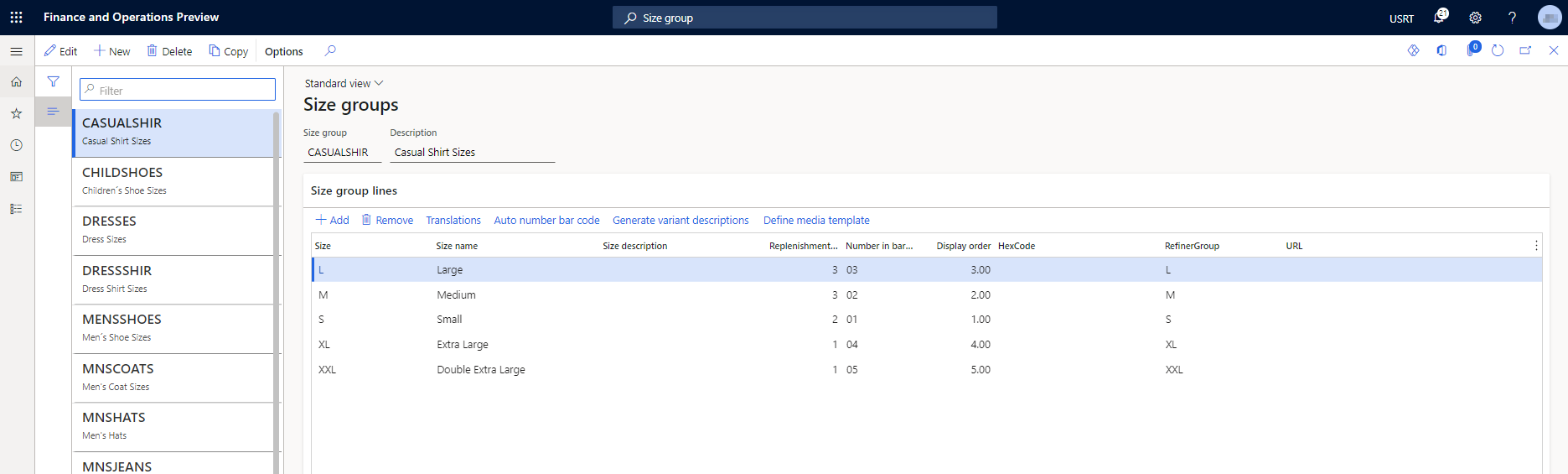
รูปภาพต่อไปนี้แสดงตัวอย่างของกลุ่มขนาดสําหรับ "ขนาดเสื้อลําลอง"