หมายเหตุ
การเข้าถึงหน้านี้ต้องได้รับการอนุญาต คุณสามารถลอง ลงชื่อเข้าใช้หรือเปลี่ยนไดเรกทอรีได้
การเข้าถึงหน้านี้ต้องได้รับการอนุญาต คุณสามารถลองเปลี่ยนไดเรกทอรีได้
หมายเหตุ
กลุ่มผลประโยชน์การค้าปลีกโดย Dynamics 365 Commerce ได้ย้ายจาก Yammer ไปยัง Viva Engage หากคุณไม่สามารถเข้าถึงชุมชน Viva Engage ใหม่ ให้กรอกแบบฟอร์มนี้ (https://aka.ms/JoinD365commerceVivaEngageCommunity) เพื่อเพิ่มและมีส่วนร่วมในการสนทนาล่าสุด
บทความนี้อธิบายวิธีสร้างลูกค้าเริ่มต้นเพื่อใช้เมื่อสร้างช่องทางใน Microsoft Dynamics 365 Commerce
เมื่อคุณสร้างช่อง คุณจําเป็นต้องระบุลูกค้าเริ่มต้น คุณสามารถสร้างลูกค้าเริ่มต้นได้อย่างง่ายดายหลังจากที่คุณสร้างกลุ่มลูกค้าและสมุดที่อยู่ลูกค้า
การสร้างกลุ่มลูกค้า
ถ้ายังไม่มีกลุ่มลูกค้าให้สร้างกลุ่มลูกค้าขึ้นมา ตัวอย่างของกลุ่มลูกค้า ได้แก่ ขายส่ง ร้านค้าปลีก อินเทอร์เน็ต พนักงาน และอื่น ๆ
หากต้องการสร้างกลุ่มลูกค้า ให้ทําตามขั้นตอนเหล่านี้:
- ในบานหน้าต่างนำทาง ไปที่ โมดูล > การขายปลีกและการค้า > ลูกค้า > กลุ่มลูกค้า
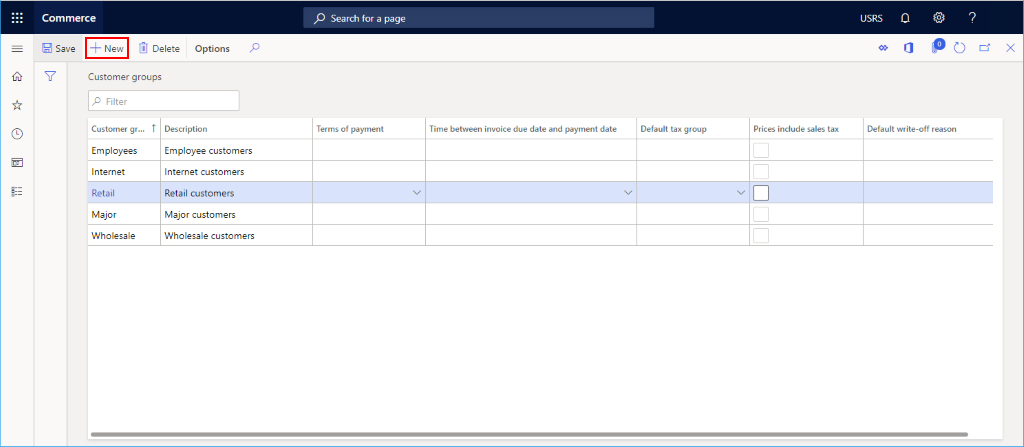
- บนหน้าต่างการดำเนินการ เลือก สร้าง
- ในกล่อง กลุ่มลูกค้า ป้อนรหัสสำหรับกลุ่มลูกค้า
- ในกล่อง คำอธิบาย ป้อนคำอธิบายที่เหมาะสมลงไป
- ในกล่อง เงื่อนไขการชำระเงิน ป้อนค่าที่เหมาะสมลงไป
- ในกล่อง เวลาระหว่างวันที่ครบกำหนดชำระของใบแจ้งหนี้และวันที่ชำระเงิน ป้อนค่าที่เหมาะสมลงไป
- ในกล่อง กลุ่มภาษีเริ่มต้น ป้อนกลุ่มภาษีลงไปหากเกี่ยวข้อง
- เลือกกล่องกาเครื่องหมาย ราคารวมภาษีการขาย หากเกี่ยวข้อง
- ในกล่อง เหตุผลการตัดค่าเริ่มต้น ป้อนค่าที่เหมาะสมลงไปหากเกี่ยวข้อง
รูปภาพต่อไปนี้แสดงกลุ่มลูกค้าที่กำหนดค่าต่างๆไว้
สร้างสมุดรายชื่อลูกค้า
คุณต้องเชื่อมโยงลูกค้าแต่ละรายกับสมุดรายชื่อ ถ้าไม่มีสมุดที่อยู่ ให้สร้างขึ้น
เมื่อต้องการสร้างสมุดที่อยู่ของลูกค้า ให้ทําตามขั้นตอนเหล่านี้:
- ในบานหน้าต่างนำทาง ไปที่ โมดูล > การขายปลีกและการค้า > การตั้งค่าช่องทาง > สมุดรายชื่อ
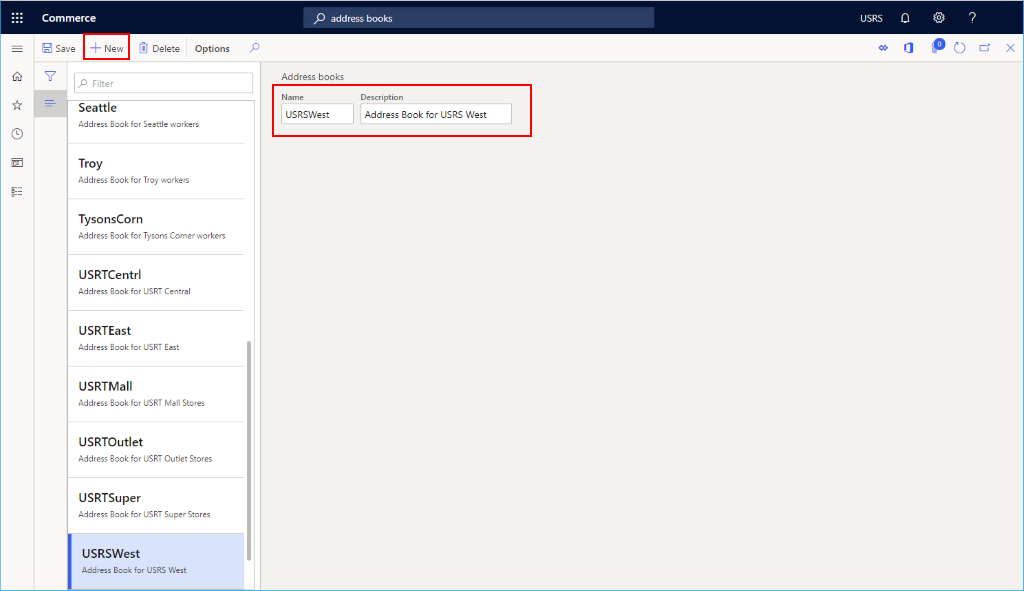
- บนหน้าต่างการดำเนินการ เลือก สร้าง
- ในกล่อง ชื่อ ป้อนชื่อลงไป
- ในกล่อง คำอธิบาย ป้อนคำอธิบายลงไป
- บนบานหน้าต่างการดำเนินการ เลือก บันทึก
ภาพต่อไปนี้แสดงตัวอย่างของสมุดรายชื่อ
สร้างลูกค้าเริ่มต้น
เมื่อต้องการสร้างลูกค้าเริ่มต้น ให้ทําตามขั้นตอนเหล่านี้:
- ในบานหน้าต่างนำทาง ไปที่ โมดูล > การขายปลีกและการค้า > ลูกค้า > ลูกค้าทั้งหมด
- บนหน้าต่างการดำเนินการ เลือก สร้าง
- ในรายการดรอปดาวน์ ชนิด ให้เลือก บุคคล
- ในรายการดรอปดาวน์ บัญชีลูกค้า ให้เลือกหรือป้อนหมายเลขบัญชี (ตัวอย่างเช่น 100001)
- ในรายการดรอปดาวน์ ชื่อ แรก ให้เลือกหรือใส่ชื่อ (ตัวอย่างเช่น ค่าเริ่มต้น)
- ในรายการดรอปดาวน์ ชื่อกลาง ให้เลือกหรือป้อนชื่อ (ตัวอย่างเช่น ร้านค้าปลีก)
- ในรายการดรอปดาวน์ นามสกุล ให้เลือกหรือป้อนชื่อ (ตัวอย่างเช่น ลูกค้า)
- ในรายการดรอปดาวน์ สกุลเงิน ให้เลือกหรือป้อนสกุลเงิน (ตัวอย่างเช่น USD)
- ในรายการดรอปดาวน์ กลุ่มลูกค้า ให้เลือกกลุ่มลูกค้าที่คุณสร้างไว้ก่อนหน้านี้
- ในรายการแบบหล่นลง สมุดรายชื่อ เลือกสมุดรายชื่อลูกค้าที่มีอยู่
- เลือก บันทึก เพื่อบันทึกและกลับไปยังหน้าจอรายละเอียดลูกค้าสำหรับลูกค้าใหม่
หมายเหตุ
คุณไม่จําเป็นต้องเพิ่มที่อยู่สําหรับลูกค้าเริ่มต้น
ภาพต่อไปนี้แสดงตัวอย่างของการสร้างลูกค้า

ภาพต่อไปนี้แสดงตัวอย่างของการกำหนดค่าลูกค้าเริ่มต้น

ค่าเริ่มต้นส่วนใหญ่บนหน้าจอรายละเอียดลูกค้าสามารถคงอยู่ได้ แต่สามารถเปลี่ยนค่าสองค่าได้
- บนหน้าจอรายละเอียดลูกค้า ให้ขยาย ค่าเริ่มต้นใบสั่งขาย
- ในรายการดรอปดาวน์ ไซต์ ให้เลือกหรือใส่ไซต์ที่กําหนดไว้ล่วงหน้า
- ในรายการดรอปดาวน์ คลังสินค้า ให้เลือกหรือป้อนคลังสินค้าที่กําหนดค่าไว้ล่วงหน้า
ภาพต่อไปนี้แสดงตัวอย่างของการกำหนดค่าลูกค้า
