หมายเหตุ
การเข้าถึงหน้านี้ต้องได้รับการอนุญาต คุณสามารถลอง ลงชื่อเข้าใช้หรือเปลี่ยนไดเรกทอรีได้
การเข้าถึงหน้านี้ต้องได้รับการอนุญาต คุณสามารถลองเปลี่ยนไดเรกทอรีได้
คุณสามารถสร้างสรุปสําหรับกรณีและระเบียนแบบกําหนดเองเพื่อช่วยให้ตัวแทนของคุณเข้าถึงข้อมูลที่จําเป็นได้อย่างรวดเร็ว สรุปปรับปรุงเวิร์กโฟลว์และปรับปรุงประสิทธิภาพการบริการลูกค้า
คุณสามารถกําหนดกรณีและสรุประเบียนแบบกําหนดเองดังต่อไปนี้:
- เลือกชนิดเรกคอร์ดที่มีอยู่ (ตัวอย่างเช่น บัญชี ใบสั่งงาน ตั๋ว) สําหรับสรุป
- กําหนดชนิดของเรกคอร์ดในภาษาธรรมชาติสําหรับการสร้างสรุปที่ดีขึ้น
- เลือกเขตข้อมูลเฉพาะสําหรับ การรวม และอธิบายในภาษาธรรมชาติ
- อนุญาตให้ตัวแทนเข้าถึงสรุปตามความต้องการจากฟอร์มที่เกี่ยวข้องสําหรับการอัปเดตสถานะล่าสุด
- รวมข้อมูลจากบันทึกที่เกี่ยวข้องและกําหนดลักษณะการสรุปให้ตัวแทนบริการของคุณ
กําหนดค่ากรณีและสรุประเบียนแบบกําหนดเอง
ในศูนย์การจัดการบริการ Copilot ทําตามขั้นตอนต่อไปนี้เพื่อเลือกรูปแบบที่คุณต้องการ:
ใช้ตัวเลือกการนำทางตัวเลือกใดตัวเลือกหนึ่ง:
- ประสบการณ์เจ้าหน้าที่>การเพิ่มประสิทธิภาพ>สรุป
- การดำเนินการ>ข้อมูลเชิงลึก>สรุป
คุณสามารถเข้าถึงตัวช่วยสร้างการกําหนดค่าโดยใช้หนึ่งในตัวเลือกต่อไปนี้:
- เลือก จัดการลิงก์ข้อมูล ใน สรุปกรณี เพื่อแก้ไขระเบียนสรุปกรณีเริ่มต้น
- เลือก เพิ่มสรุปใหม่ ใน สรุประเบียนแบบกําหนดเอง เพื่อสร้างระเบียนสรุปใหม่ คุณยังสามารถเลือก แก้ไข เพื่อปรับเปลี่ยนระเบียนสรุปที่มีอยู่
ตัวช่วยสร้างการกําหนดค่ามีบานหน้าต่างต่อไปนี้ ระบุข้อมูลที่จําเป็นในแต่ละบานหน้าต่าง และเลือก ถัดไป เพื่อนําทางไปยังบานหน้าต่างถัดไปเพื่อดําเนินการกําหนดค่าให้เสร็จสมบูรณ์
- ระบุชนิดของเรกคอร์ด
- ระบุข้อมูล
- รวมสรุปเรกคอร์ดที่เกี่ยวข้อง
- จัดการรูปแบบสรุป
ระบุชนิดของเรกคอร์ด
บานหน้าต่างแรกที่ปรากฏในตัวช่วยสร้างการกําหนดค่า ระบุชนิดเรกคอร์ดเพื่อสรุปและให้ข้อมูลเพื่อช่วยให้ตัวแทนและ Copilot เข้าใจชนิดเรกคอร์ดของสรุป
- ชื่อสรุป: ใส่ชื่อสําหรับสรุปที่ใช้สําหรับการระบุในรายการสรุป
- ชนิดเรกคอร์ด: เลือกชนิดเรกคอร์ดที่จะสรุป
- คําอธิบายของชนิดเรกคอร์ด: ระบุคําอธิบายเรกคอร์ดในภาษาธรรมชาติ คําอธิบายช่วยให้ Copilot เข้าใจชนิดของเรกคอร์ด และสร้างการสรุปที่ถูกต้องยิ่งขึ้น
- เลือกแบบคําฟุมิฉายสรุป: เลือก ขนาดกลางขนาดใหญ่ หรือ เล็ก เพื่อระบุความครอบคลุมของสรุปที่สร้างขึ้น
Note
คุณสามารถปรับเปลี่ยน คําอธิบายของชนิดเรกคอร์ด และเลือกเขตข้อมูล คําสรุปแบบละเอียด ได้เฉพาะเมื่อคุณแก้ไขระเบียนสรุปกรณีเริ่มต้นเท่านั้น เลือก ถัดไป เพื่อไปยังบานหน้าต่างถัดไป
ระบุข้อมูล
บานหน้าต่างที่สองที่ปรากฏในตัวช่วยสร้างการกําหนดค่า ระบุเขตข้อมูลที่ Copilot ต้องใช้ในการสร้างสรุป
- เลือก เพิ่มข้อมูล และป้อนรายละเอียดต่อไปนี้ ทําซ้ําขั้นตอนเพื่อเพิ่มแถวมากเท่าที่จําเป็น ตามค่าเริ่มต้น แถวที่คุณเพิ่มจะถูกพิจารณาสําหรับการสรุป ล้างกล่องกาเครื่องหมาย รวม สําหรับแถวที่คุณไม่ต้องการพิจารณา
-
ชนิดข้อมูล:
- 1-to-1 เพื่อแมปกับระเบียน คุณสามารถแมปได้สูงสุด 10 ตัวเลือก
- 1-ต่อ-กลุ่ม ที่จะแมปความสัมพันธ์สําหรับกิจกรรมหรือเอนทิตีที่เกี่ยวข้อง สําหรับแอตทริบิวต์ 1-to-1 คุณสามารถมีการเลือกได้สูงสุด 10 รายการ สําหรับแอตทริบิวต์ 1-to-many คุณสามารถมีการเลือกได้สูงสุดหกรายการและเอนทิตีที่เกี่ยวข้องสูงสุดสามรายการ
- ชนิดของเรกคอร์ดหรือกิจกรรม: เลือกชนิดของเรกคอร์ดหรือกิจกรรม
- ฟิลด์ข้อมูล: เลือกฟิลด์ข้อมูลจากชนิดของเรกคอร์ดหรือกิจกรรม
-
ชนิดข้อมูล:
- เลือก ถัดไป เพื่อไปยังเขตข้อมูลถัดไป
Note
ตรวจสอบให้แน่ใจว่าได้ เพิ่มชนิดข้อมูลอย่างน้อยหนึ่ง ชนิดสําหรับสรุปกรณี
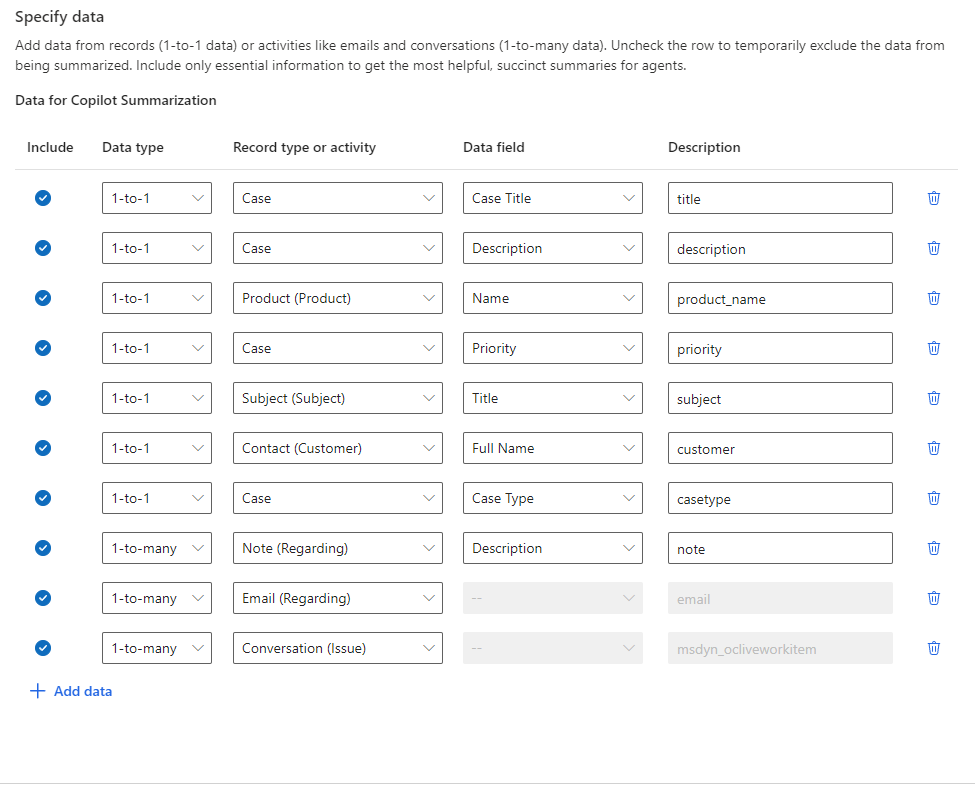
จัดการฟิลด์ที่ Copilot ใช้สำหรับสรุปกรณี
Copilot ใช้เขตข้อมูลต่อไปนี้เพื่อสร้างสรุปกรณีสําหรับระเบียนสรุปกรณีเริ่มต้น เมื่อคุณกําลังปรับเปลี่ยนเขตข้อมูลค่าเริ่มต้น ตรวจสอบให้แน่ใจว่าอย่างน้อยหนึ่งเขตข้อมูลในเจ็ดรายการแรกต้องเปิดใช้งาน
- ลูกค้า
- ชื่อของกรณี
- ชนิดของกรณี
- Subject
- คำอธิบายกรณี
- ผลิตภัณฑ์
- ลำดับความสำคัญ
- บันทึกย่อของกรณีและปัญหา
- ส่งอีเมลเนื้อหา
- สรุปการสนทนา
สิ่งที่พิจารณา
- สำหรับ Copilot ในการสร้างสรุป ตรวจสอบให้แน่ใจว่า เจ้าหน้าที่บริการลูกค้า หรือบทบาทที่กำหนดเองมีการกำหนดค่าสิทธิ์ในการอ่านสำหรับเอนทิตีที่เกี่ยวข้อง
- ตัวแทนต้องมีสิทธิ์
prvReadProductในการสร้างสรุปที่มีฟิลด์ ผลิตภัณฑ์ - คุณสามารถตั้งค่าหมายเหตุกรณีไปยังเอนทิตีแบบกำหนดเองที่เกี่ยวข้องกับตาราง กรณี
- คุณไม่สามารถปรับเปลี่ยนค่า เนื้อหาอีเมล และ สรุปการสนทนา ที่ Copilot ใช้เพื่อสร้างสรุปกรณี
รวมสรุปเรกคอร์ดที่เกี่ยวข้อง
บานหน้าต่างที่สามที่ปรากฏในตัวช่วยสร้างการกําหนดค่าและเป็นการกําหนดค่าที่เลือกได้ คุณสามารถปรับปรุงระบบการจัดการกรณีของคุณได้โดยรวมข้อมูลสรุปของระเบียนที่เกี่ยวข้องภายในสรุปกรณีและสรุประเบียนแบบกําหนดเอง ตัวแทนฝ่ายสนับสนุนลูกค้าจะได้รับบริบทที่ครอบคลุมการนําทางไปยังหลายระเบียนทีละระเบียน ประหยัดเวลา และปรับปรุงประสิทธิภาพ
ดําเนินการขั้นตอนต่อไปนี้เพื่อกําหนดค่าสรุประเบียนที่เกี่ยวข้อง:
- ในบานหน้าต่าง สรุปรวมระเบียนที่เกี่ยวข้อง ให้เลือกกล่องกาเครื่องหมาย รวมระเบียนที่เกี่ยวข้องเป็นส่วนหนึ่งของผลลัพธ์การสรุป เพื่อเปิดใช้งาน Copilot เพื่อสร้างสรุประเบียนที่เกี่ยวข้อง
- ระบุข้อมูลต่อไปนี้:
- เลือกเรกคอร์ดที่เกี่ยวข้อง: เลือกชนิดเรกคอร์ดที่เกี่ยวข้องที่คุณต้องการรวมในข้อมูลสรุป เช่น กรณี, บัญชี
- เลือกเขตข้อมูลระเบียนที่เกี่ยวข้องที่อ้างอิงหลัก: ระบุเขตข้อมูลบนระเบียนที่เกี่ยวข้องที่สร้างความสัมพันธ์กับเอนทิตีพื้นฐาน เขตข้อมูลประกอบด้วยการอ้างอิงไปยังเรกคอร์ดพื้นฐาน
- เลือกการกําหนดค่าสรุปที่จะใช้: เลือกสรุประเบียนแบบกําหนดเองที่กําหนดไว้ล่วงหน้า Copilot ต้องใช้ในการสร้างสรุประเบียนที่เกี่ยวข้อง คุณสามารถระบุระเบียนสรุปที่มีอยู่ด้วยการกําหนดค่าข้อมูลที่แตกต่างกัน ตัวเลือกการจัดรูปแบบ และความยาวสรุป หรือเลือก ส่วนไปยังสรุประเบียนแบบกําหนดเอง เพื่อสร้างระเบียนสรุปใหม่ที่จะใช้ได้
- จัดลําดับความสําคัญของระเบียนที่เกี่ยวข้องตาม: เลือกเขตข้อมูลเพื่อกําหนดลําดับการแสดงของระเบียนที่เกี่ยวข้อง ซึ่งมักจะเป็นเขตข้อมูลวันที่หรือเวลา เช่น "ปรับเปลี่ยนวันที่" สรุประเบียนที่เกี่ยวข้องจะถูกเรียงลําดับโดยยึดตามเขตข้อมูล ที่มีระเบียนล่าสุดแสดงเป็นรายการแรก
- เลือกเขตข้อมูลของเรกคอร์ดที่เกี่ยวข้องเพื่อแสดงในข้อมูลสรุป: เลือกเขตข้อมูลที่จะแสดงเป็นส่วนหัวสําหรับแต่ละเรกคอร์ดที่เกี่ยวข้อง เช่น ชื่อเรกคอร์ด รหัสเรกคอร์ด หรือข้อมูลการระบุอื่นๆ
- เลือก ถัดไป เพื่อไปยังบานหน้าต่างถัดไป
ตัวอย่าง
ตัวอย่างเช่น ถ้าคุณต้องการให้พนักงานฝ่ายบริการของคุณเห็นใบสั่งงานที่เกี่ยวข้องที่เชื่อมโยงกับกรณี คุณสามารถกําหนดค่ารายละเอียดต่อไปนี้:
- เลือกเรกคอร์ดที่เกี่ยวข้อง: คําสั่งงาน
- เลือกเขตข้อมูลเรกคอร์ดที่เกี่ยวข้องที่อ้างอิงหลัก: กรณีหลัก (ฟิลด์บนลําดับงานที่เชื่อมโยงลําดับงานกับกรณี)
- จัดลําดับความสําคัญของระเบียนที่เกี่ยวข้องตาม: วันที่ปรับเปลี่ยน
- เลือกเขตข้อมูลของเรกคอร์ดที่เกี่ยวข้องเพื่อแสดงสรุป: หมายเลขใบสั่งงาน
พนักงานที่ให้บริการเห็นหมายเลขใบสั่งงานเป็นส่วนหัวสําหรับแต่ละใบสั่งงานในกรณีสรุป สรุป Copilot แสดงคําสั่งงานตามลําดับของวันที่ปรับเปลี่ยน ซึ่งแสดงคําสั่งงานล่าสุดก่อน

จัดการรูปแบบสรุป
คุณสามารถกําหนดรูปแบบของกรณีและสรุประเบียนแบบกําหนดเองโดยใช้ตัวเลือกการจัดรูปแบบสองตัวเลือก ทําตามขั้นตอนต่อไปนี้:
เลือกรูปแบบที่คุณต้องการใช้สําหรับสรุปกรณี:
- ย่อหน้า: นําเสนอข้อมูลสรุปในย่อหน้าเดียว
- มีโครงสร้าง: แสดงข้อมูลสรุปในลักษณะที่มีโครงสร้าง โดยแต่ละเขตข้อมูลจะปรากฏในบรรทัดที่แยกต่างหาก รูปแบบที่มีโครงสร้างสามารถอ่านได้มากขึ้นและช่วยให้ตัวแทนบริการค้นหาข้อมูลที่ต้องการได้อย่างรวดเร็ว
เมื่อคุณเลือกรูปแบบ ที่มีโครงสร้าง คุณยังสามารถระบุส่วนหัวแบบกําหนดเองได้สูงสุดห้ารายการเพื่อจัดระเบียบข้อมูลสรุป ตามค่าเริ่มต้น ส่วนหัวคือ ปัญหาขั้นตอนการแก้ไขปัญหาผลลัพธ์รหัสข้อผิดพลาด และสาเหตุที่แท้จริง คุณสามารถดําเนินการต่อไปนี้:
- เลือก แก้ไข เพื่อปรับเปลี่ยนชื่อเรื่องของส่วนหัวและข้อมูลที่จะสรุปโดย Copilot
- เลือก ลบ เพื่อลบส่วนหัว
- เลือกลูกศรเพื่อเปลี่ยนลําดับที่ส่วนหัวปรากฏในสรุป
- ล้างกล่องกาเครื่องหมายเพื่อลบส่วนหัวออกจากสรุปโดยไม่ลบส่วนหัว
- เลือก เพิ่มข้อมูลใหม่ เพื่อเพิ่มส่วนหัวใหม่
- เลือก รีเซ็ตข้อมูลเริ่มต้น เพื่อคืนค่าส่วนหัวเริ่มต้น
เปิดใช้งาน การเอาข้อมูลออกจากข้อมูลสรุปที่ ไม่พบการสลับเพื่อแยกข้อมูลที่ไม่พร้อมใช้งานในระเบียนออก ตัวเลือกนี้ป้องกันไม่ให้ตัวแทนข้อความหรือส่วนที่ว่างเปล่าปรากฏในสรุปของคุณเมื่อข้อมูลที่สอดคล้องกันหายไป
เลือก บันทึกและปิด เพื่อบันทึกการเปลี่ยนแปลงของคุณ และปิดตัวช่วยสร้างการกําหนดค่า
