หมายเหตุ
การเข้าถึงหน้านี้ต้องได้รับการอนุญาต คุณสามารถลอง ลงชื่อเข้าใช้หรือเปลี่ยนไดเรกทอรีได้
การเข้าถึงหน้านี้ต้องได้รับการอนุญาต คุณสามารถลองเปลี่ยนไดเรกทอรีได้
Note
คู่มือแนะนํา Dynamics 365 และการช่วยเหลือระยะไกลจะไม่สามารถใช้งานได้อีกต่อไปหลังจากวันที่ 31 ธันวาคม 2026 เรียนรู้เพิ่มเติมที่คู่มือ Dynamics 365 และความช่วยเหลือระยะไกลที่จะสิ้นสุดการสนับสนุน
เครื่องมือการโยกย้ายเนื้อหา (ตัวอย่างสาธารณะ) สําหรับคู่มือแนะนํา Microsoft Dynamics 365 เป็นสคริปต์ Windows PowerShell ที่คัดลอกเนื้อหาจากสภาพแวดล้อมหนึ่งของ Microsoft Dataverse ไปยังอีกสภาพแวดล้อมหนึ่ง คุณสามารถโยกย้ายเนื้อหาทั้งหมดในสภาพแวดล้อมหรือเพียงแค่ชนิดเนื้อหาเฉพาะ (ตัวอย่างเช่น ออบเจ็กต์ 3 มิติ รูปภาพ และวิดีโอ) หลังจากการโยกย้ายเสร็จสมบูรณ์ เนื้อหาจะมีอยู่ในทั้งสองสภาพแวดล้อม เนื้อหาในสภาพแวดล้อมต้นทางจะไม่เปลี่ยนแปลงแต่อย่างใด
เครื่องมือนี้เชื่อมต่อกับสภาพแวดล้อม Dataverse ของ Microsoft สองรายการในเวลาเดียวกัน ซึ่งอ่านเนื้อหาในสภาพแวดล้อมต้นทางและเขียนไปยังสภาพแวดล้อมปลายทาง สภาพแวดล้อมสามารถเป็นส่วนหนึ่งของผู้เช่าเดียวกัน หรืออาจอยู่ในผู้เช่าอื่น
เครื่องมือนี้สนับสนุนการโยกย้ายระหว่างสภาพแวดล้อมเชิงพาณิชย์และ/หรือ Microsoft Government Community Cloud (GCC)
สําคัญ
โดยใช้เครื่องมือการโยกย้ายเนื้อหา (ตัวอย่างสาธารณะ) สําหรับคู่มือแนะนํา Dynamics 365 คุณยอมรับและยอมรับข้อจํากัดทั้งหมดของการใช้เครื่องมือแสดงตัวอย่าง ตัวอย่างเช่น คุณยอมรับว่าข้อกําหนดและข้อผูกมัดสําหรับคู่มือ Dynamics 365 และบริการเชิงพาณิชย์อื่น ๆ ของ Microsoft และผลิตภัณฑ์อื่น ๆ ไม่ได้นําไปใช้กับเครื่องมือการโยกย้ายเนื้อหา คุณยังสมมติความเสี่ยงทั้งหมดที่เกี่ยวข้องกับการโยกย้ายข้อมูลของคุณระหว่างผู้เช่า Dynamics 365 ความเสี่ยงเหล่านี้รวมถึงแต่ไม่จํากัดเพียงความเสี่ยงของข้อผูกมัดด้านความปลอดภัย การปฏิบัติตามข้อกําหนด และความเป็นส่วนตัวที่แตกต่างกัน ความเสี่ยงต่อความเสียหายหรือการสูญเสียข้อมูล และความเสี่ยงของความไม่พร้อมใช้งานหรือการหยุดชะงักของเครื่องมือ
เครื่องมือนี้สนับสนุนการโยกย้ายประเภทต่อไปนี้
| ประเภทการโยกย้าย | สิ่งที่ถูกโยกย้าย |
|---|---|
| เนื้อหาทั้งหมด | ทุกอย่างที่จัดเก็บไว้ในอินสแตนซ์ที่ใช้งานอยู่ (ไม่รวมเหตุการณ์การส่งข้อมูลทางไกลที่เกี่ยวข้องกับคู่มือ) |
| คู่มือแนะนําและเนื้อหาที่เกี่ยวข้อง | คําแนะนําที่ใช้งานอยู่ และวัตถุ 3 มิติ รูปภาพ หรือวิดีโอที่เกี่ยวข้องกับคําแนะนําเหล่านั้น เนื้อหาที่ไม่ได้ใช้งานที่เชื่อมโยงกับคู่มือจะถูกโยกย้ายด้วย คุณสามารถโยกย้ายคู่มือแนะนําที่มีอยู่ทั้งหมดในครั้งเดียวหรือเลือกคู่มือแนะนําเฉพาะได้ คุณไม่สามารถโยกย้ายการรวมกันของคู่มือแนะนําแบบแพคเกจและไม่รวมแพคเกจได้ |
| วัตถุ 3 มิติ รูปภาพ และวิดีโอทั้งหมด | วัตถุ 3 มิติที่ใช้งานอยู่ รูปภาพ และวิดีโอทั้งหมดที่ถูกเก็บไว้ในอินสแตนซ์ |
| เฉพาะวัตถุ 3 มิติเท่านั้น | วัตถุ 3 มิติที่ใช้งานอยู่เท่านั้น คุณสามารถโยกย้ายวัตถุ 3 มิติที่มีอยู่ทั้งหมดในครั้งเดียว วัตถุ 3 มิติทั้งหมดที่เป็นของคอลเลกชันวัตถุ 3 มิติ หรือเลือกวัตถุ 3 มิติที่เฉพาะเจาะจงได้ |
| รูปภาพเท่านั้น | รูปภาพที่ใช้งานอยู่เท่านั้น คุณสามารถโยกย้ายรูปภาพที่มีอยู่ทั้งหมดในครั้งเดียวหรือเลือกรูปภาพที่ระบุได้ |
| เฉพาะวิดีโอ | เฉพาะวิดีโอที่ใช้งานอยู่เท่านั้น คุณสามารถโยกย้ายวิดีโอที่มีอยู่ทั้งหมดในครั้งเดียวหรือเลือกวิดีโอที่ระบุได้ |
| จุดยึดวัตถุเท่านั้น | เฉพาะจุดยึดวัตถุที่เปิดใช้งานแล้วเท่านั้น คุณสามารถโยกย้ายจุดยึดวัตถุที่มีอยู่ทั้งหมดในครั้งเดียวหรือเลือกจุดยึดวัตถุที่ระบุได้ |
Note
- หากคุณได้สร้างโครงสร้างโฟลเดอร์ในสภาพแวดล้อมของคุณแล้ว ให้โยกย้ายโดยใช้ฟังก์ชันการส่งออก/นําเข้าของ Power Platform การย้ายโฟลเดอร์ก่อน แล้วเนื้อหาจะทําให้แน่ใจว่าโฟลเดอร์และลําดับชั้นเนื้อหาถูกเก็บไว้
- เว็บไซต์และลิงก์ Power Apps จะถูกโยกย้ายเมื่อคุณโยกย้ายคู่มือ อย่างไรก็ตาม สําหรับ Power Apps ให้นําเข้าแอปในสภาพแวดล้อมใหม่และอัปเดตลิงก์ในขั้นตอนที่เหมาะสมด้วยตนเอง
- เครื่องมือการโยกย้ายเนื้อหาไม่สนับสนุนการโยกย้ายคู่มือที่ยึดตาม schema v3 หรือ v4 หากคุณได้อัปเดตโซลูชันคู่มือแนะนํา Dynamics 365 ของคุณเป็นเวอร์ชันล่าสุด แต่คุณยังคงมีคําแนะนําที่ขึ้นอยู่กับ schema v3 หรือ v4 ให้อัปเกรดด้วยตนเอง
- สําหรับวัตถุ 3 มิติที่เป็นของคอลเลกชันวัตถุ 3 มิติ วัตถุ 3D หลักจะไม่ถูกโยกย้ายเว้นแต่ว่าคุณมีบทบาทผู้ดูแลระบบ
ข้อกําหนดเบื้องต้น
ผู้ดูแลระบบสําหรับคอมพิวเตอร์ที่คุณใช้เพื่อเรียกใช้สคริปต์ Windows PowerShell
Windows PowerShell เวอร์ชัน 5.1.18362.752 หรือใหม่กว่า
ทั้งสภาพแวดล้อมต้นทางและสภาพแวดล้อมปลายทางใช้โซลูชันคู่มือแนะนํา Dynamics 365 เวอร์ชัน 700.0.0.x หรือใหม่กว่า
ทั้งสภาพแวดล้อมต้นทางและสภาพแวดล้อมปลายทางมีหมายเลขเวอร์ชันหลักและรองเหมือนกัน
ข้อมูลประจําตัวเพื่อลงชื่อเข้าใช้สภาพแวดล้อมต้นทางในบทบาท ผู้ดูแลระบบ (สามารถเลือกได้) หรือบทบาท ตัวดําเนินการ/ผู้เขียน (จําเป็น)
ข้อมูลประจําตัวเพื่อลงชื่อเข้าใช้สภาพแวดล้อมปลายทางในบทบาท ผู้ดูแลระบบ (สามารถเลือกได้) หรือบทบาท ผู้เขียน (จําเป็น)
นอกจากนี้ เราขอแนะนําให้คุณ สํารองเนื้อหาของ สภาพแวดล้อมทั้งสองก่อนที่คุณจะเริ่มกระบวนการโยกย้าย
ดาวน์โหลดเครื่องมือและเรียกใช้สคริปต์
ดาวน์โหลด เครื่องมือการโยกย้ายเนื้อหาคําแนะนํา โฟลเดอร์ zip จะถูกดาวน์โหลดลงในโฟลเดอร์ดาวน์โหลดของคุณ
ใน Windows File Explorer ให้เลือกโฟลเดอร์ซิป คลิกขวาแล้วเลือก คุณสมบัติ
ในกล่องโต้ตอบคุณสมบัติ บนแท็บทั่วไป เลือกกล่องกาเครื่องหมายยกเลิกการบล็อก จากนั้นเลือกนําไปใช้

เลือกโฟลเดอร์ซิปและแตกเนื้อหา
เรียกใช้ Windows PowerShell ในฐานะผู้ดูแลระบบ เลือก เริ่มต้น พิมพ์ PowerShell เลือก Windows PowerShell จากนั้นเลือก เรียกใช้ในฐานะผู้ดูแลระบบ
นําทางไปยังโฟลเดอร์ ContentMigrationTool_D365GuidesR2_v700>MigrationToolScripts ในที่เก็บถาวรที่แยกออกมา
ในกล่องข้อความ ควบคุมบัญชีผู้ใช้ ให้เลือก ใช่ เพื่ออนุญาตให้ Windows PowerShell ทําการเปลี่ยนแปลงอุปกรณ์ของคุณ
ใส่ Set-ExecutionPolicy RemoteSigned จากนั้นเลือก Y เพื่อยอมรับการเปลี่ยนแปลงในนโยบายการดําเนินการ

ใส่ \ContentMigrationTool_PublicPreview_Dynamics365Guides.ps1จากนั้นเลือก Enter
Note
ตรวจสอบให้แน่ใจว่าได้รวมเครื่องหมายจุดไว้ที่จุดเริ่มต้นของสตริง
เลือกคีย์ใด ๆ เพื่อดําเนินการต่อ
ในกล่องโต้ตอบ การเข้าสู่ระบบแบบโต้ตอบของ PowerShell ให้เชื่อมต่อกับสภาพแวดล้อมต้นทางโดยทําตามขั้นตอนเหล่านี้:
ในกลุ่มเขตข้อมูล ชนิดการปรับใช้ ให้เลือกตัวเลือก Microsoft 365
เลือกกล่องกาเครื่องหมาย แสดงรายการขององค์กรที่พร้อมใช้งาน
เลือกกล่องกาเครื่องหมาย แสดงขั้นสูง
ในเขตข้อมูล ภูมิภาคออนไลน์ เลือกภูมิภาคออนไลน์สําหรับสภาพแวดล้อมของคุณ หากสภาพแวดล้อมของคุณอยู่ในภูมิภาค GCC ให้เลือกอเมริกาเหนือ 2 ถ้าคุณไม่ทราบภูมิภาค ให้เลือก ไม่ทราบ
ในเขตข้อมูล ชื่อผู้ใช้ และ รหัสผ่าน ให้ใส่ชื่อผู้ใช้และรหัสผ่านสําหรับสภาพแวดล้อม Microsoft Dataverse ที่คุณต้องการเชื่อมต่อ
เลือกเข้าสู่ระบบ หากคุณไม่ได้เลือกองค์กรที่จะเชื่อมต่อเครื่องมือจะเชื่อมต่อกับองค์กรล่าสุดที่ประสบความสําเร็จสําหรับทั้งสภาพแวดล้อมต้นทางและสภาพแวดล้อมปลายทาง ถ้ามีเพียงสภาพแวดล้อมเดียวเท่านั้นในผู้เช่า Windows PowerShell จะเชื่อมต่อกับสภาพแวดล้อมเริ่มต้นโดยอัตโนมัติ ในกรณีนี้ ข้ามไปยังขั้นตอนที่ 12
ในกล่องโต้ตอบ เริ่มต้นกระบวนการเข้าสู่ระบบ เลือกสภาพแวดล้อมต้นทาง (องค์กร) เพื่อเชื่อมต่อ
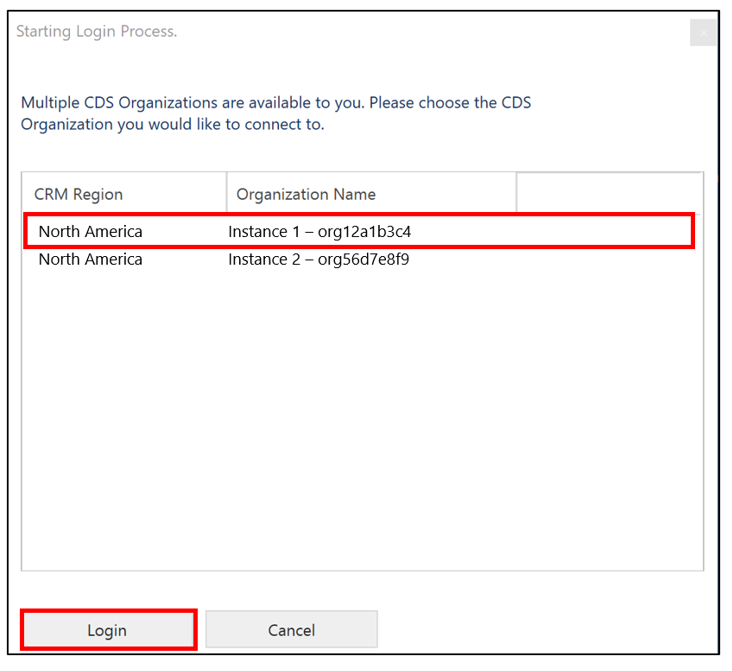
เลือกเข้าสู่ระบบ
ในกล่องโต้ตอบ การเข้าสู่ระบบแบบโต้ตอบของ PowerShell ให้เชื่อมต่อกับสภาพแวดล้อมปลายทางโดยทําตามขั้นตอนเหล่านี้:
ในกลุ่มเขตข้อมูล ชนิดการปรับใช้ ให้เลือกตัวเลือก Microsoft 365
เลือกกล่องกาเครื่องหมาย แสดงรายการขององค์กรที่พร้อมใช้งาน
เลือกกล่องกาเครื่องหมาย แสดงขั้นสูง
ในเขตข้อมูล ภูมิภาคออนไลน์ เลือกภูมิภาคออนไลน์สําหรับสภาพแวดล้อมของคุณ หากสภาพแวดล้อมของคุณอยู่ในภูมิภาค GCC ให้เลือกอเมริกาเหนือ 2 ถ้าคุณไม่ทราบภูมิภาค ให้เลือก ไม่ทราบ
ในเขตข้อมูล ชื่อผู้ใช้ และ รหัสผ่าน ให้ใส่ชื่อผู้ใช้และรหัสผ่านสําหรับสภาพแวดล้อม Microsoft Dataverse ที่คุณต้องการเชื่อมต่อ
เลือกเข้าสู่ระบบ
ในกล่องโต้ตอบ เริ่มต้นกระบวนการเข้าสู่ระบบ เลือกสภาพแวดล้อมปลายทาง (องค์กร) เพื่อเชื่อมต่อ

เลือกเข้าสู่ระบบ
บนหน้า เมนูหลัก ให้เลือกตัวเลือกโดยการป้อนหมายเลขที่สอดคล้องกับเมนูหลัก จากนั้นเลือก ป้อน

เคล็ดลับ
ในรายการลําดับเลขที่คุณสามารถเลือกมากกว่าหนึ่งตัวเลือก เช่น รายการลําดับเลขบนหน้า เลือกรายการแนะนําเพื่อโยกย้าย แยกตัวเลขสําหรับการเลือกของคุณด้วยเครื่องหมายจุลภาค จากนั้นเลือก Enter

เมื่อคุณได้รับพร้อมท์ให้ยืนยันการเลือกของคุณ ให้ป้อน Y จากนั้นเลือก Enter เมื่อต้องการยกเลิกการดําเนินการ ให้ป้อน N แล้วเลือก Enter
