หมายเหตุ
การเข้าถึงหน้านี้ต้องได้รับการอนุญาต คุณสามารถลอง ลงชื่อเข้าใช้หรือเปลี่ยนไดเรกทอรีได้
การเข้าถึงหน้านี้ต้องได้รับการอนุญาต คุณสามารถลองเปลี่ยนไดเรกทอรีได้
นําไปใช้กับ: การดําเนินการโครงการรวมกับ ERP
บทความนี้ให้ข้อมูลเกี่ยวกับวิธีการเตรียมใช้งานสภาพแวดล้อมการดําเนินการโครงการ Dynamics 365 ใหม่สําหรับการดําเนินการโครงการแบบรวมกับสถานการณ์ที่ยึดตาม ERP
เปิดใช้งานการจัดเตรียมการดําเนินการโครงการแบบอัตโนมัติในโครงการ LCS
ใช้ขั้นตอนต่อไปนี้เพื่อเปิดใช้งานโฟลว์การเตรียมใช้งานการดําเนินการโครงการอัตโนมัติสําหรับโครงการ LCS ของคุณ
ไปที่ LCS และเลือกไทล์ การจัดการคุณลักษณะการแสดงตัวอย่าง
ในรายการ คุณลักษณะตัวอย่าง เลือก คุณลักษณะการดําเนินการโครงการ จากนั้นเลือก คุณลักษณะการแสดงตัวอย่างที่เปิดใช้งาน เพื่อเปิดใช้งานการดําเนินการโครงการ
Note
ขั้นตอนนี้จะดําเนินการเพียงครั้งเดียวต่อโครงการ LCS
เตรียมใช้งานสภาพแวดล้อมการดําเนินการโครงการ
เปิดการปรับใช้งาน สภาพแวดล้อมการสาธิต หรือ สภาพแวดล้อมสภาพแวดล้อม sandbox/ สภาพแวดล้อมการทำงานจริง ของ Dynamics 365 Finance ใหม่
ทำตามขั้นตอนในตัวช่วยสร้างการตั้งค่าสภาพแวดล้อม
สําคัญ
ตรวจสอบให้แน่ใจว่าเวอร์ชันแอปพลิเคชันที่เลือกเป็น 10.0.13 หรือสูงกว่า
เมื่อต้องการเตรียมใช้งาน การดําเนินการโครงการ ภายใต้ การตั้งค่าขั้นสูง ให้เลือก Common Data Service
เปิดใช้งาน การตั้งค่า Common Data Service โดยการเลือก ใช่ จากนั้นป้อนข้อมูลในเขตข้อมูลที่จําเป็น:
- ชื่อ
- ขอบเขต
- ภาษา
- สกุลเงิน
ในเขตข้อมูล เทมเพลต Common Data Service ให้เลือก การดําเนินการโครงการ
เลือกชนิดของสภาพแวดล้อมสําหรับการปรับใช้ของคุณ การทดลองใช้ตามการสมัครใช้งานจะช่วยให้คุณสามารถปรับใช้สภาพแวดล้อม CDS เป็นเวลา 30 วัน

สําคัญ
เลือก ยอมรับ เพื่อยอมรับเงื่อนไขของบริการ จากนั้นเลือก เสร็จสิ้น เพื่อกลับไปยังการตั้งค่าการปรับใช้

ตัวเลือก - นําข้อมูลสาธิตไปใช้กับสภาพแวดล้อม ไปที่ การตั้งค่าขั้นสูง เลือก กําหนดการกําหนดค่าฐานข้อมูล SQL เอง และตั้งค่า ระบุชุดข้อมูลสําหรับฐานข้อมูลแอปพลิเคชัน เป็น การสาธิต
กรอกข้อมูลที่จำเป็นที่เหลือในวิซาร์ดและยืนยันการปรับใช้ เวลาในการเตรียมใช้งานสภาพแวดล้อมจะแตกต่างกันไปตามชนิดของสภาพแวดล้อม การจัดอาจใช้เวลาถึงหกชั่วโมง
หลังจากการปรับใช้เสร็จสมบูรณ์ สภาพแวดล้อมจะแสดงเป็นปรับใช้
เมื่อต้องการยืนยันว่าสภาพแวดล้อมมีการปรับใช้เสร็จเรียบร้อยแล้ว เลือก เข้าสู่ระบบ และเข้าสู่ระบบสภาพแวดล้อมเพื่อยืนยัน

นําการอัปเดตไปใช้กับสภาพแวดล้อมทางการเงิน
การดําเนินการโครงการจําเป็นต้องมีสภาพแวดล้อมทางการเงินด้วยแอปพลิเคชันเวอร์ชัน 10.0.13 (10.0.569.20009) หรือสูงกว่า
คุณอาจจําเป็นต้องใช้การปรับปรุงคุณภาพกับสภาพแวดล้อมทางการเงินของคุณเพื่อรับเวอร์ชันนี้
ใน LCS บนหน้ารายละเอียดสภาพแวดล้อมในส่วนการอัปเดตที่พร้อมใช้งาน เลือกดูการอัปเดต

บนหน้า การปรับปรุงไบนารี เลือก บันทึกแพคเกจ

คลิก เลือกทั้งหมด จากนั้นเลือก บันทึกแพคเกจ

ใส่ชื่อและคําอธิบายของแพคเกจ จากนั้นเลือก บันทึก กระบวนการนี้อาจใช้เวลาสักครู่ ทั้งนี้ขึ้นอยู่กับการเชื่อมต่ออินเทอร์เน็ต

หลังจากบันทึกแพคเกจแล้ว ให้เลือก เสร็จสิ้น และบันทึกแพคเกจนี้ไปยังไลบรารี Assets ในโครงการ LCS ของคุณ
การบันทึกและการตรวจสอบแพคเกจอาจใช้เวลาประมาณ 15 นาที
เมื่อต้องการใช้การอัปเดต ให้นําทางไปยังหน้ารายละเอียดสภาพแวดล้อมใน LCS และเลือกรักษา>ใช้การอัปเดต

ในรายการการอัปเดต ให้เลือกแพคเกจที่คุณสร้างขึ้น และเลือกนําไปใช้

การบำรุงรักษาระบบจะใช้เวลาสักครู่ หลังจากที่เสร็จสมบูรณ์ สภาพแวดล้อมจะกลับไปยังสถานะที่ปรับใช้

สร้างการเชื่อมต่อการเขียนแบบคู่
ในโครงการ LCS ของคุณ ไปที่หน้ารายละเอียดสภาพแวดล้อม
ภายใต้ ข้อมูลสภาพแวดล้อมของ Common Data Service ให้เลือก ลิงก์ไปยัง CDS สําหรับแอป
หลังจากลิงก์เสร็จสมบูรณ์ เลือก ลิงก์ไปยัง CDS สําหรับแอป อีกครั้ง คุณจะได้รับการเปลี่ยนเส้นทางไปยังการรวมแบบสองทิศทางใน Finance

เลือก ใช้โซลูชัน เพื่อเข้าถึงเอนทิตีที่จะถูกแมปในการรวมข้อมูล

เลือกทั้งสองโซลูชัน Dynamics 365 Finance Dual Write Entity Map และ Dynamics 365 Project Operations Dual Write Entity Maps จากนั้นเลือก นําไปใช้

หลังจากใช้โซลูชัน เอนทิตี Dual Write จะถูกนําไปใช้กับสภาพแวดล้อม

หลังจากที่มีการใช้เอนทิตี การแมปที่พร้อมใช้งานทั้งหมดจะแสดงอยู่ในสภาพแวดล้อม

รีเฟรชเอนทิตีข้อมูลหลังจากการอัปเดต
ในการเงิน ไปที่พื้นที่ทํางานการจัดการข้อมูล

เลือกไทล์พารามิเตอร์เฟรมเวิร์ก
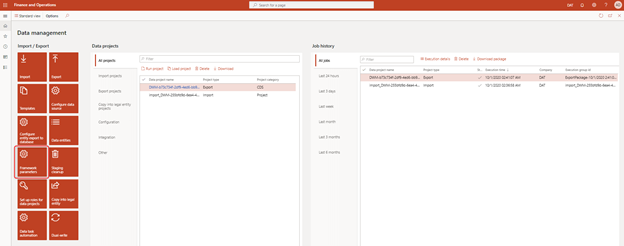
บนหน้าการตั้งค่าเอนทิตี เลือกรีเฟรชรายการเอนทิตี

การรีเฟรชจะใช้เวลาประมาณ 20 นาที คุณจะได้รับการแจ้งเตือนเมื่อเสร็จสมบูรณ์

ปรับปรุงการตั้งค่าความปลอดภัยบนการดําเนินการโครงการบน Dataverse
ไปที่ การดําเนินการโครงการ ในสภาพแวดล้อม Dataverse ของคุณ
ไปยังตั้งค่า>บทบาทความปลอดภัย>
บนหน้าบทบาทความปลอดภัย ในรายการของบทบาท เลือกผู้ใช้แอปแบบเขียนคู่และเลือกแท็บเอนทิตีแบบกําหนดเอง
ตรวจสอบว่าบทบาทมีสิทธิ์ อ่าน และ ผนวกไปยัง สําหรับเอนทิตีต่อไปนี้:
- ชนิดอัตราแลกเปลี่ยนสกุลเงิน
- ผังบัญชี
- ปฏิทินทางการเงิน
- Ledger
- Company
- ค่าใช้จ่าย
หลังจากอัปเดตบทบาทความปลอดภัยแล้ว ให้ไปที่ตั้งค่า>ทีม> และเลือกทีมเริ่มต้นในมุมมองทีมเจ้าของธุรกิจภายในเครื่อง
เลือก
จัดการบทบาท และตรวจสอบว่า<ค1>สิทธิ์ความปลอดภัยของผู้ใช้แอปแบบสองหน่วยถูกนำมาใช้กับทีมนี้
เรียกใช้แผนที่ Dual Write สำหรับ Project Operations
ในโครงการ LCS ของคุณ ไปที่หน้ารายละเอียดสภาพแวดล้อม
ภายใต้ ข้อมูลสภาพแวดล้อมของ Common Data Service ให้เลือก ลิงก์ไปยัง CDS สําหรับแอป หลังจากที่คุณเลือกลิงก์ คุณจะถูกนําไปยังรายการของเอนทิตีในการแมป
เริ่มแผนที่ สำหรับข้อมูลเพิ่มเติม ดู เวอร์ชันการแมปแบบการเขียนสองทางสำหรับ Project Operations
ตรวจสอบความถูกต้องของแผนที่ที่เกี่ยวข้องกับโครงการทั้งหมดอยู่ในสถานะรันอยู่

ใช้ข้อมูลการกําหนดค่าใน CDS สําหรับการดําเนินการโครงการ (ไม่บังคับ)
ถ้าคุณใช้ข้อมูลสาธิตกับสภาพแวดล้อมการเงิน ให้ดู ตั้งค่าและใช้ข้อมูลการกําหนดค่าใน Common Data Service สําหรับการดําเนินการโครงการ เพื่อใช้ข้อมูลสาธิตกับสภาพแวดล้อม CDS
สภาพแวดล้อม Project Operations ของคุณได้เตรียมใช้งานและกําหนดค่าแล้วในขณะนี้