หมายเหตุ
การเข้าถึงหน้านี้ต้องได้รับการอนุญาต คุณสามารถลอง ลงชื่อเข้าใช้หรือเปลี่ยนไดเรกทอรีได้
การเข้าถึงหน้านี้ต้องได้รับการอนุญาต คุณสามารถลองเปลี่ยนไดเรกทอรีได้
รหัส Visual Studio (VS) สําหรับเว็บมอบประสบการณ์การใช้งานฟรีบนเบราว์เซอร์โดยไม่จําเป็นต้องติดตั้ง ช่วยให้การเรียกดูที่เก็บโค้ดและการแก้ไขที่มีน้ําหนักเบาและรวดเร็ว หากต้องการเริ่มต้นใช้งาน ไปที่ ไซต์ VS Code Dev
ส่วนขยายของโค้ด Fabric Data VS ยังสามารถใช้ใน VS Code สําหรับประสบการณ์เว็บได้ ส่วนขยายสนับสนุนประสบการณ์การใช้งานสมุดบันทึกการสร้าง อ่าน อัปเดต และลบ (CRUD) ใน Fabric การเปลี่ยนแปลงจากรหัส VS สําหรับประสบการณ์การใช้งานเว็บจะถูกนําไปใช้กับพื้นที่ทํางานทันที ส่วนขยายนี้ยังสนับสนุนการเรียกใช้สมุดบันทึกใน VS Code สําหรับประสบการณ์ใช้งานเว็บ
ติดตั้งส่วนขยาย Fabric Data Engineering VS Code สําหรับเว็บ
ไปที่ https://insider.vscode.dev จากเบราว์เซอร์ของคุณ
เลือก ไอคอน ส่วนขยาย ในแถบนําทางด้านซ้าย
ค้นหา Fabric Data Engineering และเลือกส่วนขยาย Fabric Data Engineering VS Code
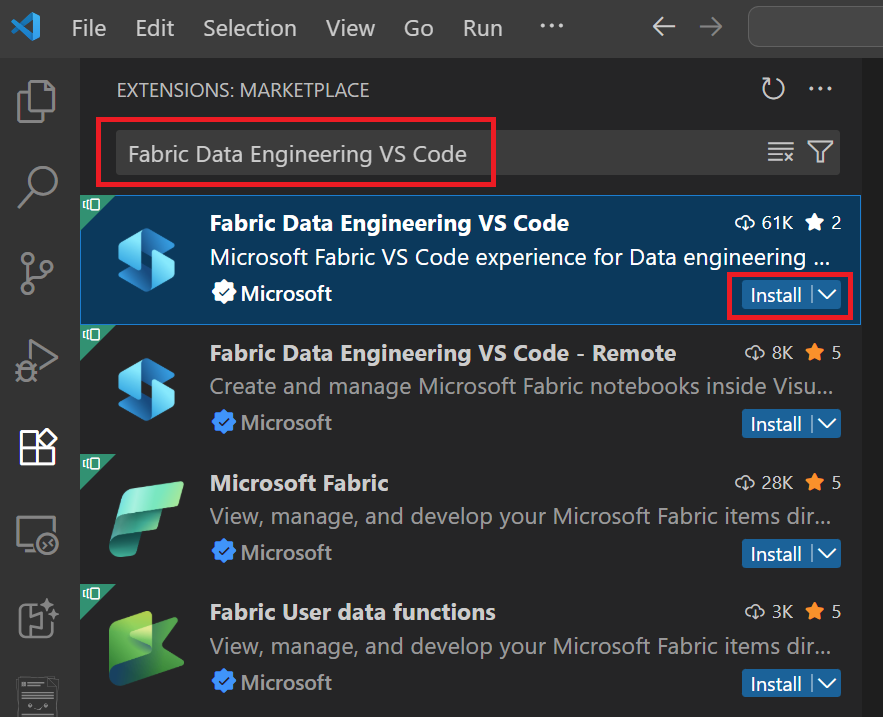
เลือก ติดตั้ง
เปิดสมุดบันทึกด้วยส่วนขยาย Fabric Data Engineering VS Code สําหรับเว็บ
เมื่อต้องการเปิดสมุดบันทึกในประสบการณ์ใช้งาน VS Code สําหรับเว็บ:
เลือกปุ่ม เปิดใน VS Code (เว็บ) บนหน้าการเขียนสมุดบันทึกในพอร์ทัล Fabric
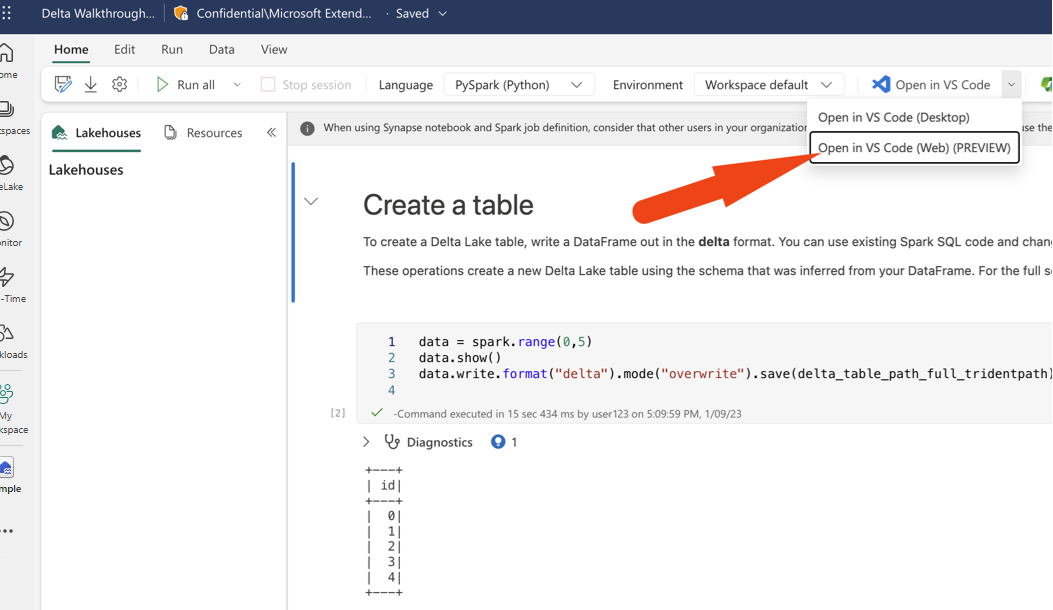
หลังจากที่คุณเลือกปุ่ม แท็บเบราว์เซอร์ที่แยกต่างหากจะเปิดขึ้นด้วย VS Code สําหรับประสบการณ์การใช้งานเว็บ ส่วนขยายจะถูกติดตั้งและเปิดใช้งานโดยอัตโนมัติ และสมุดบันทึกจะเปิดขึ้น
จัดการสมุดบันทึกและระบบไฟล์ของสมุดบันทึก
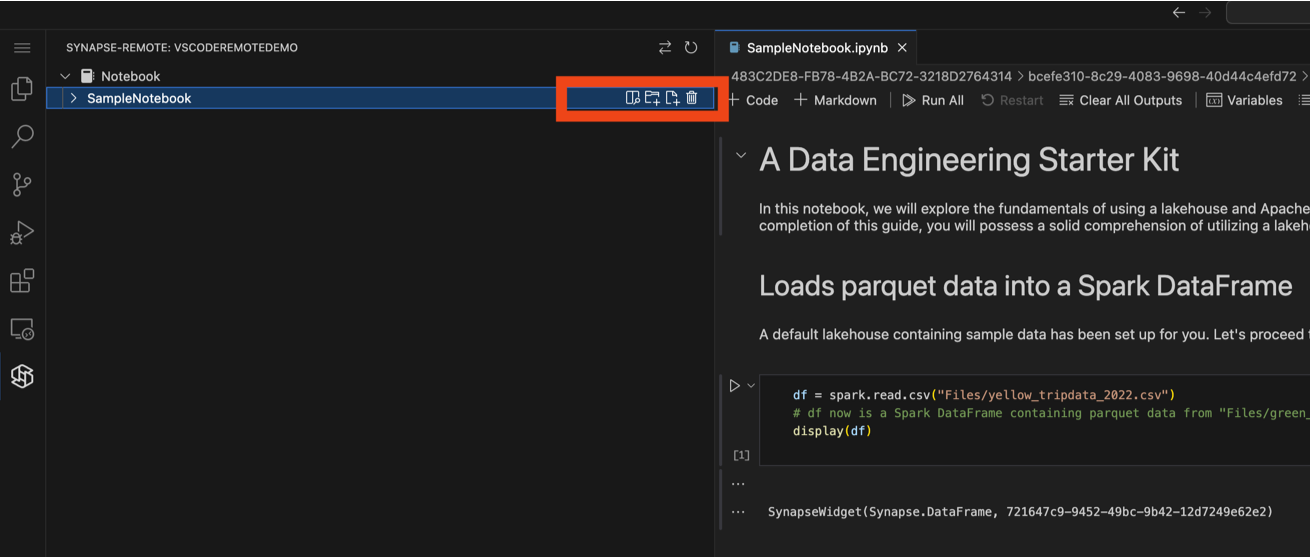
โหนดทรีของสมุดบันทึกแสดงรายการทั้งหมดของสมุดบันทึกในพื้นที่ทํางานปัจจุบัน สําหรับแต่ละรายการของสมุดบันทึก คุณสามารถดําเนินการต่อไปนี้:
- เปิดสมุดบันทึก
- ลบสมุดบันทึก
- เพิ่มไฟล์ทรัพยากรใหม่
- เพิ่มโฟลเดอร์ทรัพยากรใหม่
คุณยังสามารถลบไฟล์/โฟลเดอร์ที่มีอยู่ในระบบไฟล์ของสมุดบันทึกได้
เรียกใช้และดีบักสมุดบันทึกในประสบการณ์เว็บ VS Code
คุณสามารถเรียกใช้สมุดบันทึกใน VS Code สําหรับประสบการณ์การใช้งานเว็บโดยการเลือกปุ่ม เรียกใช้ ในตัวแก้ไขสมุดบันทึก
ก่อนที่คุณจะเรียกใช้สมุดบันทึก ตรวจสอบให้แน่ใจว่าคุณได้เลือกเคอร์เนลและสภาพแวดล้อมภาษาที่ถูกต้องสําหรับสมุดบันทึก
เลือกเคอร์เนล: ในอินเทอร์เฟซสมุดบันทึก ให้เลือกตัวเลือกเคอร์เนล เลือก Microsoft Fabric Runtime เป็นเคอร์เนลของคุณเพื่อเปิดใช้งานคุณลักษณะเฉพาะของ Fabric

เลือกสภาพแวดล้อมภาษาของคุณ: จากนั้นเลือก Spark / Python 3 หรือ Python เป็นสภาพแวดล้อมภาษาของคุณ ขึ้นอยู่กับความต้องการและการประมวลผลที่คุณใช้


นอกจากการเรียกใช้สมุดบันทึกแล้ว คุณยังสามารถดีบักสมุดบันทึกในประสบการณ์ใช้งานเว็บ VS Code ได้อีกด้วย ก่อนที่คุณจะเริ่มเซสชันดีบัก ให้เรียกใช้โค้ดต่อไปนี้ในสมุดบันทึกเพื่อเปิดใช้งานคุณลักษณะนี้
%%configure -f
{
    "conf": {
        "livy.rsc.repl.session.debug-notebook.enabled": "true"
    }
}
หมายเหตุ
อาจใช้เวลา 2-5 นาทีในการกําหนดค่าให้เสร็จสิ้น สําหรับแต่ละเซสชันสด คุณจําเป็นต้องเรียกใช้การตั้งค่านี้เพียงครั้งเดียว คุณลักษณะนี้พร้อมใช้งานสําหรับสมุดบันทึก Spark เท่านั้น
หลังจากที่คุณเรียกใช้การกําหนดค่านี้ คุณสามารถตั้งค่าจุดสั่งหยุดในตัวแก้ไขสมุดบันทึกและเรียกใช้สมุดบันทึกในโหมดดีบักได้ เมื่อเริ่มต้นเซสชันดีบัก การแจ้งเตือนจะแสดงในมุมล่างขวาของตัวแก้ไขเพื่อระบุว่าเริ่มต้นเซสชันการดีบักแล้ว
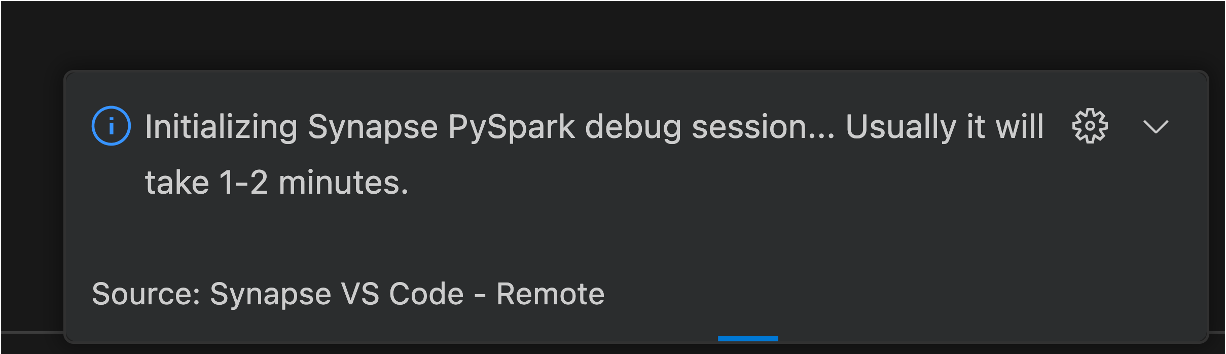
เซสชันการดีบักนี้จะทํางานในการคํานวณระยะไกล ซึ่งจําเป็นต้องมีปริมาณการใช้งานเครือข่ายในการซิงค์ข้อมูลดีบัก เช่น สถานะจุดสั่งหยุด ในระหว่างกระบวนการซิงค์ คุณสามารถติดตามความคืบหน้าของการซิงโครไนซ์ในแถบสถานะของตัวแก้ไขสมุดบันทึกได้

สำคัญ
รอให้การซิงโครไนซ์เสร็จสิ้นก่อนที่คุณจะดําเนินการดีบักต่อไป
อัปเดตเวอร์ชัน Python จากด้าน VS Code
สําหรับ Python Notebook คุณสามารถตรวจสอบและอัปเดตเวอร์ชัน Python จากด้าน VS Code ได้
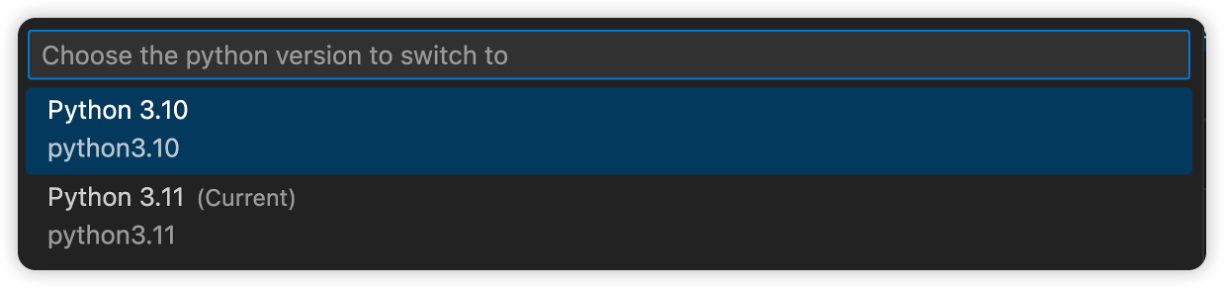
คุณสามารถค้นหาเวอร์ชัน python ที่มุมล่างขวาของแถบสถานะ หากคุณต้องการอัปเดตเวอร์ชัน Python คุณสามารถเลือกหมายเลขเวอร์ชันในแถบสถานะได้ คุณสามารถเลือกเวอร์ชัน Python จากรายการของเวอร์ชัน Python ที่พร้อมใช้งาน เวอร์ชัน Python ที่เลือกจะใช้เมื่อคุณเรียกใช้สมุดบันทึกใน VS Code

สำคัญ
เมื่อต้องการตรวจสอบให้แน่ใจว่าเวอร์ชันที่คุณเลือกถูกบันทึกในพื้นที่ทํางานระยะไกล ให้บันทึกสมุดบันทึกหลังจากที่คุณเลือกเวอร์ชัน Python