หมายเหตุ
การเข้าถึงหน้านี้ต้องได้รับการอนุญาต คุณสามารถลอง ลงชื่อเข้าใช้หรือเปลี่ยนไดเรกทอรีได้
การเข้าถึงหน้านี้ต้องได้รับการอนุญาต คุณสามารถลองเปลี่ยนไดเรกทอรีได้
เริ่มต้นใช้งาน Fabric API สําหรับ GraphQL โดยการสร้าง API จากนั้นเชื่อมโยงแหล่งข้อมูลเพื่อเปิดเผยข้อมูลที่คุณเลือกผ่าน API Fabric สร้าง Schema GraphQL โดยอัตโนมัติตามข้อมูลของคุณ และแอปพลิเคชันพร้อมที่จะเชื่อมต่อในไม่กี่นาที
ใครควรสร้าง GraphQL API
การสร้าง GraphQL API ใน Fabric ได้รับการออกแบบมาสําหรับ:
- วิศวกรข้อมูลที่ เปิดเผยข้อมูลเลคเฮาส์และคลังสินค้าของ Fabric ผ่าน API ที่ทันสมัยสําหรับการใช้แอปพลิเคชัน
- ผู้สนับสนุนพื้นที่ทํางาน Fabric ที่ต้องการสร้าง API การเข้าถึงข้อมูลอย่างรวดเร็วโดยไม่ต้องเขียนโค้ดแบ็กเอนด์
- นักพัฒนา BI ที่สร้างแอปพลิเคชันการวิเคราะห์แบบกําหนดเองที่ต้องการการเข้าถึงข้อมูล Fabric โดยทางโปรแกรม
- นักพัฒนาการผสานรวม ที่สร้างเลเยอร์การเข้าถึงข้อมูลสําหรับแอปพลิเคชันแบบกําหนดเองและเวิร์กโฟลว์อัตโนมัติ
- ทีมพัฒนา ที่ชอบแนวทางที่ยืดหยุ่นและปลอดภัยของ GraphQL มากกว่าการเชื่อมต่อฐานข้อมูลโดยตรง
ใช้คู่มือนี้เมื่อคุณต้องการสร้าง GraphQL API ใหม่ที่แสดงข้อมูลเลคเฮาส์ คลังสินค้า หรือฐานข้อมูลของ Fabric ไปยังแอปพลิเคชัน
ข้อกำหนดเบื้องต้น
ในการสร้าง API สําหรับ GraphQL คุณต้อง:
สิทธิ์การอนุญาตของคุณ:
- เป็นสมาชิกของพื้นที่ทํางาน Fabric ที่คุณต้องการสร้าง API
- มีบทบาท ผู้สนับสนุน ในพื้นที่ทํางานนั้นเป็นอย่างน้อย (หรือสูงกว่า: ผู้ดูแลระบบ สมาชิก)
การตั้งค่าองค์กร:
ผู้ดูแลระบบ Fabric หรือผู้ดูแลระบบความจุต้องเปิดใช้งานการตั้งค่าผู้เช่า "ผู้ใช้สามารถสร้างรายการ Fabric"

พื้นที่ทํางานต้องได้รับการสนับสนุนโดยความจุ Fabric (ความจุ Premium, Trial หรือ Fabric)

การเข้าถึงแหล่งข้อมูล (สําหรับขั้นตอนต่อมา):
- สิทธิ์การอ่านในแหล่งข้อมูลที่คุณวางแผนจะเปิดเผยผ่าน GraphQL API
- สิทธิ์สามารถให้ผ่านการเป็นสมาชิกพื้นที่ทํางานหรือสิทธิ์ของแหล่งข้อมูลโดยตรง
- ในคู่มือนี้ เราใช้ตําแหน่งข้อมูลการวิเคราะห์ SQL ของ AdventureWorks ที่เชื่อมโยงกับฐานข้อมูลมิเรอร์เป็นแหล่งข้อมูลตัวอย่าง เมื่อต้องการรับข้อมูลตัวอย่าง AdventureWorks โปรดดู โหลดข้อมูลตัวอย่าง AdventureWorks ในฐานข้อมูล SQL ของคุณ
การสร้าง API สําหรับ GraphQL
วิธีการสร้าง API สําหรับ GraphQL:
ไปที่พอร์ทัล Fabric ที่ https://fabric.microsoft.com และลงชื่อเข้าใช้ด้วยบัญชีองค์กรของคุณ
เลือกพื้นที่ทํางานที่คุณต้องการสร้าง API แล้วเลือก รายการใหม่ ในบานหน้าต่างที่เปิดภายใต้ พัฒนาข้อมูล เลือก API สําหรับ GraphQL

ป้อนชื่อสําหรับรายการ API ใหม่สําหรับ GraphQL แล้วเลือกสร้าง

ตอนนี้คุณมีตําแหน่งข้อมูล GraphQL API ที่ใช้งานอยู่ใน Fabric แล้ว ณ จุดนี้ คุณสามารถคัดลอก URL ปลายทางจากพอร์ทัล Fabric เลือก สร้างโค้ด เพื่อรับตัวอย่างโค้ด และ API พร้อมที่จะรับคําขอ ในส่วนถัดไป เราจะเชื่อมต่อแหล่งข้อมูลเพื่อสร้าง Schema ของคุณ แต่ปลายทางนั้นใช้งานได้แล้ว
เชื่อมต่อกับแหล่งข้อมูลและสร้างสคีมาของคุณ
ณ จุดนี้ ตําแหน่งข้อมูล API พร้อมแล้ว แต่ยังไม่เปิดเผยข้อมูลใดๆ API สําหรับ GraphQL จะถูกกําหนดใน schema ที่จัดระเบียบในแง่ของชนิดและเขตข้อมูลในระบบที่มีการพิมพ์อย่างเข้มงวด Fabric จะสร้าง Schema GraphQL ที่จําเป็นโดยยึดตามข้อมูลที่คุณเลือกเพื่อเปิดเผยไปยังไคลเอ็นต์ GraphQL โดยอัตโนมัติ
เมื่อต้องการเชื่อมต่อแหล่งข้อมูลและสร้าง Schema ของคุณ:
ตรวจสอบให้แน่ใจว่าคุณได้เลือกรายการ GraphQL API ใหม่ในพื้นที่ทํางานของคุณ
ภายใต้ เพิ่มข้อมูลไปยัง API สําหรับ GraphQL ให้เลือกไทล์ เลือกแหล่งข้อมูล
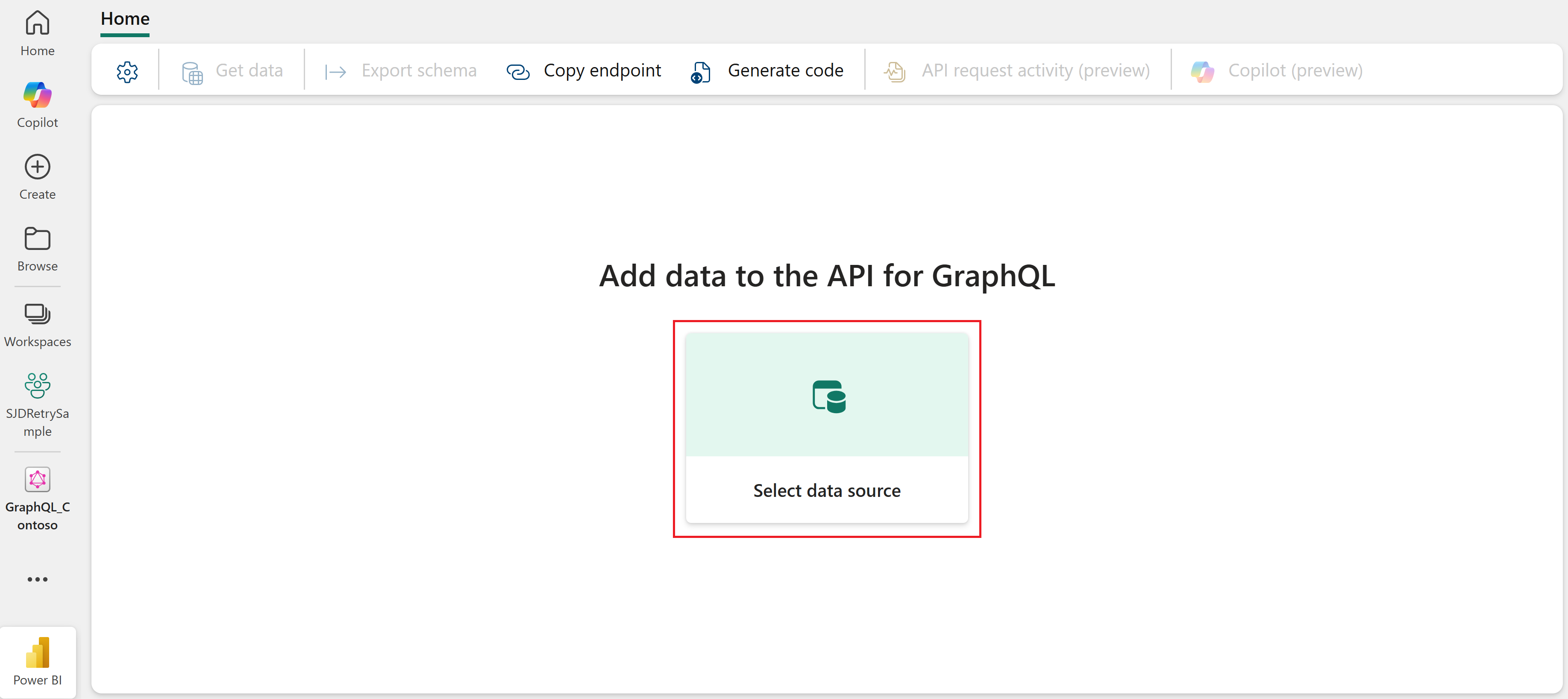
ถัดไป ให้เลือกตัวเลือกการเชื่อมต่อสําหรับ API ของคุณ:
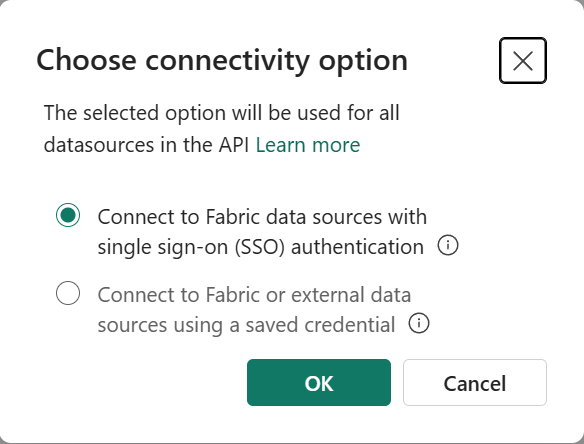
ที่นี่คุณสามารถกําหนดวิธีที่ไคลเอ็นต์ API สามารถเข้าถึง API เพื่อดําเนินการตามคําขอ GraphQL ตามตัวเลือกที่แตกต่างกันสองตัวเลือก:
การลงชื่อเพียงครั้งเดียว (SSO): คุณสามารถใช้ข้อมูลประจําตัวของไคลเอ็นต์เพื่อเชื่อมต่อกับแหล่งข้อมูล ผู้ใช้ API ที่รับรองความถูกต้องต้องมีสิทธิ์เข้าถึงตารางต้นแบบในแหล่งข้อมูล
ตัวอย่างเช่น ถ้าคุณกําลังเปิดเผยข้อมูลของเลคเฮ้าส์ไปยังไคลเอ็นต์ API ของคุณ ผู้ใช้ที่ได้รับการรับรองความถูกต้องจําเป็นต้องมีสิทธิ์การเข้าถึงทั้ง API และ Lakehouse โดยเฉพาะอย่างยิ่ง ดําเนินการสิทธิ์ ไปยัง GraphQL API (เรียกใช้คิวรีและตัวเลือกการกลายพันธุ์ เมื่อเพิ่มสิทธิ์การเข้าถึงโดยตรง) และอ่านหรือเขียนสิทธิ์ที่จําเป็นในแหล่งข้อมูลตามตัวเลือก อีกวิธีหนึ่งคือ สามารถเพิ่มผู้ใช้เป็นสมาชิกพื้นที่ทํางานที่มี บทบาทผู้สนับสนุน ที่มีทั้ง API และรายการแหล่งข้อมูล ซึ่งให้การเข้าถึงที่จําเป็นสําหรับทั้งสองรายการจากตําแหน่งที่ตั้งเดียว สําหรับข้อมูลเพิ่มเติม ให้ดู ให้ผู้ใช้สามารถเข้าถึงพื้นที่ทํางาน
ข้อมูลประจําตัวที่บันทึกไว้: คุณสามารถใช้ข้อมูลประจําตัวที่บันทึกไว้เพื่อเชื่อมต่อกับแหล่งข้อมูล ผู้ใช้ API ที่ได้รับการรับรองความถูกต้องไม่จําเป็นต้องเข้าถึงข้อมูลโดยตรง ข้อมูลประจําตัวที่บันทึกไว้จะถูกแชร์เพื่อเข้าถึงข้อมูลระหว่าง API และตารางพื้นฐานในแหล่งข้อมูล
ตัวอย่างเช่น หากคุณกําลังเปิดเผยข้อมูล Lakehouse ต่อไคลเอ็นต์ API ผู้ใช้ที่ได้รับการรับรองความถูกต้องเพียงแค่ต้องมีสิทธิ์เข้าถึง API โดยตรง (ตัวเลือกเรียกใช้การสืบค้นและการกลายพันธุ์ เมื่อเพิ่มสิทธิ์การเข้าถึงโดยตรง) ไม่ใช่ Lakehouse ข้อมูลประจําตัวที่บันทึกไว้ถูกใช้เพื่อเชื่อมต่อ API กับแหล่งข้อมูล และแชร์โดยผู้ใช้ API ที่ได้รับการรับรองความถูกต้องทั้งหมด ตัวเลือกนี้เป็นสิ่งจําเป็นถ้าคุณกําลังแสดงแหล่งข้อมูล Azure เช่น ฐานข้อมูล Azure SQL ผ่าน GraphQL
เมื่อเลือกแล้ว ตัวเลือกเหล่านี้จะถูกบังคับใช้สําหรับแหล่งข้อมูลทั้งหมดที่เพิ่มลงใน API ในภายหลัง ไม่สามารถผสมข้อมูลประจําตัวการลงชื่อเข้าระบบครั้งเดียวและข้อมูลประจําตัวที่บันทึกไว้ใน API เดียวกันได้ คุณสามารถใช้ชื่อหลักของผู้ใช้ (UPN) หรือชื่อบริการหลัก (SPN) เพื่อเชื่อมต่อกับ API โดยใช้ SSO หรือข้อมูลเข้าสู่ระบบที่บันทึกไว้ โดยขึ้นอยู่กับข้อกําหนดด้านความปลอดภัยของคุณ
สําหรับรายละเอียดของข้อกําหนดสิทธิ์สําหรับสถานการณ์การรับรองความถูกต้องที่แตกต่างกัน โปรดดู สรุปการรับรองความถูกต้องและสิทธิ์
หมายเหตุ
API สําหรับ GraphQL จําเป็นต้องใช้แอปพลิเคชันไคลเอ็นต์เพื่อใช้ Microsoft Entra ID สําหรับการรับรองความถูกต้อง แอปพลิเคชันไคลเอ็นต์ของคุณต้องลงทะเบียน และกําหนดค่าเพื่อดําเนินการเรียกใช้ API กับ Fabric อย่างเพียงพอ แอปที่ลงทะเบียนใน Microsoft Entra ID จําเป็นต้องมีสิทธิ์ GraphQLApi.Execute.All API สําหรับบริการของ Power BI คุณสามารถค้นหาบทช่วยสอนแบบครอบคลุมพร้อมด้วยคําแนะนําและรหัสตัวอย่างสําหรับทั้งโครงร่างสําคัญของผู้ใช้และบริการหลักที่เชื่อมต่อแอปพลิเคชัน
จากแค็ตตาล็อก OneLake ให้เลือกแหล่งข้อมูลที่คุณต้องการเชื่อมต่อ เลือก ตัวกรอง เพื่อดูเฉพาะชนิดของแหล่งข้อมูล Fabric หรือค้นหาตามคําสําคัญเฉพาะ เมื่อคุณพร้อมแล้ว ให้เลือก เชื่อมต่อ

ในตัวอย่างนี้ เราเลือกจุดสิ้นสุดการวิเคราะห์ SQL ที่เชื่อมโยงกับฐานข้อมูลมิเรอร์ที่มีข้อมูลตัวอย่าง AdventureWorks
หากคุณเลือก ข้อมูลเข้าสู่ระบบที่บันทึกไว้ ก่อนหน้านี้ และหากไม่มีข้อมูลเข้าสู่ระบบที่บันทึกไว้สําหรับ GraphQL API ของคุณอยู่แล้ว คุณจะได้รับแจ้งให้สร้างข้อมูลเข้าสู่ระบบที่บันทึกไว้ใหม่
หน้า เลือกข้อมูล จะปรากฏขึ้น ซึ่งคุณสามารถเลือกออบเจ็กต์ที่คุณต้องการแสดงในสคีมา GraphQL ของคุณ
เลือกกล่องกาเครื่องหมายถัดจากแต่ละตาราง มุมมอง หรือขั้นตอนที่เก็บไว้ที่คุณต้องการแสดงใน API หากต้องการเลือกวัตถุทั้งหมดในโฟลเดอร์ ให้เลือกกล่องกาเครื่องหมายที่มีชื่อแหล่งข้อมูลที่ด้านบน
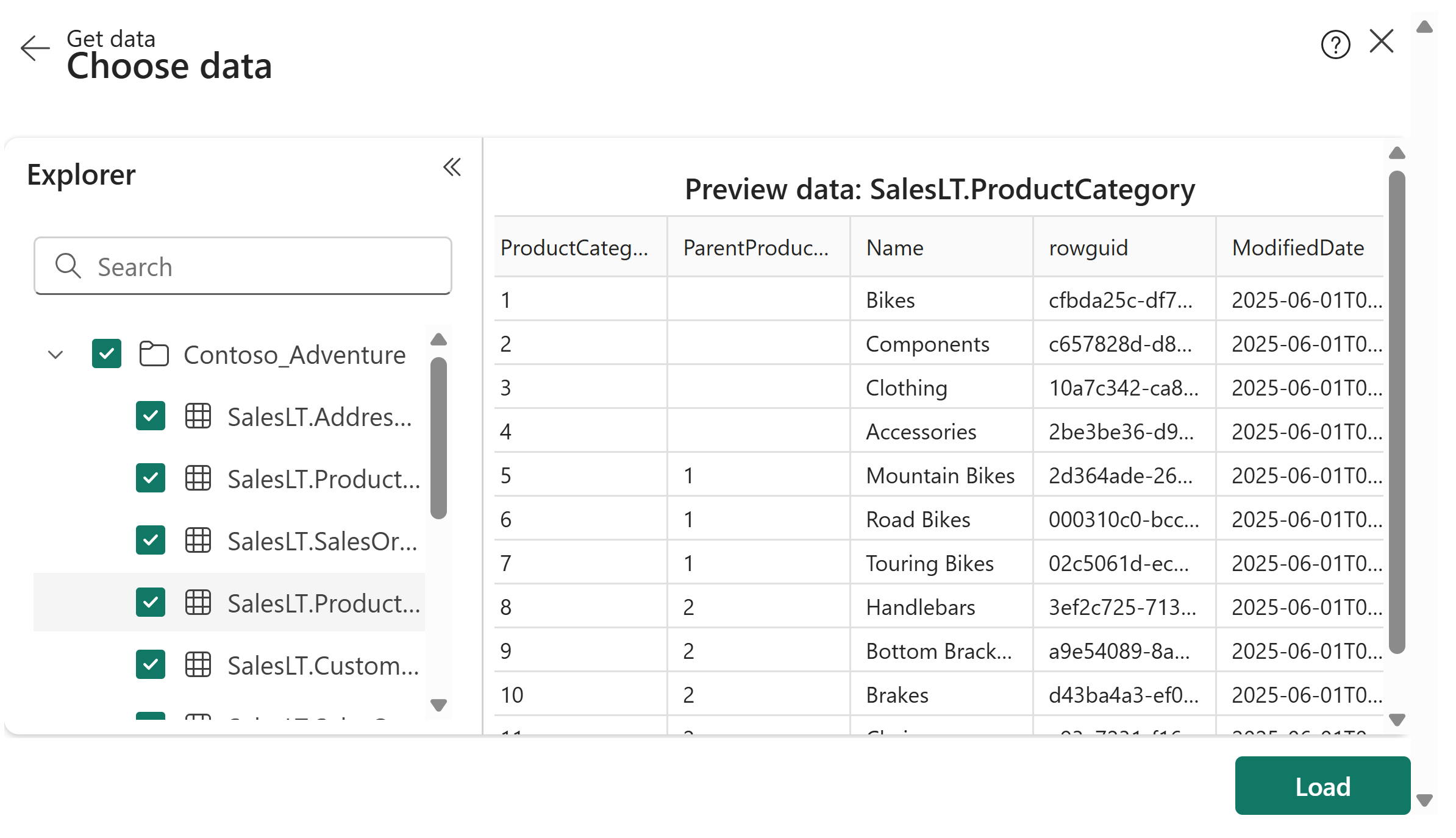
เลือก โหลด เพื่อเริ่มกระบวนการสร้าง Schema GraphQL
Schema ถูกสร้างขึ้นและคุณสามารถเริ่มสร้างต้นแบบคิวรี GraphQL (อ่าน รายการ) หรือการกลายพันธุ์ (สร้าง อัปเดต ลบ) เพื่อโต้ตอบกับข้อมูลของคุณ
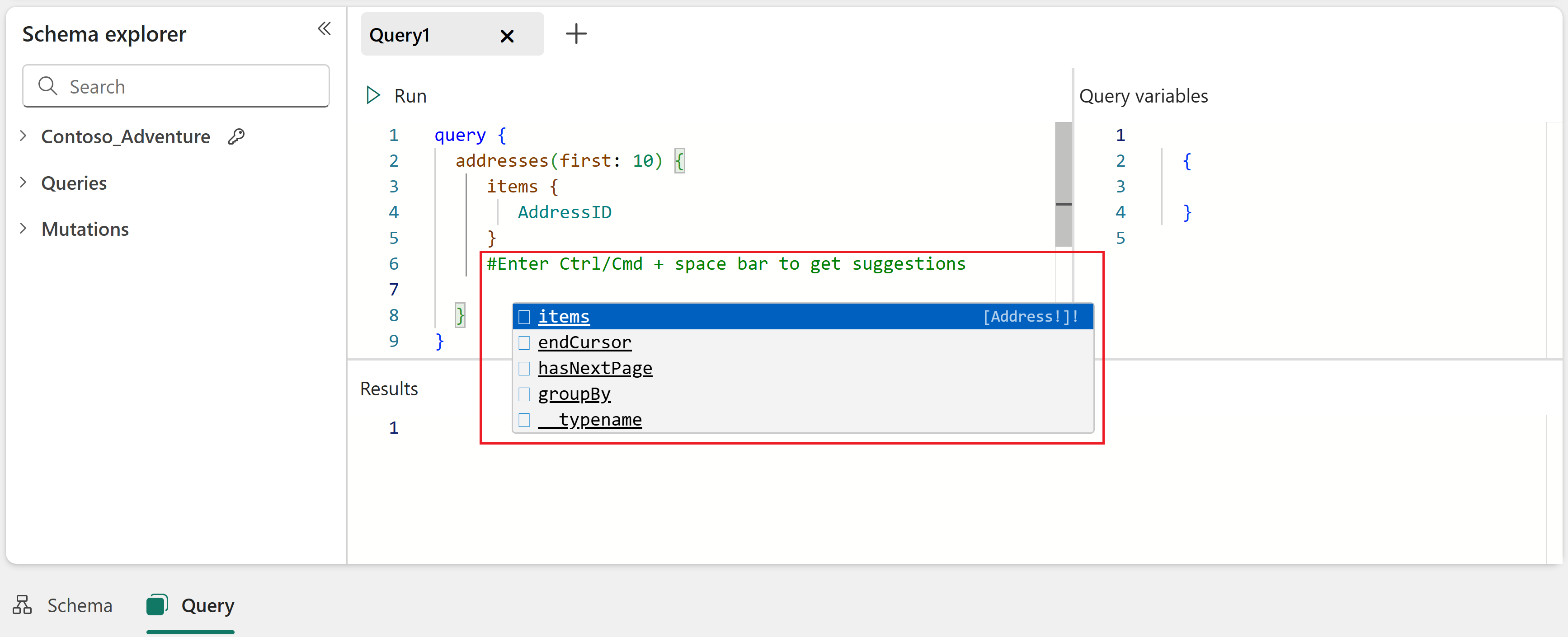
เคล็ดลับ
ป้อน Ctrl/Cmd + สเป้นเว้นวรรคเพื่อรับคําแนะนําขณะเขียนคําค้นหาของคุณในตัวแก้ไข
สําหรับข้อมูลเพิ่มเติมเกี่ยวกับการใช้ตัวแก้ไข API โปรดดู Fabric API สําหรับตัวแก้ไข GraphQL

Summary
เพียงเท่านี้ก็เรียบร้อย! คุณสร้าง GraphQL API ใน Fabric เชื่อมต่อแหล่งข้อมูลของคุณ และสร้าง Schema เรียบร้อยแล้ว API ของคุณพร้อมที่จะยอมรับการเชื่อมต่อและคําขอจากแอปพลิเคชันไคลเอ็นต์แล้ว คุณสามารถใช้ตัวแก้ไข API เพื่อทดสอบและสร้างต้นแบบการสืบค้น GraphQL และใช้ ตัวสํารวจสคีมา เพื่อตรวจสอบประเภทข้อมูลและฟิลด์ที่เปิดเผยใน API