หมายเหตุ
การเข้าถึงหน้านี้ต้องได้รับการอนุญาต คุณสามารถลอง ลงชื่อเข้าใช้หรือเปลี่ยนไดเรกทอรีได้
การเข้าถึงหน้านี้ต้องได้รับการอนุญาต คุณสามารถลองเปลี่ยนไดเรกทอรีได้
เรียกใช้ฟังก์ชัน Python แบบกําหนดเองของคุณโดยเป็นส่วนหนึ่งของเวิร์กโฟลว์ข้อมูลอัตโนมัติโดยเพิ่มกิจกรรมฟังก์ชันข้อมูลผู้ใช้ไปยังไปป์ไลน์ Fabric การผสานรวมนี้ช่วยให้คุณสามารถรวมศูนย์ตรรกะทางธุรกิจในฟังก์ชันและเรียกใช้ระหว่างกระบวนการ ETL ตามกําหนดการ โดยไม่จําเป็นต้องทําซ้ําโค้ดในสมุดบันทึกและสคริปต์
เมื่อใดควรใช้ฟังก์ชันในไปป์ไลน์
เพิ่มกิจกรรมฟังก์ชันข้อมูลผู้ใช้ไปยังไปป์ไลน์ของคุณเมื่อคุณต้องการ:
- ใช้กฎทางธุรกิจระหว่างการเคลื่อนย้ายข้อมูล: ตรวจสอบ ล้างข้อมูล หรือแปลงข้อมูลขณะที่ไหลผ่านไปป์ไลน์ของคุณ ตัวอย่างเช่น กําหนดมาตรฐานประเภทผลิตภัณฑ์ หรือใช้กฎการกําหนดราคาก่อนโหลดไปยังคลังสินค้า
- กําหนดเวลาตรรกะที่นํากลับมาใช้ใหม่ได้: เรียกใช้ตรรกะทางธุรกิจเดียวกันตามกําหนดการโดยไม่ต้องบํารุงรักษาโครงสร้างพื้นฐานแยกต่างหาก
ข้อกําหนดเบื้องต้น
เมื่อต้องการเริ่มต้นใช้งาน คุณต้องดําเนินการข้อกําหนดเบื้องต้นต่อไปนี้ให้เสร็จสมบูรณ์:
- พื้นที่ทํางาน Fabric ที่มีความจุที่ใช้งานอยู่หรือกําลังการผลิตทดลองใช้
- รายการฟังก์ชันข้อมูลผู้ใช้ที่มีฟังก์ชันอย่างน้อยหนึ่งฟังก์ชัน
เพิ่มกิจกรรม ฟังก์ชัน ลงในไปป์ไลน์
ไปป์ไลน์แฟบริคเป็นวิธีที่มองเห็นได้ในการประสานกิจกรรมการเคลื่อนย้ายข้อมูลและการแปลงข้อมูล ในส่วนนี้ คุณสร้างไปป์ไลน์และเพิ่มกิจกรรม ฟังก์ชัน ลงไป ในส่วนต่อมา คุณกําหนดค่ากิจกรรมเฉพาะสําหรับฟังก์ชันข้อมูลผู้ใช้
วิธีสร้างไปป์ไลน์ด้วยกิจกรรม Functions:
ในพื้นที่ทํางานของคุณ ให้เลือก +รายการใหม่
ในกล่องโต้ตอบ รายการใหม่ ให้ค้นหา ไปป์ไลน์ และเลือก
ในกล่องโต้ตอบ ไปป์ไลน์ใหม่ ให้ป้อนชื่อสําหรับไปป์ไลน์ แล้วเลือก สร้าง
บนโฮมเพจของไปป์ไลน์ ให้เลือกแท็บ กิจกรรม
ใน Ribbon กิจกรรม ให้เลือกไอคอน ... (จุดไข่ปลา) เพื่อดูกิจกรรมเพิ่มเติม
ค้นหา ฟังก์ชัน ในรายการกิจกรรมภายใต้ Orchestrate จากนั้นเลือกเพื่อเพิ่มกิจกรรมฟังก์ชันไปยังพื้นที่ทํางานไปป์ไลน์


กําหนดค่ากิจกรรมสําหรับฟังก์ชันข้อมูลผู้ใช้
หลังจากที่คุณเพิ่มกิจกรรมฟังก์ชันลงในพื้นที่ทํางาน ให้กําหนดค่าเพื่อเรียกใช้ฟังก์ชันข้อมูลผู้ใช้ของคุณ
กําหนดค่าการตั้งค่าทั่วไป
เลือกกิจกรรมฟังก์ชันบนพื้นที่ทํางาน
เลือกแท็บ ทั่วไป
ป้อน ชื่อ สําหรับกิจกรรม

หรือกําหนดการตั้งค่าการลองใหม่และระบุว่าคุณกําลังส่งอินพุตหรือเอาต์พุตที่ปลอดภัย

กําหนดการตั้งค่าฟังก์ชัน
เลือกแท็บ การตั้งค่า
เลือก ฟังก์ชันข้อมูลผู้ใช้ Fabric เป็น ชนิด
ในดรอปดาวน์ การเชื่อมต่อ ให้เลือกการเชื่อมต่อที่คุณต้องการใช้ ถ้าคุณไม่เห็นการเชื่อมต่อที่ต้องการ ให้เลือก เรียกดูทั้งหมด
ในกล่องโต้ตอบ เลือกแหล่งข้อมูลเพื่อเริ่มต้นใช้งาน ให้ค้นหา ฟังก์ชันข้อมูลผู้ใช้ และเลือก คุณควรเห็นรายการนี้อยู่ภายใต้แหล่งข้อมูลใหม่
ในกล่องโต้ตอบ เชื่อมต่อกับแหล่งข้อมูล คุณสามารถเก็บชื่อการเชื่อมต่อและข้อมูลประจําตัวเริ่มต้นไว้ได้ ตรวจสอบให้แน่ใจว่าคุณลงชื่อเข้าใช้แล้ว จากนั้นเลือกเชื่อมต่อ

Note
หากคุณมีการเชื่อมต่ออยู่แล้ว อาจมีการเลือกการเชื่อมต่อไว้ล่วงหน้าในกล่องโต้ตอบ คุณสามารถเก็บการเชื่อมต่อที่มีอยู่ไว้หรือเลือก สร้างการเชื่อมต่อใหม่ จากดรอปดาวน์เพื่อสร้างการเชื่อมต่อใหม่
กลับไปที่การตั้งค่ากิจกรรม ให้เลือก UserDataFunctions จากดรอปดาวน์ การเชื่อมต่อ นี่คือการเชื่อมต่อที่คุณเพิ่งสร้างขึ้น

เลือกรายการ พื้นที่ทํางาน ที่มีฟังก์ชันข้อมูลผู้ใช้ของคุณ
เลือกชื่อรายการฟังก์ชันข้อมูลผู้ใช้
เลือก ฟังก์ชัน ที่คุณต้องการเรียกใช้
ระบุพารามิเตอร์อินพุตสําหรับฟังก์ชันที่คุณเลือก คุณสามารถใช้ค่าคงที่หรือเนื้อหาแบบไดนามิกจากนิพจน์ไปป์ไลน์

Note
เมื่อต้องการป้อนเนื้อหาแบบไดนามิก ให้เลือกเขตข้อมูลที่คุณต้องการเติมข้อมูล จากนั้นกด Alt+Shift+D เพื่อเปิดตัวสร้างนิพจน์


ส่งพารามิเตอร์แบบไดนามิก
เมื่อต้องการส่งผ่านค่าจากกิจกรรมไปป์ไลน์หรือตัวแปรอื่นๆ ไปยังฟังก์ชันของคุณ:
เลือกฟิลด์ที่สนับสนุนเนื้อหาแบบไดนามิก เช่น ฟิลด์ ค่า สําหรับ
nameพารามิเตอร์ที่แสดงไว้ก่อนหน้านี้กด Alt+Shift+D เพื่อเปิดตัวสร้างนิพจน์
ใช้นิพจน์ไปป์ไลน์เพื่ออ้างอิงตัวแปร พารามิเตอร์ หรือผลลัพธ์จากกิจกรรมก่อนหน้า ตัวอย่างเช่น ใช้เพื่อ
@pipeline().parameters.PipelineNameส่งผ่านพารามิเตอร์ไปป์ไลน์ไปยังฟังก์ชันของคุณ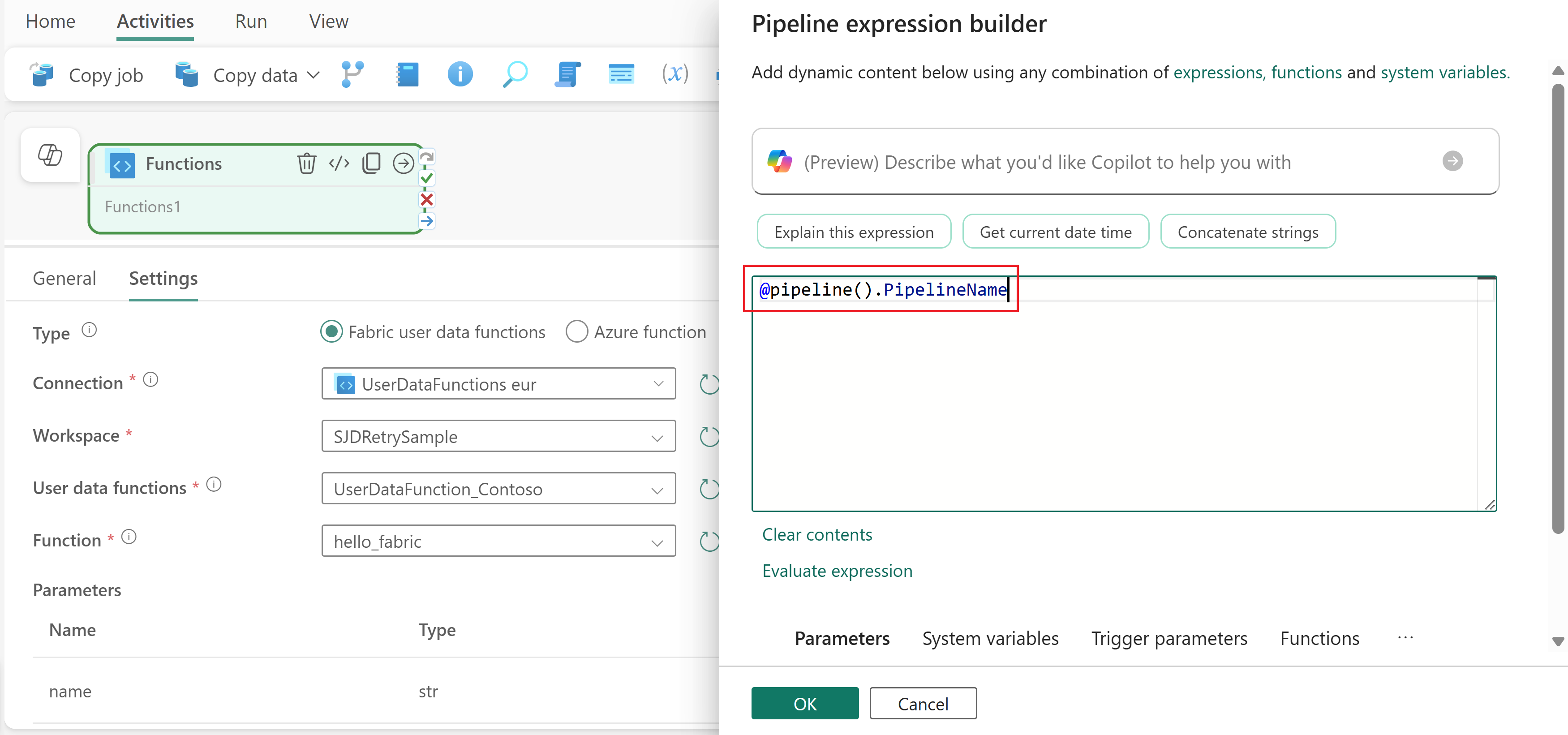
สําหรับข้อมูลเพิ่มเติมเกี่ยวกับนิพจน์ไปป์ไลน์ โปรดดู นิพจน์และฟังก์ชัน
ใช้เอาต์พุตฟังก์ชันในกิจกรรมดาวน์สตรีม
ค่าที่ส่งคืนของฟังก์ชันจะพร้อมใช้งานในเอาต์พุตกิจกรรม เมื่อต้องการอ้างอิงผลลัพธ์ในกิจกรรมที่ตามมา:
เพิ่มกิจกรรมอื่นในไปป์ไลน์ของคุณหลังจากกิจกรรม ฟังก์ชัน
เลือกกิจกรรมฟังก์ชันและลากเอาต์พุต เมื่อสําเร็จ (เครื่องหมายถูกสีเขียวทางด้านขวาของกิจกรรม) ไปยังกิจกรรมใหม่ สิ่งนี้จะสร้างการขึ้นต่อกันเพื่อให้กิจกรรมใหม่ทํางานหลังจากที่ฟังก์ชันเสร็จสมบูรณ์
เลือกกิจกรรมใหม่และค้นหาฟิลด์ที่สนับสนุนเนื้อหาแบบไดนามิก
กด Alt+Shift+D เพื่อเปิดตัวสร้างนิพจน์
ใช้นิพจน์
@activity('YourFunctionActivityName').outputเพื่ออ้างอิงค่าที่ส่งกลับของฟังก์ชัน ตัวอย่างเช่น ชื่อของกิจกรรมฟังก์ชันคือFunctions1คุณสามารถใช้@activity('Functions1').outputเพื่ออ้างอิงผลลัพธ์ได้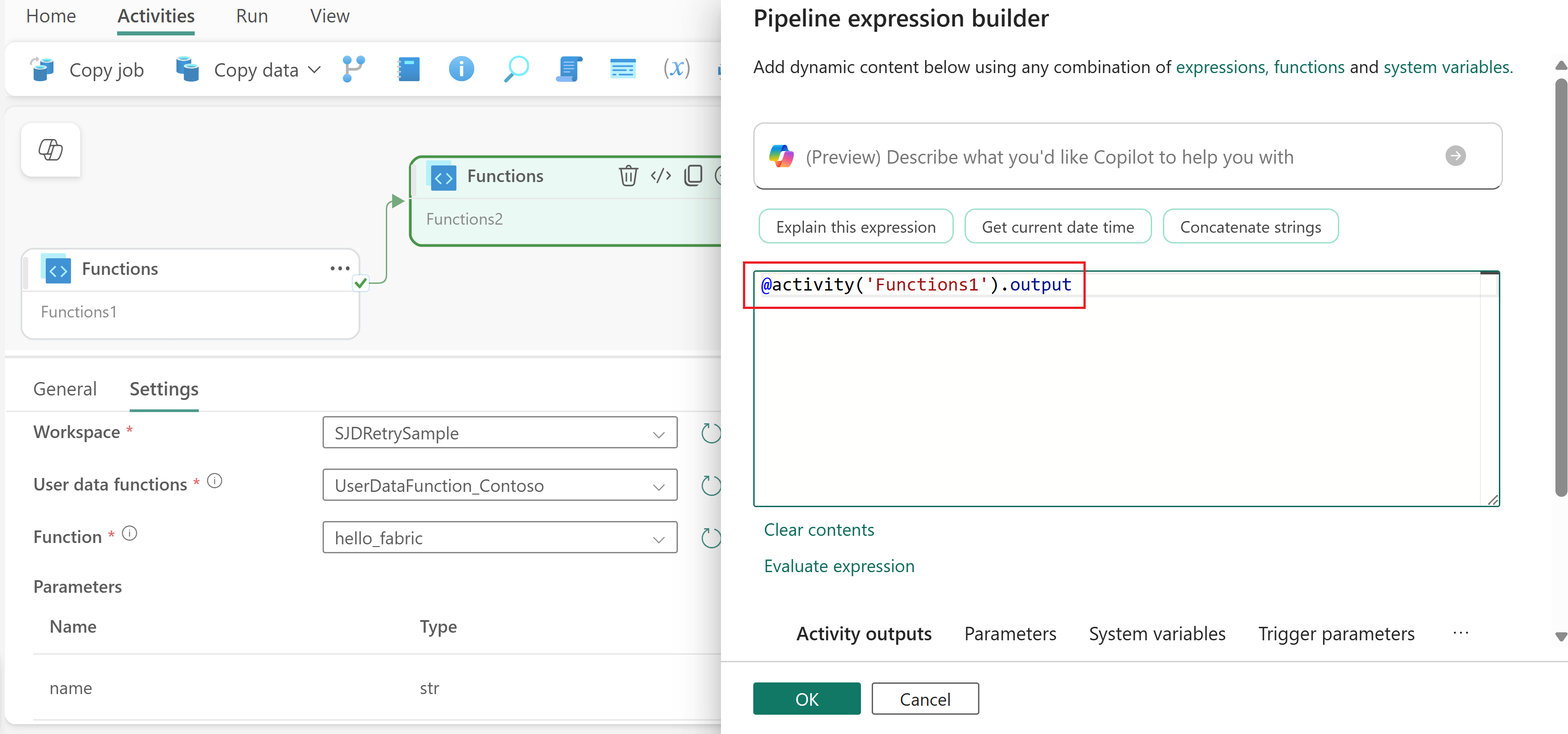
โครงสร้างที่แน่นอนของผลลัพธ์ขึ้นอยู่กับสิ่งที่ฟังก์ชันของคุณส่งคืน ตัวอย่างเช่น ถ้าฟังก์ชันของคุณส่งคืนพจนานุกรม คุณจะสามารถเข้าถึงคุณสมบัติเฉพาะ เช่น @activity('YourFunctionActivityName').output.propertyName.
บันทึกและเรียกใช้ไปป์ไลน์
หลังจากที่คุณกําหนดค่ากิจกรรม ฟังก์ชัน และกิจกรรมอื่นๆ สําหรับไปป์ไลน์ของคุณ:
- เลือกแท็บ หน้าแรก ที่ด้านบนของตัวแก้ไขไปป์ไลน์
- เลือก บันทึก เพื่อบันทึกไปป์ไลน์ของคุณ
- เลือก เรียกใช้ เพื่อเรียกใช้ไปป์ไลน์ทันที หรือเลือก กําหนดการ เพื่อตั้งค่ากําหนดการที่เกิดซ้ํา
หลังจากเรียกใช้ คุณสามารถตรวจสอบการดําเนินการไปป์ไลน์และดูประวัติการเรียกใช้ได้จากแท็บ ผลลัพธ์ ด้านล่างพื้นที่ทํางาน สําหรับข้อมูลเพิ่มเติม โปรดดู ตรวจสอบการเรียกใช้ไปป์ไลน์