หมายเหตุ
การเข้าถึงหน้านี้ต้องได้รับการอนุญาต คุณสามารถลอง ลงชื่อเข้าใช้หรือเปลี่ยนไดเรกทอรีได้
การเข้าถึงหน้านี้ต้องได้รับการอนุญาต คุณสามารถลองเปลี่ยนไดเรกทอรีได้
คุณสามารถใช้ Visual Studio Code กับชุดของส่วนขยายเพื่อสร้างและจัดการฟังก์ชันข้อมูลผู้ใช้ ส่วนขยาย Microsoft Fabric และส่วนขยายฟังก์ชันข้อมูลผู้ใช้ Fabric สําหรับ VS Code ช่วยให้คุณสามารถเขียนฟังก์ชันในเครื่อง ทดสอบด้วยเบรกพอยต์ และเผยแพร่ไปยังพื้นที่ทํางาน Fabric ของคุณได้โดยตรง ทั้งหมดนี้ภายในตัวแก้ไขของคุณ
การเริ่มต้นฉบับย่อนี้จะแนะนําคุณตลอดการสร้างรายการฟังก์ชันข้อมูลผู้ใช้รายการแรกของคุณใน VS Code คุณเรียนรู้วิธีตั้งค่าสภาพแวดล้อม สร้างฟังก์ชันด้วยเทมเพลตเริ่มต้น และทําความเข้าใจมุมมองต่างๆ ที่พร้อมใช้งานสําหรับการจัดการฟังก์ชันของคุณ
ข้อกำหนดเบื้องต้น
- พื้นที่ทํางาน Fabric
- รหัส Visual Studio
- ไพอน 3.11
- เครื่องมือหลักของ Azure Functions v4
- โปรแกรมควบคุม Microsoft ODBC 18 สําหรับ SQL Server
- ส่วนขยาย Microsoft Fabric
- ส่วนขยายฟังก์ชันข้อมูลผู้ใช้ Fabric
ลงชื่อเข้าใช้ Fabric
ก่อนที่คุณจะสามารถสร้างหรือจัดการฟังก์ชันข้อมูลผู้ใช้ใน VS Code คุณต้องตรวจสอบสิทธิ์ด้วยบัญชี Fabric ของคุณ การลงชื่อเข้าใช้จะเชื่อมต่อ VS Code กับผู้เช่า Fabric ของคุณ และอนุญาตให้ส่วนขยายเข้าถึงพื้นที่ทํางานของคุณ
เปิด VS Code
เปิดจานคําสั่ง (Ctrl+Shift+P บน Windows/Linux หรือ cmd+Shift+P บน Mac)
เข้าสู่ Fabric: ลงชื่อเข้าใช้ และเลือกจากรายการ

หน้าต่างเบราว์เซอร์จะเปิดขึ้น ลงชื่อเข้าใช้ด้วยบัญชี Microsoft ของคุณที่มีสิทธิ์เข้าถึง Fabric
หลังจากตรวจสอบสิทธิ์สําเร็จ ให้กลับไปที่ VS Code คุณควรเห็นข้อมูลบัญชีของคุณในแถบสถานะหรือ Microsoft Fabric Explorer ตอนนี้คุณสามารถเข้าถึงพื้นที่ทํางานและรายการทั้งหมดที่คุณมีสิทธิ์ใน Fabric ได้แล้ว

เลือกพื้นที่ทํางานของคุณ
พื้นที่ทํางานคือสภาพแวดล้อมการทํางานร่วมกันใน Fabric ที่คุณจัดระเบียบและจัดการรายการของคุณ คุณต้องเลือกพื้นที่ทํางาน เนื่องจากนั่นคือที่ที่รายการ ฟังก์ชันข้อมูลผู้ใช้ ของคุณจะถูกสร้างและจัดเก็บ
เปิด Fabric explorer view:
- ใน แถบกิจกรรม ด้านซ้าย (แถบไอคอนแนวตั้งทางด้านซ้ายสุด) ให้มองหาไอคอน Microsoft Fabric แล้วเลือก
- หากคุณไม่เห็น คุณอาจต้องเลือก "..." (การดําเนินการเพิ่มเติม) ในแถบกิจกรรม และเลือก Microsoft Fabric เพื่อให้มองเห็นได้
- ตัวสํารวจ Fabric จะเปิดขึ้นในแถบด้านข้างด้านซ้าย เพื่อแสดงพื้นที่ทํางานของคุณ
ใน Fabric explorer ในแถบด้านข้างด้านซ้าย ให้ขยายพื้นที่ทํางานของคุณเพื่อดูพื้นที่ทํางานที่พร้อมใช้งาน
สร้างรายการฟังก์ชันข้อมูลผู้ใช้
หลังจากเลือกพื้นที่ทํางาน คุณจะสร้างรายการฟังก์ชันข้อมูลผู้ใช้ใหม่ ส่วนขยายฟังก์ชันข้อมูลผู้ใช้ Fabric จะแนะนําคุณตลอดการเลือกภาษารันไทม์ การตั้งค่าสภาพแวดล้อมเสมือน Python และกําหนดค่าโครงสร้างโครงการ เมื่อเสร็จแล้ว คุณจะมีเทมเพลตฟังก์ชันที่พร้อมใช้งานซึ่งคุณสามารถปรับเปลี่ยนหรือขยายได้
คลิกขวาที่ชื่อพื้นที่ทํางานของคุณ (หรือเลือกปุ่ม "+") แล้วเลือก สร้างรายการใหม่
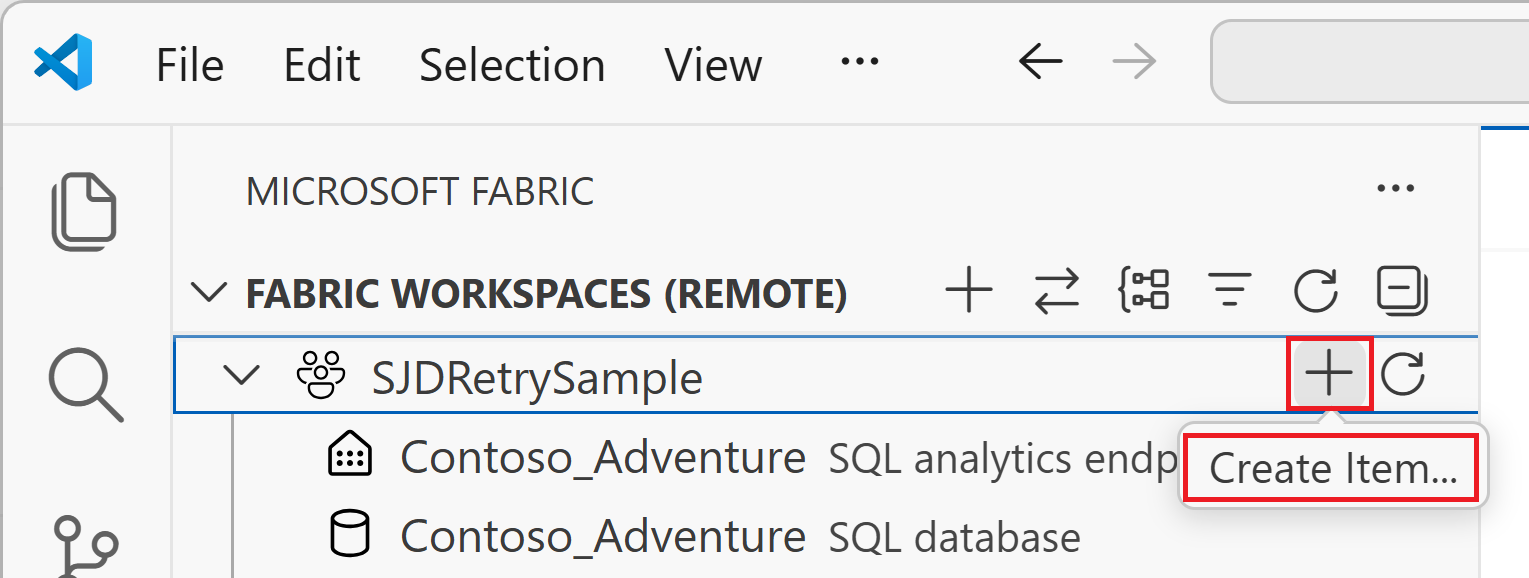
ในกล่องโต้ตอบ เลือกประเภทรายการ ให้ค้นหาและเลือกประเภทรายการฟังก์ชันข้อมูลผู้ใช้
ป้อนชื่อสําหรับรายการฟังก์ชันข้อมูลผู้ใช้ใหม่แล้วกด Enter
เลือก Python เป็นภาษารันไทม์
เลือกว่าจะเปิดรายการในหน้าต่างปัจจุบันหรือหน้าต่างใหม่
เลือกพื้นที่ทํางานที่คุณต้องการสร้างรายการฟังก์ชันข้อมูลผู้ใช้
รายการถูกสร้างขึ้น คุณจะเห็นสถานะการสร้างที่มุมล่างขวาของ VS Code
เมื่อได้รับพร้อมท์ว่าคุณเชื่อถือผู้เขียนแฟ้มในโฟลเดอร์นี้หรือไม่ ให้เลือก ใช่ ฉันเชื่อถือผู้เขียน ถ้าคุณต้องการดําเนินการต่อ
สร้างสภาพแวดล้อมเสมือนสําหรับรายการฟังก์ชันข้อมูลผู้ใช้นี้ คุณควรเห็นข้อความแจ้ง (เช่น ไม่พบสภาพแวดล้อมเสมือนของ Python ".venv" ซึ่งคาดว่าจะขึ้นอยู่กับการตั้งค่า "azureFunctions.pythonVenv") ที่มุมล่างขวาของ VS Code เลือก สร้างสภาพแวดล้อมเสมือน
เลือกล่าม Python และเวอร์ชันรันไทม์ ฟังก์ชันข้อมูลผู้ใช้ต้องใช้ Python เวอร์ชัน 3.11
เปิด
function_app.pyเพื่อดูฟังก์ชันเริ่มต้นhello_fabricคุณสามารถแก้ไขฟังก์ชันนี้หรือเพิ่มฟังก์ชันเพิ่มเติมได้@udf.function() def hello_fabric(name: str) -> str: # Use logging to write custom logs to help trace and debug issues logging.info('Python UDF trigger function processed a request.') logging.info('Executing hello fabric function.') return f"Welcome to Fabric Functions, {name}, at {datetime.datetime.now()}!"
เขียนฟังก์ชันแบบกําหนดเอง
รายการฟังก์ชันข้อมูลผู้ใช้ประกอบด้วยฟังก์ชันหนึ่งหรือหลายฟังก์ชัน คุณสามารถแก้ไขฟังก์ชันเริ่มต้นhello_fabricหรือเพิ่มฟังก์ชันเพิ่มเติมให้กับfunction_app.py ทุกฟังก์ชันที่เรียกใช้ได้ต้องการ @udf.function() ตัวตกแต่งก่อนคําจํากัดความของฟังก์ชัน คุณสามารถส่งอินพุตสําหรับฟังก์ชัน เช่น ชนิดข้อมูลดั้งเดิม เช่น str, int, float และอื่นๆ ภายในฟังก์ชัน คุณสามารถเขียนตรรกะทางธุรกิจที่กําหนดเองได้
สําหรับข้อมูลโดยละเอียดเกี่ยวกับไวยากรณ์ของฟังก์ชัน ตัวตกแต่ง และแนวคิดของโมเดลการเขียนโปรแกรม โปรดดู โมเดลการเขียนโปรแกรม Python สําหรับฟังก์ชันข้อมูลผู้ใช้
การนําทางมุมมองใน VS Code
ใน VS Code คุณมีมุมมองที่แตกต่างกันสามแบบสําหรับการทํางานกับฟังก์ชันข้อมูลผู้ใช้ของคุณ การทําความเข้าใจมุมมองเหล่านี้ช่วยให้คุณนําทางระหว่างการแก้ไขไฟล์โค้ด การจัดการการเปลี่ยนแปลงภายในเครื่อง และการทํางานกับฟังก์ชันที่เผยแพร่ใน Fabric
Fabric Explorer - มุมมองพื้นที่ทํางาน (ระยะไกล)
ในการเข้าถึง Fabric Explorer ให้เลือกไอคอน Microsoft Fabric ในแถบกิจกรรมด้านซ้าย Fabric explorer แสดงสองมุมมองพร้อมกันในบานหน้าต่างด้านซ้าย
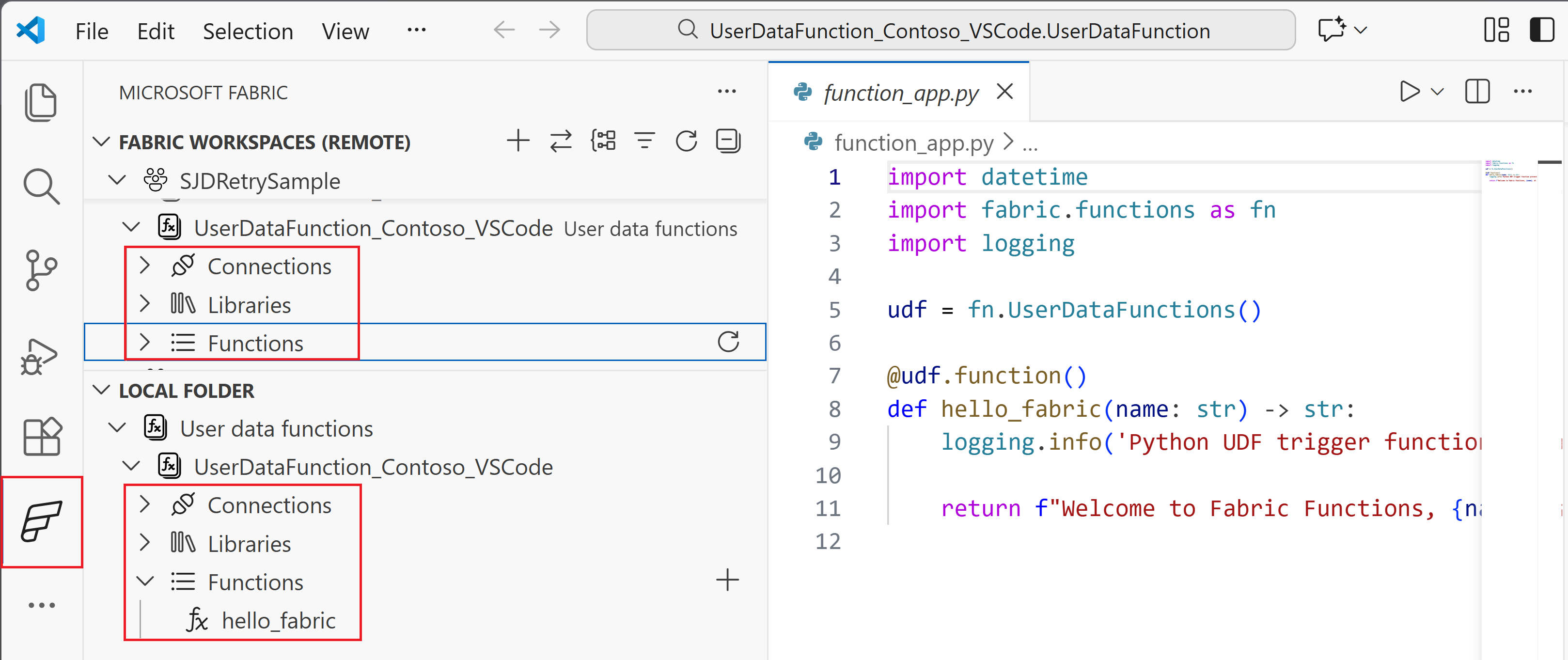
ส่วนบนสุดแสดง มุมมองพื้นที่ทํางานของคุณ ซึ่งประกอบด้วยรายการที่เผยแพร่ไปยัง Fabric:
- การเชื่อมต่อ: ดูและจัดการการเชื่อมต่อข้อมูลที่เผยแพร่ไปยัง Fabric คลิกขวาและเลือกจัดการการเชื่อมต่อใน Fabric
- ไลบรารี: ดูและจัดการไลบรารีที่เผยแพร่ไปยัง Fabric คลิกขวาและเลือกจัดการไลบรารีใน Fabric
-
ฟังก์ชัน: ดูฟังก์ชันที่เผยแพร่ทั้งหมด เลือกฟังก์ชันเพื่อ:
- เรียกใช้และทดสอบ ฟังก์ชันใน VS Code โดยไม่ต้องใช้เครื่องมือทดสอบ API
- คัดลอก URL สาธารณะ หากฟังก์ชันสามารถเข้าถึงได้แบบสาธารณะ
Fabric Explorer - มุมมองภายในเครื่อง
ส่วนล่างของ Fabric explorer แสดง มุมมองท้องถิ่นของคุณ ซึ่งมีรายการในสภาพแวดล้อมการพัฒนาภายในเครื่องของคุณ:
การเชื่อมต่อ: ดูการเชื่อมต่อในไฟล์ในเครื่อง
local.settings.jsonของคุณ เลือก ซิงค์การเชื่อมต่อจาก local.settings เพื่อรีเฟรชรายการไลบรารี: ดูไลบรารีในไฟล์ในเครื่อง
requirements.txtเลือก ซิงค์ requirements.txt เพื่อรีเฟรชรายการฟังก์ชัน: ขยายโหนด ฟังก์ชัน เพื่อดูฟังก์ชันทั้งหมดในไฟล์ภายในเครื่อง
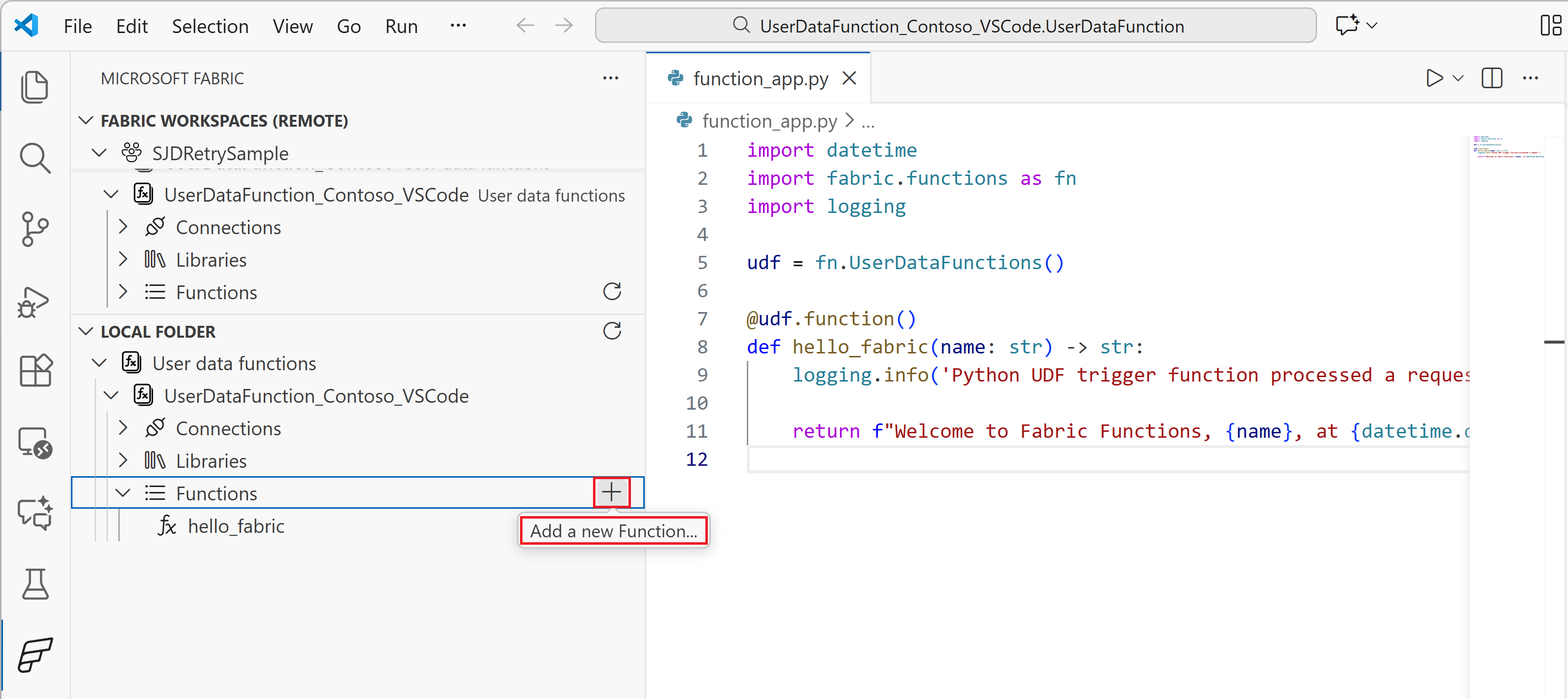
function_app.pyของคุณ เมื่อต้องการเพิ่มฟังก์ชันตัวอย่าง:- เลือก + ปุ่มบนโหนด ฟังก์ชัน แล้วเลือก เพิ่มฟังก์ชัน หรือ
- คลิกขวาที่โหนด Functions แล้วเลือก Add function
มุมมอง File Explorer
ในการเข้าถึง File Explorer มาตรฐาน ให้เลือกไอคอน Explorer (ไอคอนไฟล์) ในแถบกิจกรรมด้านซ้าย File Explorer แสดงไฟล์โปรเจ็กต์และโฟลเดอร์ที่คุณแก้ไขรหัสฟังก์ชันและไฟล์การกําหนดค่า:
-
function_app.py: มีรหัสฟังก์ชันของคุณกับตัว
@udf.function()ตกแต่ง - requirements.txt: แสดงรายการไลบรารี Python สําหรับฟังก์ชันของคุณ
- local.settings.json: มีการตั้งค่าการกําหนดค่าและการเชื่อมต่อในเครื่อง
หากต้องการทดสอบฟังก์ชันของคุณภายในเครื่อง ให้กด F5 เพื่อเริ่มดีบัก คุณยังสามารถเลือกรายการฟังก์ชัน และเลือก เรียกใช้และดีบักได้ คุณสามารถเพิ่มจุดสั่งหยุดที่ใดก็ได้ในรหัสของคุณ ในโหมดดีบัก จุดสั่งหยุดของคุณจะทํางานตามที่คาดไว้และทดสอบรหัสของคุณตามที่คุณต้องการทดสอบฟังก์ชันที่ปรับใช้
เผยแพร่ไปยัง Fabric
เมื่อคุณทดสอบการเปลี่ยนแปลงในเครื่องแล้ว คุณจะเผยแพร่ฟังก์ชันข้อมูลผู้ใช้ไปยัง Fabric ได้ การเผยแพร่ทําให้ฟังก์ชันของคุณพร้อมใช้งานในระบบคลาวด์ ซึ่งสามารถเรียกใช้โดยรายการ Fabric อื่นๆ หรือแอปพลิเคชันภายนอกได้ อาจใช้เวลาสักครู่ในการเผยแพร่การเปลี่ยนแปลง
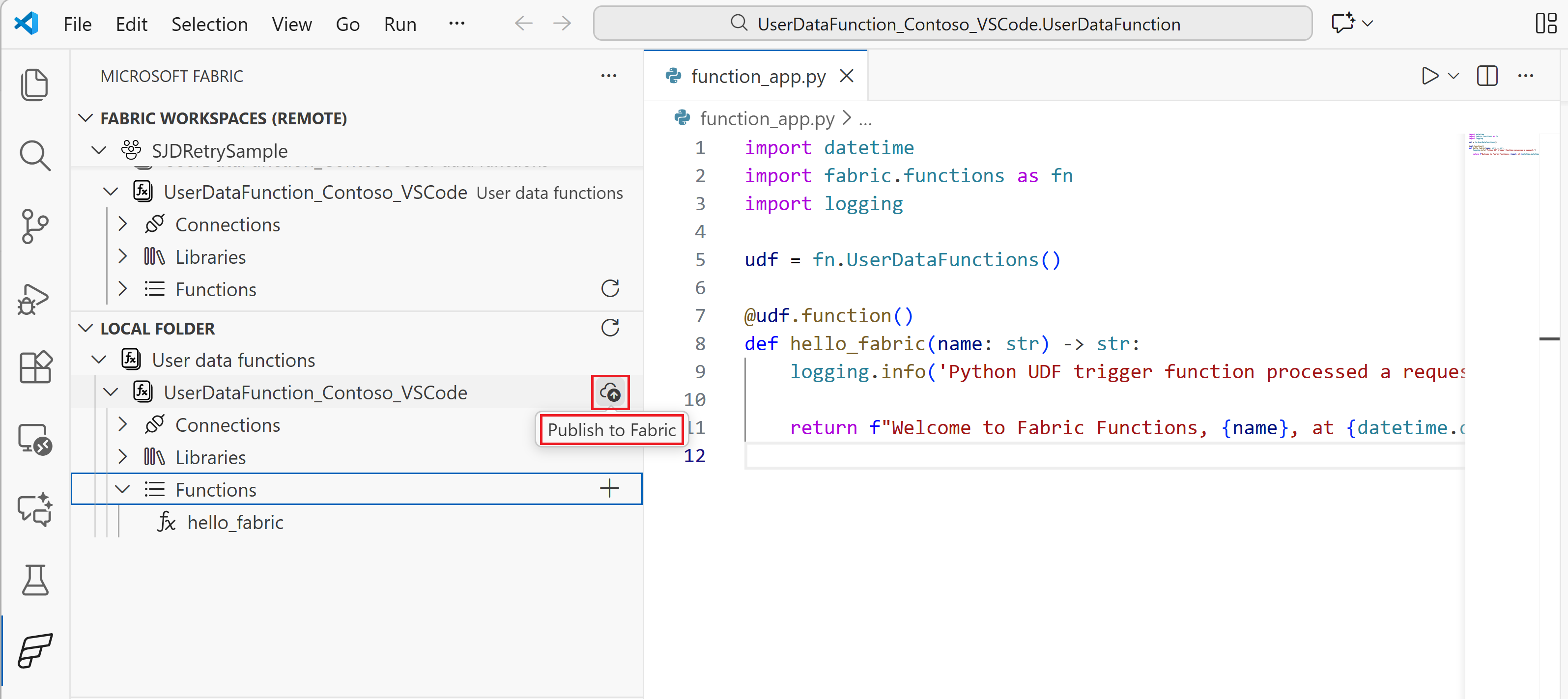
หากต้องการเผยแพร่ ให้ค้นหาโหนดรายการฟังก์ชันข้อมูลผู้ใช้ของคุณในมุมมอง Fabric Explorer Local (ตั้งชื่อด้วยชื่อรายการที่คุณสร้างไว้ก่อนหน้านี้) และ:
- เลือกปุ่ม อัปโหลดไปยังระบบคลาวด์ ถัดจากชื่อรายการ หรือ
- คลิกขวาที่โหนดรายการฟังก์ชันข้อมูลผู้ใช้ แล้วเลือก เผยแพร่