หมายเหตุ
การเข้าถึงหน้านี้ต้องได้รับการอนุญาต คุณสามารถลอง ลงชื่อเข้าใช้หรือเปลี่ยนไดเรกทอรีได้
การเข้าถึงหน้านี้ต้องได้รับการอนุญาต คุณสามารถลองเปลี่ยนไดเรกทอรีได้
ใน Fabric Data Factory, CI/CD (การผสานรวมอย่างต่อเนื่องและการพัฒนาอย่างต่อเนื่อง) ช่วยให้ทีมทํางานได้เร็วขึ้นและเชื่อถือได้มากขึ้นโดยการจัดการการเปลี่ยนแปลงรหัสโดยอัตโนมัติตั้งแต่การทดสอบไปจนถึงการปรับใช้
ในตอนนี้ Fabric สนับสนุนคุณลักษณะสําคัญสองประการสําหรับ CI/CD ซึ่งสร้างขึ้นจากความร่วมมือกับทีม Application Lifecycle Management (ALM): การรวม Git และไปป์ไลน์การปรับใช้ เครื่องมือเหล่านี้ช่วยให้คุณนําเข้าและส่งออกทรัพยากรพื้นที่ทํางานทีละครั้ง เพื่อให้คุณสามารถอัปเดตเฉพาะสิ่งที่คุณต้องการเท่านั้น
ซึ่งแตกต่างจาก Azure Data Factory ซึ่งโดยทั่วไปจะอัปเดตทั้งโรงงานโดยใช้เทมเพลต ARM วิธีการของ Fabric ช่วยให้คุณควบคุมได้มากขึ้น คุณสามารถอัปเดตไปป์ไลน์เฉพาะโดยไม่ต้องหยุดทุกอย่าง ทั้งการรวม Git (นํา Git ของคุณเอง) และไปป์ไลน์การปรับใช้ (CI/CD) ที่มีอยู่ภายในเชื่อมโยงพื้นที่ทํางานหนึ่งไปยังหนึ่งสภาพแวดล้อม ดังนั้น คุณต้องการตั้งค่าพื้นที่ทํางานแยกต่างหากสําหรับการพัฒนา การทดสอบ และการผลิต
Summary
บทความนี้จะแนะนําคุณตลอดการตั้งค่า CI/CD สําหรับไปป์ไลน์ Data Factory ใน Microsoft Fabric โดยใช้สองวิธี: การรวม Git และไปป์ไลน์การปรับใช้ คุณจะได้เรียนรู้พื้นฐานของ CI/CD ทําความเข้าใจว่าการควบคุมเวอร์ชัน Git ทํางานอย่างไรกับไปป์ไลน์ และใช้เวิร์กโฟลว์การปรับใช้อัตโนมัติ
ขั้นแรก ให้ตรวจสอบส่วน ทําความเข้าใจ CI/CD, Git และไปป์ไลน์การปรับใช้ เพื่อเรียนรู้แนวคิดหลักของการผสานรวมอย่างต่อเนื่อง การปรับใช้อย่างต่อเนื่อง และวิธีที่การควบคุมเวอร์ชัน Git รวมเข้ากับไปป์ไลน์การปรับใช้
เมื่อต้องการตั้งค่าการรวม Git สําหรับไปป์ไลน์ ให้ทําตามขั้นตอนเหล่านี้:
- เชื่อมต่อกับที่เก็บ Git - เชื่อมโยงพื้นที่ทํางาน Fabric ของคุณกับ Azure DevOps หรือ GitHub
- เชื่อมต่อกับพื้นที่ทํางาน - ระบุรายละเอียดสาขาและโฟลเดอร์
- ยอมรับการเปลี่ยนแปลงใน Git - ติดตามและกําหนดเวอร์ชันการเปลี่ยนแปลงไปป์ไลน์ของคุณ
- อัปเดตพื้นที่ทํางานจาก Git - ซิงค์การเปลี่ยนแปลงจากที่เก็บ Git ของคุณ (ไม่บังคับ)
เมื่อต้องการตั้งค่าไปป์ไลน์การปรับใช้ ให้ทําตามขั้นตอนเหล่านี้:
- สร้างไปป์ไลน์การปรับใช้ - กําหนดโครงสร้างไปป์ไลน์ CI/CD ของคุณ
- ตั้งชื่อไปป์ไลน์และกําหนดขั้นตอน - กําหนดค่าขั้นตอนการพัฒนา การทดสอบ และการผลิต
- กําหนดพื้นที่ทํางานให้กับไปป์ไลน์การปรับใช้ - เพิ่มเนื้อหาเพื่อจัดการ
- ปรับใช้กับขั้นตอนที่ว่างเปล่า - ย้ายเนื้อหาผ่านขั้นตอนไปป์ไลน์
- ปรับใช้เนื้อหาจากขั้นตอนหนึ่งไปยังอีกขั้นตอน หนึ่ง - ส่งเสริมการเปลี่ยนแปลงในสภาพแวดล้อมต่างๆ
ทําไมนักพัฒนาจึงใช้ CI/CD
CI/CD เป็นแนวทางปฏิบัติที่ทําให้การส่งซอฟต์แวร์เป็นแบบอัตโนมัติและช่วยแก้ปัญหาปัญหาและความยุ่งยากที่ชัดเจนบางประการ:
- ปัญหาการรวมด้วยตนเอง: หากไม่มี CI/CD การรวมการเปลี่ยนแปลงโค้ดด้วยตนเองอาจนําไปสู่ความขัดแย้งและข้อผิดพลาด ทําให้การพัฒนาช้าลง
- ความล่าช้าในการพัฒนา: การปรับใช้ด้วยตนเองใช้เวลานานและมีแนวโน้มที่จะเกิดข้อผิดพลาด ซึ่งนําไปสู่ความล่าช้าในการส่งมอบคุณสมบัติและการอัปเดตใหม่
- สภาพแวดล้อมที่ไม่สอดคล้องกัน: สภาพแวดล้อมที่แตกต่างกัน (การพัฒนา การทดสอบ และการผลิต) อาจมีความไม่สอดคล้องกัน ทําให้เกิดปัญหาที่ยากต่อการดีบัก
- การขาดความสามารถในการมองเห็น: หากไม่มี CI/CD การติดตามการเปลี่ยนแปลงและการทําความเข้าใจสถานะของโค๊ดเบสเป็นเรื่องที่ท้าทาย
ทําความเข้าใจเกี่ยวกับ CI/CD, Git และไปป์ไลน์การปรับใช้
CI/CD ประกอบด้วยการรวมอย่างต่อเนื่องและการปรับใช้อย่างต่อเนื่อง
การรวมแบบต่อเนื่อง (CI)
นักพัฒนามักจะยอมรับสาขาหลักที่จัดการโดย Git ซึ่งทริกเกอร์การทดสอบอัตโนมัติและรุ่นสําหรับการรวม Git จะติดตามการเปลี่ยนแปลงเพื่อเปิดใช้งานการดึงข้อมูลและการทดสอบการยอมรับใหม่โดยอัตโนมัติ
การปรับใช้อย่างต่อเนื่อง (CD)
มุ่งเน้นไปที่การปรับใช้การเปลี่ยนแปลงที่ผ่านการตรวจสอบกับการพัฒนาการผลิตผ่านขั้นตอนการปรับใช้ที่มีโครงสร้างภายในไปป์ไลน์การปรับใช้
การรวม Git กับไปป์ไลน์ Data Factory
Git เป็นระบบควบคุมเวอร์ชันที่ช่วยให้นักพัฒนาสามารถติดตามการเปลี่ยนแปลงในโค้ดเบสของตน (หรือคําจํากัดความโค้ด JSON สําหรับไปป์ไลน์) และทํางานร่วมกับผู้อื่น ซึ่งมีที่เก็บแบบรวมศูนย์ที่จัดเก็บและจัดการการเปลี่ยนแปลงโค้ด ปัจจุบัน Git ได้รับการสนับสนุนใน Fabric ผ่าน GitHub หรือ Azure DevOps มีข้อมูลสําคัญบางอย่างเกี่ยวกับเวิร์กโฟลว์ที่สําคัญเพื่อทําความเข้าใจเมื่อทํางานกับ Git
- สาขาหลัก: สาขาหลัก ซึ่งบางครั้งเรียกว่าสาขา หลัก จะมีโค้ดพร้อมการผลิต
- สาขาคุณลักษณะ: สาขาเหล่านี้แยกจากสาขาหลักและอนุญาตให้มีการพัฒนาแบบแยกส่วนโดยไม่ต้องเปลี่ยนสาขาหลัก
- คําขอดึงข้อมูล (PR): PR อนุญาตให้ผู้ใช้เสนอ ตรวจทาน และพูดคุยเกี่ยวกับการเปลี่ยนแปลงก่อนการรวมระบบ
- การรวม: สิ่งนี้จะเกิดขึ้นเมื่อการเปลี่ยนแปลงได้รับการอนุมัติ Git รวมการเปลี่ยนแปลงเหล่านี้อัปเดตโครงการอย่างต่อเนื่อง
ไปป์ไลน์การปรับใช้
ไปป์ไลน์การปรับใช้จะรวมเข้ากับ Git อย่างเข้มงวด เมื่อนักพัฒนาส่งรหัสไปยังที่เก็บ Git จะทริกเกอร์ไปป์ไลน์ CI/CD การรวมนี้ช่วยให้มั่นใจได้ว่าการเปลี่ยนแปลงรหัสล่าสุดจะได้รับการทดสอบและปรับใช้โดยอัตโนมัติเสมอ
ลําดับขั้นและงาน
ไปป์ไลน์การปรับใช้ประกอบด้วยหลายขั้นตอนและงานภายในแต่ละขั้นตอน โดยทั่วไปขั้นตอนเหล่านี้จะถูกแบ่งออกเป็นสามสภาพแวดล้อม: การพัฒนา (การคอมไพล์โค้ด), การทดสอบ (เรียกใช้การทดสอบ) และการผลิต (การปรับใช้แอปพลิเคชัน) ไปป์ไลน์จะดําเนินการผ่านขั้นตอนเหล่านี้เพื่อให้แน่ใจว่ามีการทดสอบและปรับใช้โค้ดอย่างถี่ถ้วนในลักษณะที่มีการควบคุม
เวิร์กโฟลว์อัตโนมัติ
ไปป์ไลน์การปรับใช้ทําให้กระบวนการสร้าง การทดสอบ และการปรับใช้โค้ดเป็นไปโดยอัตโนมัติ ระบบอัตโนมัตินี้จะช่วยลดความเสี่ยงของข้อผิดพลาดของมนุษย์ เพิ่มความเร็วของกระบวนการพัฒนา และทําให้มั่นใจได้ว่าการเปลี่ยนแปลงรหัสจะถูกส่งไปยังการผลิตอย่างต่อเนื่องและเชื่อถือได้
เริ่มต้นใช้งานการรวม Git สําหรับไปป์ไลน์
ทําตามขั้นตอนต่อไปนี้เพื่อตั้งค่าการรวม Git สําหรับไปป์ไลน์ของคุณใน Data Factory:
ข้อกําหนดเบื้องต้นสําหรับการรวม Git
หากต้องการเข้าถึง Git ด้วยพื้นที่ทํางาน Microsoft Fabric ของคุณ ตรวจสอบให้แน่ใจว่าข้อกําหนดเบื้องต้นต่อไปนี้สําหรับทั้ง Fabric และ Git
- ทั้งสิทธิ์การใช้งาน Power BI Premium หรือความจุ Fabric
- เปิดใช้งานการสลับผู้เช่าต่อไปนี้จากพอร์ทัลผู้ดูแลระบบ:
- ไม่ว่าจะเป็นบัญชี Azure DevOps หรือ GitHub
- สําหรับองค์กร Azure DevOps:
- บัญชี Azure ที่ใช้งานอยู่ที่ลงทะเบียนกับผู้ใช้เดียวกันที่ใช้พื้นที่ทํางาน Fabric สร้างบัญชีฟรี
- การเข้าถึงที่เก็บที่มีอยู่
- สําหรับบัญชี GitHub:
- บัญชี GitHub ที่ใช้งานอยู่ สร้างบัญชีฟรี
- โทเค็นแบบละเอียดที่มีสิทธิ์ในการอ่านและเขียนสําหรับเนื้อหาภายใต้สิทธิ์ของที่เก็บ หรือโทเค็นแบบคลาสสิกของ GitHub ที่เปิดใช้งานขอบเขตที่เก็บ
- สําหรับองค์กร Azure DevOps:
ขั้นตอนที่ 1: เชื่อมต่อกับที่เก็บ Git
เมื่อต้องการใช้การรวม Git กับไปป์ไลน์ Data Factory ใน Fabric ก่อนอื่นคุณต้องเชื่อมต่อกับที่เก็บ Git ตามที่อธิบายไว้ที่นี่
ลงชื่อเข้าใช้ Fabric และนําทางไปยังพื้นที่ทํางานที่คุณต้องการเชื่อมต่อกับ Git
เลือกการตั้งค่าพื้นที่ทํางาน

เลือก การรวม Git
เลือกผู้ให้บริการ Git ของคุณ ปัจจุบัน Fabric รองรับเฉพาะ Azure DevOps หรือ GitHub เท่านั้น หากคุณใช้ GitHub คุณต้องเลือก เพิ่มบัญชี เพื่อเชื่อมต่อบัญชี GitHub ของคุณ หลังจากที่คุณลงชื่อเข้าใช้ ให้เลือกเชื่อมต่อเพื่ออนุญาตให้ Fabric เข้าถึงบัญชี GitHub ของคุณ

ขั้นตอนที่ 2: เชื่อมต่อกับพื้นที่ทํางาน
เมื่อคุณเชื่อมต่อกับที่เก็บ Git คุณจําเป็นต้องเชื่อมต่อกับพื้นที่ทํางาน ตามที่อธิบายไว้ที่นี่
จากเมนูดรอปดาวน์ ระบุรายละเอียดต่อไปนี้เกี่ยวกับสาขาที่คุณต้องการเชื่อมต่อ:
สําหรับการเชื่อมต่อสาขา Azure DevOps ให้ระบุรายละเอียดต่อไปนี้:
- องค์กร: ชื่อองค์กร Azure DevOps
- โครงการ: ชื่อโครงการ Azure DevOps
- ที่เก็บ: ชื่อที่เก็บ Azure DevOps
- สาขา: ชื่อสาขา Azure DevOps
- โฟลเดอร์: ชื่อโฟลเดอร์ Azure DevOps
สําหรับการเชื่อมต่อสาขา GitHub ให้ระบุรายละเอียดต่อไปนี้:
- URL ที่เก็บ: URL ที่เก็บ GitHub
- สาขา: ชื่อสาขา GitHub
- โฟลเดอร์: ชื่อโฟลเดอร์ GitHub
เลือกเชื่อมต่อและซิงค์
หลังจากที่คุณเชื่อมต่อแล้ว พื้นที่ทํางานจะแสดงข้อมูลเกี่ยวกับตัวควบคุมแหล่งข้อมูลที่อนุญาตให้ผู้ใช้ดูสาขาที่เชื่อมต่อกัน สถานะของแต่ละรายการในสาขา และเวลาของการซิงค์ครั้งล่าสุด


ขั้นตอนที่ 3: ยอมรับการเปลี่ยนแปลง Git
หลังจากที่คุณเชื่อมต่อกับที่เก็บข้อมูล Git และพื้นที่ทํางาน คุณสามารถบันทึกการเปลี่ยนแปลงไปยัง Git ได้ตามที่อธิบายไว้ที่นี่
ไปยังพื้นที่ทํางาน
เลือกไอคอนการควบคุมแหล่งที่มา ไอคอนนี้แสดงจํานวนการเปลี่ยนแปลงที่ไม่ได้ผูกมัด

เลือกแท็บ การเปลี่ยนแปลง จากแผงควบคุมแหล่งที่มา รายการจะปรากฏขึ้นพร้อมกับรายการทั้งหมดที่คุณเปลี่ยนแปลง และไอคอนที่ระบุสถานะ ใหม่
 , แก้ไข
 , ข้อขัดแย้ง
 หรือ ลบ
เลือกรายการที่คุณต้องการยืนยัน หากต้องการเลือกรายการทั้งหมด ให้เลือกกล่องด้านบน
(ไม่บังคับ) เพิ่มข้อคิดเห็นที่ยอมรับในกล่อง
เลือก ยอมรับ
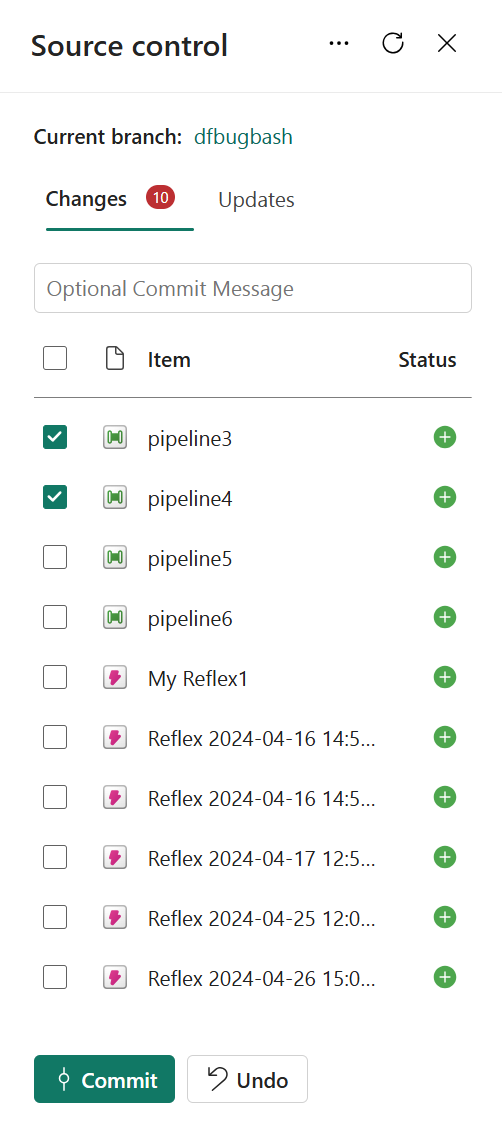
หลังจากยืนยันการเปลี่ยนแปลงแล้ว รายการที่ยืนยันจะถูกลบออกจากรายการ และพื้นที่ทํางานจะชี้ไปยังยอมรับใหม่ที่ซิงค์อยู่
ขั้นตอนที่ 4: (ไม่บังคับ) อัปเดตพื้นที่ทํางานจาก Git
ไปยังพื้นที่ทํางาน
เลือกไอคอนการควบคุมแหล่งที่มา
เลือก การปรับปรุง จากแผงควบคุมแหล่งที่มา รายการจะปรากฏขึ้นพร้อมกับรายการทั้งหมดที่มีการเปลี่ยนแปลงในสาขาจากแหล่งการเชื่อมต่อ Git ของคุณตั้งแต่การอัปเดตล่าสุด
เลือก อัปเดตทั้งหมด

หลังจากการอัปเดตเรียบร้อยแล้ว รายการจะถูกลบออก และพื้นที่ทํางานจะชี้ไปยังการยอมรับใหม่ที่มีการซิงค์อยู่
เริ่มต้นใช้งานไปป์ไลน์การปรับใช้สําหรับ Git
ทําตามขั้นตอนต่อไปนี้เพื่อใช้ไปป์ไลน์การปรับใช้ Git กับพื้นที่ทํางาน Fabric ของคุณ
ข้อกําหนดเบื้องต้นสําหรับไปป์ไลน์การปรับใช้
ก่อนที่คุณจะเริ่มต้นใช้งาน ตรวจสอบให้แน่ใจว่าได้ตั้งค่าข้อกําหนดเบื้องต้นต่อไปนี้:
- การสมัครใช้งาน Microsoft Fabric ที่ใช้งานอยู่
- การเข้าถึงของผู้ดูแลระบบของพื้นที่ทํางาน Fabric
ขั้นตอนที่ 1: สร้างไปป์ไลน์การปรับใช้
จากเมนูลอยพื้นที่ทํางาน ให้เลือก ไปป์ไลน์การปรับใช้

เลือก สร้างไปป์ไลน์ หรือ + ไปป์ไลน์ใหม่
ขั้นตอนที่ 2: ตั้งชื่อไปป์ไลน์และกําหนดลําดับขั้น
ในกล่องโต้ตอบ สร้างไปป์ไลน์การปรับใช้ ให้ใส่ชื่อและคําอธิบายสําหรับไปป์ไลน์และเลือก ถัดไป
ตั้งค่าโครงสร้างของไปป์ไลน์การปรับใช้ของคุณโดยการกําหนดขั้นตอนที่จําเป็นสําหรับไปป์ไลน์การปรับใช้งานของคุณ ตามค่าเริ่มต้น ไปป์ไลน์มีสามขั้นตอน: การพัฒนาการทดสอบ และการผลิต

คุณสามารถเพิ่มลําดับขั้นอื่น ลบลําดับขั้น หรือเปลี่ยนชื่อโดยพิมพ์ชื่อใหม่ลงในกล่อง เลือก สร้าง (หรือ สร้างและดําเนินการต่อ) เมื่อคุณทําเสร็จแล้ว

ขั้นตอนที่ 3: กําหนดพื้นที่ทํางานให้กับไปป์ไลน์การปรับใช้
หลังจากสร้างไปป์ไลน์แล้ว คุณจําเป็นต้องเพิ่มเนื้อหาที่คุณต้องการจัดการไปยังไปป์ไลน์ การเพิ่มเนื้อหาลงในไปป์ไลน์จะดําเนินการได้โดยการกําหนดพื้นที่ทํางานให้กับขั้นตอนไปป์ไลน์ คุณสามารถกําหนดพื้นที่ทํางานให้กับขั้นตอนใดก็ได้ ทําตามคําแนะนําเพื่อ กําหนดพื้นที่ทํางานให้กับไปป์ไลน์
ขั้นตอนที่ 4: ปรับใช้กับขั้นตอนที่ว่างเปล่า
เมื่อคุณเสร็จสิ้นการทํางานกับเนื้อหาในขั้นตอนไปป์ไลน์หนึ่งคุณสามารถปรับใช้กับขั้นตอนถัดไปได้ ไปป์ไลน์การปรับใช้มีสามตัวเลือกสําหรับการปรับใช้เนื้อหาของคุณ:
- การปรับใช้เต็มรูปแบบ: ปรับใช้เนื้อหาทั้งหมดของคุณไปยังขั้นตอนเป้าหมาย
- การปรับใช้แบบเลือก: เลือกเนื้อหาที่จะปรับใช้กับขั้นตอนเป้าหมาย
- การปรับใช้ย้อนหลัง: ปรับใช้เนื้อหาจากขั้นตอนหลังไปยังขั้นตอนก่อนหน้าในไปป์ไลน์ ในขณะนี้ การปรับใช้ย้อนหลังทําได้เฉพาะเมื่อขั้นตอนเป้าหมายว่างเปล่า (ไม่ได้กําหนดพื้นที่ทํางานให้)
หลังจากที่คุณเลือกวิธีปรับใช้เนื้อหาของคุณแล้ว คุณสามารถ ตรวจสอบการปรับใช้ของคุณและออกจากบันทึกย่อได้
ขั้นตอนที่ 5: ปรับใช้เนื้อหาจากขั้นตอนหนึ่งไปยังอีกขั้น
- เมื่อคุณมีเนื้อหาในขั้นตอนไปป์ไลน์แล้ว คุณสามารถปรับใช้กับขั้นตอนถัดไปได้แม้ว่าพื้นที่ทํางานในขั้นตอนถัดไปจะมีเนื้อหาก็ตาม รายการที่จับคู่ จะถูกเขียนทับ คุณสามารถเรียนรู้เพิ่มเติมเกี่ยวกับกระบวนการนี้ได้ในส่วน ปรับใช้เนื้อหาไปยังพื้นที่ทํางาน ที่มีอยู่
- คุณสามารถตรวจสอบประวัติการปรับใช้เพื่อดูเนื้อหาครั้งล่าสุดที่ถูกปรับใช้ไปยังแต่ละขั้นตอนได้ เมื่อต้องการตรวจสอบความแตกต่างระหว่างสองไปป์ไลน์ก่อนที่คุณปรับใช้ ให้ดู เปรียบเทียบเนื้อหาในขั้นตอนการปรับใช้ที่แตกต่างกัน
การรวม CI/CD ไปป์ไลน์ตามกําหนดเวลา
เมื่อคุณสร้างกําหนดการสําหรับไปป์ไลน์ จะถูกเพิ่มไปยังที่เก็บ Git ที่เชื่อมต่อกับพื้นที่ทํางานของคุณโดยอัตโนมัติ และจัดเก็บในไฟล์ .schedules ในข้อกําหนดไปป์ไลน์

ข้อจำกัดที่ทราบ
ข้อจํากัดที่ทราบต่อไปนี้นําไปใช้กับ CI/CD สําหรับไปป์ไลน์ใน Data Factory ใน Microsoft Fabric:
- ตัวแปรพื้นที่ทํางาน: CI/CD ไม่รองรับตัวแปรพื้นที่ทํางานในขณะนี้
- การสนับสนุนที่จํากัดของ Git Integration: ในขณะนี้ Fabric สนับสนุนการรวม Git กับ Azure DevOps และ GitHub เท่านั้น แนะนําให้ใช้การรวม Azure DevOps Git เนื่องจากการรวม GitHub Git มีข้อจํากัดมากกว่า
- กิจกรรมไปป์ไลน์ด้วยตัวเชื่อมต่อ OAuth: สําหรับตัวเชื่อมต่อ MS Teams และ Outlook เมื่อปรับใช้กับสภาพแวดล้อมที่สูงขึ้น ผู้ใช้ต้องเปิดแต่ละไปป์ไลน์ด้วยตนเองและลงชื่อเข้าใช้ในแต่ละกิจกรรม ซึ่งเป็นข้อจํากัดในปัจจุบัน
- ไปป์ไลน์ที่เรียกใช้กระแสข้อมูล: เมื่อไปป์ไลน์ที่เรียกใช้กระแสข้อมูลได้รับการเลื่อนระดับ กระแสข้อมูลจะยังคงอ้างอิงกระแสข้อมูลในพื้นที่ทํางานก่อนหน้านี้ที่ไม่ถูกต้อง ลักษณะการทํางานนี้เกิดขึ้นเนื่องจากกระแสข้อมูลไม่ได้รับการรองรับในไปป์ไลน์การปรับใช้ในขณะนี้
เนื้อหาที่เกี่ยวข้อง
- บทนําสู่กระบวนการ CI/CD ซึ่งเป็นส่วนหนึ่งของวงจร ALM ใน Microsoft Fabric
- เริ่มต้นใช้งานด้วยการรวม Git เครื่องมือ Fabric Application Lifecycle Management (ALM)
- เริ่มต้นใช้งานเครื่องมือการจัดการวงจรชีวิตแอปพลิเคชันสําหรับ Fabric (ALM) โดยใช้ไปป์ไลน์การปรับใช้
- บล็อก: สํารวจความสามารถ CI/CD ใน Microsoft Fabric: มุ่งเน้นไปที่ไปป์ไลน์