หมายเหตุ
การเข้าถึงหน้านี้ต้องได้รับการอนุญาต คุณสามารถลอง ลงชื่อเข้าใช้หรือเปลี่ยนไดเรกทอรีได้
การเข้าถึงหน้านี้ต้องได้รับการอนุญาต คุณสามารถลองเปลี่ยนไดเรกทอรีได้
ประสบการณ์การใช้งาน Data Factory ของ Microsoft Fabric ให้ส่วนติดต่อที่ใช้งานง่ายและใช้งานง่ายโดยใช้ Power Query Online ที่สามารถช่วยให้คุณปรับปรุงขั้นตอนการแปลงข้อมูลของคุณให้มีประสิทธิภาพขึ้นเมื่อเขียน Dataflow Gen2 ถ้าคุณเป็นนักพัฒนาที่มีพื้นหลังในโฟลว์การแมปข้อมูลของ Azure Data Factory คุณจะพบคู่มือนี้ที่เป็นประโยชน์ในการแมปการแปลงกระแสข้อมูลการแมปที่มีอยู่ของคุณไปยังส่วนติดต่อผู้ใช้ Power Query Gen2 ของกระแสข้อมูล
กล่องค้นหาส่วนกลาง
เมื่อเริ่มเขียนกระแสข้อมูลครั้งแรก คุณยังสามารถใช้กล่องค้นหาส่วนกลาง (ทางลัด: Alt + Q) ที่พบในตรงกลางของตัวแก้ไขเพื่อค้นหาตัวเชื่อมต่อ การแปลง (การดําเนินการ) คิวรี และอื่นๆ ในขณะที่คุณเรียนรู้วิธีการสํารวจอินเทอร์เฟซออนไลน์ของ Power Query

หมายเหตุ
เรียนรู้เพิ่มเติมเกี่ยวกับ กล่องค้นหาส่วนกลาง
การแปลง
เมื่อเขียน Dataflow Gen2 โดยใช้อินเทอร์เฟซ Power Query Online คุณสามารถใช้ตารางต่อไปนี้เพื่อทําความเข้าใจว่าความสามารถในการแมปโฟลว์ข้อมูลในปัจจุบันแปลอย่างไรและตําแหน่งที่ตั้งการนําทางแถบเครื่องมือที่เทียบเท่าใน Dataflow Gen2 ที่ใช้งานได้
อินพุต/เอาต์พุตหลายรายการ
| การแมปโฟลว์ข้อมูล | Dataflow Gen2 |
|---|---|
| สาขาใหม่ | ข้อมูลอ้างอิง |

|

สําคัญ: ขวา เลือกคิวรี และเลือก การอ้างอิง |
| ต่อ | ผสานคิวรี |

|

การเดินเรือ: หน้าแรก > ผสานคิวรี สำคัญ: ผสานคิวรี – ผสานคิวรีนี้ลงในคิวรีอื่นในโครงการนี้ ผสานคิวรีเป็นรายการใหม่ – ผสานคิวรีนี้ลงในคิวรีอื่นในโครงการนี้เพื่อสร้างคิวรีใหม่ |
| การแยกตามเงื่อนไข | ข้อมูลอ้างอิง |

|
สําคัญ: ขวา เลือกคิวรี และเลือก การอ้างอิง จากนั้นคุณสามารถใช้ตรรกะการแปลงเพิ่มเติมเพื่อจํากัดแถวที่ระบุด้วยตนเอง |
| สหภาพ | ผนวกคิวรี |

|

การเดินเรือ: คิวรีผนวกหน้าแรก> สำคัญ: ผนวกคิวรี – ผนวกคิวรีนี้ลงในคิวรีอื่นในโครงการนี้ ผนวกคิวรีเป็นรายการใหม่ – ผนวกคิวรีนี้ลงในคิวรีอื่นในโครงการนี้เพื่อสร้างคิวรีใหม่ |
| การค้นหา | ผสานคิวรี |

|

การเดินเรือ: หน้าแรก > ผสานคิวรี สิ่งสําคัญ: เลือกด้านนอกซ้ายจากตัวเลือกชนิดการรวม |
ตัวแก้ไขเค้าร่าง
| การแมปโฟลว์ข้อมูล | Dataflow Gen2 |
|---|---|
| คอลัมน์ที่ได้รับมา | คอลัมน์แบบกําหนดเอง |

|

การเดินเรือ: เพิ่มคอลัมน์ > แบบกําหนดเอง สำคัญ: คอลัมน์จากตัวอย่าง - ใช้ตัวอย่างเพื่อสร้างคอลัมน์ใหม่ในตารางนี้ (Ctrl + คอลัมน์แบบกําหนดเอง - สร้างคอลัมน์ใหม่ที่ยึดตามคอลัมน์อื่น หรือนิพจน์แบบกําหนดเอง เรียกฟังก์ชันแบบกําหนดเอง - เรียกใช้ฟังก์ชันแบบกําหนดเองสําหรับแต่ละแถวของตารางนี้ คอลัมน์แบบมีเงื่อนไข - สร้างคอลัมน์ใหม่ที่เพิ่มค่าตามเงื่อนไขในคอลัมน์ที่เลือกในปัจจุบัน |
| แทนที่ค่า | |
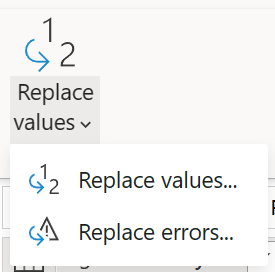
การเดินเรือ: แปลง > ค่าแทนที่ |
|
| เลือก | เลือกคอลัมน์ |

หมายเหตุ: รวมถึงความสามารถในการเลือก วาง และเปลี่ยนชื่อคอลัมน์ (ชื่อเป็น) และไม่ว่าจะวางหรือส่งผ่านบนคอลัมน์ที่ซ้ํากัน |

การเดินเรือ: คอลัมน์เลือกหน้าแรก> |
| (ลบการแมป) | เอาคอลัมน์ออก |

|
|
|
การเดินเรือ: ลบคอลัมน์หน้าแรก> |
|
| (ตั้งชื่อเป็น) | เปลี่ยนชื่อ |

|
|
|
การเดินเรือ: แปลง > เปลี่ยนชื่อ |
|
| การรวม | จัดกลุ่มตาม |

|

|
|
การเดินเรือ: แปลง > กลุ่มตาม |
|
| คีย์ตัวแทน | คอลัมน์ดัชนี |

|

|
|
การเดินเรือ: เพิ่มคอลัมน์ดัชนีคอลัมน์> สำคัญ: จาก 0 - สร้างคอลัมน์ใหม่ที่มีดัชนีเริ่มต้นที่ 0 จาก 1 - สร้างคอลัมน์ใหม่ด้วยดัชนีที่เริ่มต้นที่ 1 Custom... - สร้างคอลัมน์ใหม่ที่มีดัชนีโดยเริ่มต้นจากค่าที่ระบุและการเพิ่มที่ระบุ |
|
| แกนหมุน | คอลัมน์ Pivot |

|

|
|
การเดินเรือ: แปลง > คอลัมน์ Pivot |
|
| การเปลี่ยนคอลัมน์แนวนอนเป็นแนวตั้ง | เปลี่ยนคอลัมน์แนวนอนเป็นแนวตั้ง |

|

|
|
การเดินเรือ: แปลง > คอลัมน์ Unpivot สำคัญ: คอลัมน์ Unpivot - แปลทั้งหมดแต่คอลัมน์ที่ไม่ได้เลือกในปัจจุบันเป็นคู่ของแอตทริบิวต์-ค่า คอลัมน์อื่น Unpivot - เลือกทั้งหมด แต่คอลัมน์ที่เลือกในปัจจุบันเป็นคู่ของแอตทริบิวต์-ค่า คอลัมน์ที่เลือก Unpivot เท่านั้น - แปลเฉพาะคอลัมน์ที่เลือกในปัจจุบันเป็นคู่ของแอตทริบิวต์-ค่า |
|
| ยศ | คอลัมน์การจัดอันดับ |

|

|
|
การเดินเรือ: เพิ่มคอลัมน์การจัดอันดับคอลัมน์> |
|
| การโทรภายนอก | คอลัมน์แบบกําหนดเอง |

|

การเดินเรือ: เพิ่มคอลัมน์ > แบบกําหนดเอง นิพจน์: Web.Contents |
| ขว้าง | ชนิดข้อมูล |

|
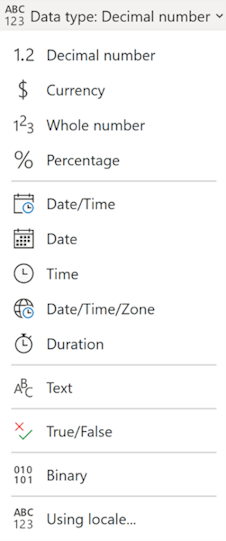
การเดินเรือ: แปลง > ชนิดข้อมูล |
Formatters
| การแมปโฟลว์ข้อมูล | Dataflow Gen2 |
|---|---|
| ทําให้เรียบ | (ขยายคอลัมน์) |

|

|
|
สำคัญ: ตัวเลือกขยายจะพร้อมใช้งานเมื่อมีชนิดข้อมูลที่มีโครงสร้างอยู่ในคอลัมน์ของคุณ |
|
| แยก วิเคราะห์ | แยก วิเคราะห์ |

|
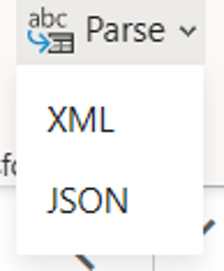
การเดินเรือ: แปลง > การแยกวิเคราะห์คอลัมน์ > ข้อความ |
ตัวปรับเปลี่ยนแถว
| การแมปโฟลว์ข้อมูล | Dataflow Gen2 |
|---|---|
| ตัวกรอง | กรองแถว |

|

การเดินเรือ: แถวตัวกรองหลัก> |
| จัดเรียง | จัดเรียง |

|

การเดินเรือ: การเรียงลําดับหน้าแรก> |
โฟลว์
| การแมปโฟลว์ข้อมูล | Dataflow Gen2 |
|---|---|
| โฟลว์เล็ต | (ฟังก์ชันแบบกําหนดเอง) |

|
เรียนรู้เพิ่มเติมเกี่ยวกับวิธีการ สร้างฟังก์ชันแบบกําหนดเอง |
ปลายทาง
| การแมปโฟลว์ข้อมูล | Dataflow Gen2 |
|---|---|
| จม | เพิ่มปลายทางของข้อมูล |

|

การเดินเรือ: หน้าหลัก > เพิ่มปลายทางของข้อมูล |
ข้อควรพิจารณาและข้อจำกัด
การแปลงโฟลว์ข้อมูลการแมปต่อไปนี้ไม่ได้รับการสนับสนุนใน Dataflow Gen2 หากต้องการลงคะแนนให้การสนับสนุนการดําเนินงานเหล่านี้ โปรดไปที่ แนวคิด Fabric
- Assert
- เปลี่ยนแถว
- Stringify
- หน้าต่าง