หมายเหตุ
การเข้าถึงหน้านี้ต้องได้รับการอนุญาต คุณสามารถลอง ลงชื่อเข้าใช้หรือเปลี่ยนไดเรกทอรีได้
การเข้าถึงหน้านี้ต้องได้รับการอนุญาต คุณสามารถลองเปลี่ยนไดเรกทอรีได้
คุณสามารถทําโมดูลนี้ให้เสร็จสมบูรณ์ในเวลาประมาณ 10 นาที ในส่วนสุดท้ายของบทช่วยสอนของเรา คุณจะได้เรียนรู้วิธีการส่งอีเมลแจ้งเตือนคุณเมื่องานทั้งหมดในไปป์ไลน์เสร็จสมบูรณ์ และกําหนดค่าไปป์ไลน์เพื่อเรียกใช้ตามกําหนดการ
ข้อกําหนดเบื้องต้น
โมดูล 1 ของชุดบทช่วยสอนนี้: สร้างไปป์ไลน์ด้วย Data Factory
เพิ่มกิจกรรม Office 365 Outlook ไปยังไปป์ไลน์ของคุณ
เปิดไปป์ไลน์ที่คุณสร้างในโมดูล 1: สร้างไปป์ไลน์ใน Data Factory
เลือกแท็บ กิจกรรม ในตัวแก้ไขไปป์ไลน์ และค้นหากิจกรรม อีเมล Office 365

เลือกกิจกรรมอีเมล Office 365 ใหม่ แล้วเลือกแท็บ การตั้งค่า
เลือกดรอปดาวน์ การเชื่อมต่อ แล้วเลือก เรียกดูทั้งหมด
เลือก อีเมล Office 365
เลือก ลงชื่อเข้าใช้ เพื่อเชื่อมต่อบัญชีผู้ใช้ Office 365 ของคุณ

โน้ต
ในขณะนี้ บริการไม่สนับสนุนอีเมลส่วนบุคคล คุณต้องใช้ที่อยู่อีเมลขององค์กร
เลือก เชื่อมต่อ
เลือกและลากเส้นทาง เมื่อประสบความสําเร็จ (กล่องกาเครื่องหมายสีเขียวที่ด้านขวาบนของกิจกรรมในพื้นที่ทํางานไปป์ไลน์) จากกิจกรรม คัดลอกไปยังกิจกรรม Office 365 Email ใหม่ของคุณ

เลือกกิจกรรมอีเมล Office 365 จากพื้นที่ทํางานไปป์ไลน์ จากนั้นเลือกแท็บ การตั้งค่า ของพื้นที่คุณสมบัติด้านล่างพื้นที่ทํางานเพื่อกําหนดค่าอีเมล
- ใส่ที่อยู่อีเมลของคุณในส่วน
ถึง ถ้าคุณต้องการใช้ที่อยู่หลายที่อยู่ ให้ใช้ ; ใช้ นี้ เพื่อแยกออก - สําหรับเรื่อง
เลือกเขตข้อมูลเพื่อให้ตัวเลือก เพิ่มเนื้อหาแบบไดนามิก ปรากฏขึ้น จากนั้นเลือกเพื่อแสดงพื้นที่ตัวสร้างนิพจน์ไปป์ไลน์
ภาพหน้าจอ

- ใส่ที่อยู่อีเมลของคุณในส่วน
กล่องโต้ตอบ ตัวสร้างนิพจน์ไปป์ไลน์
จะปรากฏขึ้น ใส่นิพจน์ต่อไปนี้ จากนั้นเลือก ตกลง: @concat('DI in an Hour Pipeline Succeeded with Pipeline Run Id', pipeline().RunId)
สําหรับ เนื้อหา ให้เลือกฟิลด์ข้อความและเลือกตัวเลือก มุมมองในตัวสร้างนิพจน์ เมื่อปรากฏใต้พื้นที่ข้อความ เพิ่มนิพจน์ต่อไปนี้อีกครั้ง (ด้วยชื่อกิจกรรมงานคัดลอกของคุณเอง) ในกล่องโต้ตอบตัว สร้างนิพจน์ไปป์ไลน์ ที่ปรากฏขึ้น จากนั้นเลือก ตกลง:
@concat('RunID = ', pipeline().RunId, ' ; ', 'Files written: ', activity('Copy job_1').output.value[0].output.filesWritten, ' ; ','Throughput: ', activity('Copy job_1').output.value[0].output.throughput,' ; ','Time to copy: ', activity('Copy job_1').output.executionDuration,' ; ','Time in queue: ', activity('Copy job_1').output.durationInQueue)สําคัญ
แทนที่ คัดลอก job_1 ด้วยชื่อกิจกรรมงานคัดลอกไปป์ไลน์ของคุณเอง
สุดท้าย ให้เลือกแท็บ หน้าแรก
ที่ด้านบนของตัวแก้ไขไปป์ไลน์ และเลือก เรียกใช้ จากนั้นเลือก บันทึก และเรียกใช้ อีกครั้งในกล่องโต้ตอบการยืนยันเพื่อดําเนินการกิจกรรมเหล่านี้
หลังจากเรียกใช้ไปป์ไลน์เรียบร้อยแล้ว ให้ตรวจสอบอีเมลของคุณเพื่อค้นหาอีเมลยืนยันที่ส่งจากไปป์ไลน์


กําหนดการดําเนินการไปป์ไลน์
เมื่อคุณเสร็จสิ้นการพัฒนาและทดสอบไปป์ไลน์ของคุณคุณสามารถกําหนดเวลาให้ดําเนินการโดยอัตโนมัติ
บนแท็บ หน้าแรก ของหน้าต่างตัวแก้ไขไปป์ไลน์
ให้เลือก กําหนดเวลา 
เลือก + เพิ่มกําหนดการ
กําหนดค่ากําหนดการตามความจําเป็น ตัวอย่างที่นี่กําหนดเวลาไปป์ไลน์ให้ดําเนินการทุกวันเวลา 20:00 น. เป็นเวลาหนึ่งปี

(ไม่บังคับ) เพิ่มกิจกรรมกระแสข้อมูลไปยังไปป์ไลน์
คุณยังสามารถเพิ่มกระแสข้อมูลที่คุณสร้างขึ้นใน โมดูล 2: สร้างกระแสข้อมูลใน Data Factory ลงในไปป์ไลน์
วางเมาส์เหนือเส้นสีเขียวที่เชื่อมต่อกิจกรรม คัดลอก และกิจกรรม Office 365 Email บนพื้นที่ทํางานไปป์ไลน์ของคุณ และเลือก + ปุ่มเพื่อแทรกกิจกรรมใหม่
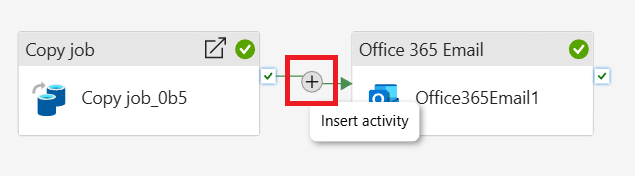
เลือก กระแสข้อมูล จากเมนูที่ปรากฏขึ้น
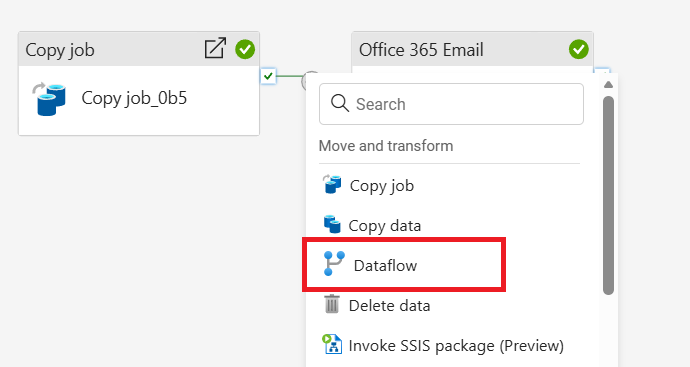
กิจกรรมกระแสข้อมูลที่สร้างขึ้นใหม่จะถูกแทรกระหว่างกิจกรรม คัดลอก และกิจกรรม อีเมล Office 365 และถูกเลือกโดยอัตโนมัติ โดยแสดงคุณสมบัติในพื้นที่ด้านล่างพื้นที่ทํางาน เลือกแท็บ การตั้งค่า บนพื้นที่คุณสมบัติ จากนั้นเลือกกระแสข้อมูลของคุณที่สร้างขึ้นใน โมดูล 2: สร้างกระแสข้อมูลในData Factory

เนื้อหาที่เกี่ยวข้อง
ในบทช่วยสอนแบบ end-to-end ของเราสําหรับไปป์ไลน์การรวมข้อมูลแรกของคุณโดยใช้ Data Factory ใน Microsoft Fabric คุณได้เรียนรู้วิธีการ:
- ใช้กิจกรรมคัดลอกเพื่อนําเข้าข้อมูลดิบจากร้านค้าแหล่งข้อมูลลงในตารางใน data Lakehouse
- ใช้กิจกรรมกระแสข้อมูลเพื่อประมวลผลข้อมูลและย้ายข้อมูลลงในตารางใหม่ในเลคเฮ้าส์
- ใช้กิจกรรม Office 365 Outlook เพื่อส่งอีเมลแจ้งเตือนคุณเมื่องานทั้งหมดเสร็จสมบูรณ์
- กําหนดค่าไปป์ไลน์ที่จะเรียกใช้ตามกําหนดเวลา
- (ไม่บังคับ) แทรกกิจกรรมกระแสข้อมูล ในโฟลว์ไปป์ไลน์ที่มีอยู่
ตั้งแต่คุณเสร็จสิ้นบทช่วยสอน คุณก็พร้อมที่จะสร้างไปป์ไลน์และโฟลว์ของคุณเอง คุณยังสามารถเรียนรู้เพิ่มเติมเกี่ยวกับวิธีการตรวจสอบการเรียกใช้ไปป์ไลน์: