หมายเหตุ
การเข้าถึงหน้านี้ต้องได้รับการอนุญาต คุณสามารถลอง ลงชื่อเข้าใช้หรือเปลี่ยนไดเรกทอรีได้
การเข้าถึงหน้านี้ต้องได้รับการอนุญาต คุณสามารถลองเปลี่ยนไดเรกทอรีได้
อินเทอร์เฟซ AutoML แบบ low-code ใน Fabric ทําให้ง่ายสําหรับผู้ใช้ในการเริ่มต้นด้วยการเรียนรู้ของเครื่องโดยการระบุงาน ML และการกําหนดค่าพื้นฐานบางอย่าง โดยขึ้นอยู่กับการเลือกเหล่านี้ AutoML UI สร้างสมุดบันทึกที่กําหนดค่าไว้ล่วงหน้าที่ปรับให้เหมาะกับการป้อนข้อมูลของผู้ใช้ เมื่อดําเนินการแล้ว เมตริกแบบจําลองและการทําซ้ําทั้งหมดจะถูกบันทึกและติดตามโดยอัตโนมัติภายในการทดลอง ML ที่มีอยู่และรายการแบบจําลอง ซึ่งเป็นวิธีจัดการและมีประสิทธิภาพในการจัดการและประเมินประสิทธิภาพของแบบจําลอง
สำคัญ
คุณลักษณะนี้อยู่ในตัวอย่าง
ข้อกำหนดเบื้องต้น
รับการสมัครใช้งาน Microsoft Fabric หรือลงทะเบียนเพื่อทดลองใช้งาน Microsoft Fabric ฟรี
ลงชื่อเข้าใช้ Microsoft Fabric
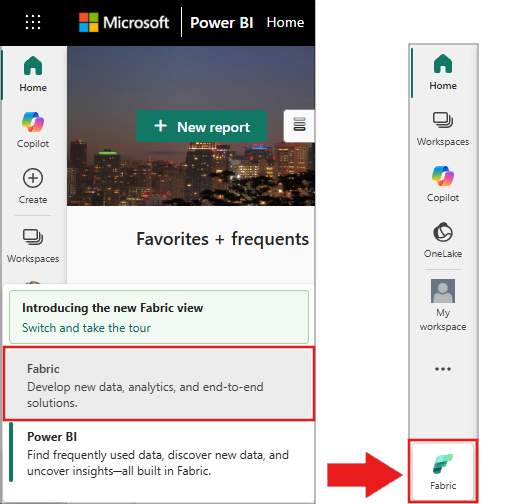
สลับไปยัง Fabric โดยใช้ตัวสลับประสบการณ์ที่ด้านซ้ายล่างของโฮมเพจของคุณ
ตั้งค่าการทดลองใช้ Automated ML
ตัวช่วยสร้าง AutoML ใน Fabric สามารถเรียกใช้ได้โดยตรงจากการทดสอบแบบจําลองหรือรายการโน้ตบุ๊คที่มีอยู่

เลือกแหล่งข้อมูล
ผู้ใช้ AutoML ใน Fabric มีตัวเลือกในการเลือกจากเลคเฮ้าส์ที่มีอยู่ ทําให้ง่ายต่อการเข้าถึงและวิเคราะห์ข้อมูลที่จัดเก็บไว้ภายในแพลตฟอร์ม เมื่อเลือกเลคเฮ้าส์แล้ว ผู้ใช้สามารถเลือกตารางหรือไฟล์เฉพาะเพื่อใช้สําหรับงาน AutoML ของพวกเขา

เคล็ดลับ
เมื่อเลือกเลคเฮ้าส์ ผู้ใช้สามารถเลือก ตาราง หรือ ไฟล์ ที่จะใช้กับ AutoML ประเภทไฟล์ที่สนับสนุนได้แก่ CSV, XLS, XLSX และ JSON
กําหนดวัตถุประสงค์แบบจําลอง ML
ในขั้นตอนนี้ ผู้ใช้กําหนดวัตถุประสงค์ของแบบจําลองของพวกเขาโดยการเลือก งาน ML ที่เหมาะสมที่สุดกับข้อมูลและเป้าหมายของพวกเขา

ตัวช่วยสร้าง AutoML ของ Fabric มีงาน ML ต่อไปนี้:
- การถดถอย: สําหรับการคาดการณ์ค่าตัวเลขแบบต่อเนื่อง
- การจัดประเภทไบนารี: สําหรับการจัดประเภทข้อมูลลงในหนึ่งในสองคลาส
- การจัดประเภทแบบหลายคลาส: สําหรับการจัดประเภทข้อมูลลงในหนึ่งในหลายคลาส
- การคาดการณ์: สําหรับการทํานายผ่านชุดข้อมูลเวลา
เมื่อคุณเลือกงาน ML แล้ว คุณสามารถเลือก โหมด AutoML ได้ แต่ละโหมดจะตั้งค่าการกําหนดค่าเริ่มต้นสําหรับการทดลองใช้ AutoML เช่น แบบจําลองที่จะสํารวจและเวลาที่จัดสรรเพื่อค้นหาแบบจําลองที่ดีที่สุด โหมดที่พร้อมใช้งานคือ:
- ต้นแบบด่วน: ให้ผลลัพธ์ที่รวดเร็ว เหมาะสําหรับการทดสอบและการวนซ้ําอย่างรวดเร็ว
- โหมดตีความได้: ใช้งานนานกว่าเดิมเล็กน้อยและเน้นแบบจําลองที่แปลได้ง่ายขึ้น
- Best Fit: ดําเนินการค้นหาที่ครอบคลุมมากขึ้นด้วยรันไทม์ที่ขยายเวลาเพื่อหาแบบจําลองที่ดีที่สุดเท่าที่จะเป็นไปได้
- แบบกําหนดเอง: ช่วยให้คุณสามารถปรับการตั้งค่าบางอย่างด้วยตนเองในการทดลองใช้ AutoML ของคุณสําหรับการกําหนดค่าที่ปรับแต่งเฉพาะ
การเลือกงาน ML ที่เหมาะสมและโหมด AutoML ช่วยให้แน่ใจว่าตัวช่วยสร้าง AutoML สอดคล้องกับวัตถุประสงค์ของคุณ ปรับความเร็วสมดุล ความสามารถในการแปล และประสิทธิภาพการทํางานตามการกําหนดค่าที่คุณเลือก
ตั้งค่าข้อมูลการฝึก
ในขั้นตอนนี้ คุณจะต้องกําหนดค่าข้อมูลการฝึกที่ AutoML จะใช้ในการสร้างแบบจําลองของคุณ เริ่มต้นโดยการเลือก คอลัมน์การคาดการณ์ - นี่คือคอลัมน์เป้าหมายที่แบบจําลองของคุณจะได้รับการฝึกฝนเพื่อคาดการณ์

หลังจากเลือกคอลัมน์การคาดการณ์ของคุณแล้ว คุณสามารถปรับแต่งวิธีจัดการข้อมูลป้อนเข้าของคุณเพิ่มเติมได้:
- ชนิดข้อมูล: ตรวจทานและปรับชนิดข้อมูลสําหรับแต่ละคอลัมน์ที่ป้อนเข้าเพื่อให้แน่ใจว่าเข้ากันได้ และปรับประสิทธิภาพของแบบจําลองให้เหมาะสมที่สุด
- วิธีการใส่ค่าข้อมูลที่ขาดหายไป: เลือกวิธีการจัดการค่าที่ขาดหายไปในชุดข้อมูลของคุณโดยการเลือกวิธีการแทนค่าข้อมูลที่สูญหาย ซึ่งจะเติมช่องว่างในข้อมูลตามการกําหนดลักษณะของคุณ
คุณยังสามารถเปิดใช้งานหรือปิดใช้งาน การตั้งค่าแบบแสดงข้อความ อัตโนมัติได้ เมื่อเปิดใช้งาน อัตโนมัติที่มีคุณลักษณะเพิ่มเติมสําหรับการฝึกอบรม อาจเพิ่มประสิทธิภาพของแบบจําลองโดยการแยกข้อมูลเชิงลึกเพิ่มเติมจากข้อมูลของคุณ การกําหนดการตั้งค่าข้อมูลเหล่านี้ช่วยให้ตัวช่วยสร้าง AutoML ตีความและประมวลผลชุดข้อมูลของคุณได้อย่างถูกต้องซึ่งจะปรับปรุงคุณภาพของผลลัพธ์การทดลองใช้ของคุณ

ระบุรายละเอียดขั้นสุดท้าย
ในตอนนี้ คุณจะตัดสินใจว่าคุณต้องการให้การทดลองใช้ AutoML ของคุณเป็นอย่างไร พร้อมกับมาตรฐานการตั้งชื่อสําหรับการทดลองและผลลัพธ์ของคุณ คุณมีสองตัวเลือกสําหรับการดําเนินการทดลองใช้ AutoML ของคุณ:
ฝึกหลายแบบจําลองพร้อมกัน: ตัวเลือกนี้เหมาะอย่างยิ่งถ้าข้อมูลของคุณสามารถโหลดลงใน pandas DataFrame ช่วยให้คุณสามารถใช้ประโยชน์จากคลัสเตอร์ Spark ของคุณเพื่อเรียกใช้หลายแบบจําลองพร้อมกันได้ วิธีการนี้เร่งกระบวนการทดลองโดยการฝึกหลายแบบจําลองพร้อมกัน
ฝึกแบบจําลองตามลําดับการใช้ Spark: ตัวเลือกนี้เหมาะสําหรับชุดข้อมูลขนาดใหญ่หรือที่ได้รับประโยชน์จากการฝึกอบรมแบบกระจาย ซึ่งใช้ Spark และ SynapseML เพื่อสํารวจแบบจําลองแบบกระจาย การฝึกแบบจําลองหนึ่งแบบจําลองในแต่ละครั้งด้วยความสามารถในการปรับขนาดที่ Spark มีให้
หมายเหตุ
ในปัจจุบัน โหมด Spark ไม่รองรับการบันทึก Schema อินพุตและเอาท์พุตสําหรับแบบจําลองที่ยึดตาม Spark Schema นี้เป็นเขตข้อมูลที่จําเป็นสําหรับฟังก์ชัน SynapseML PREDICT สําหรับการแก้ไขปัญหาชั่วคราว คุณสามารถโหลดแบบจําลองโดยตรงด้วย MLFlow และดําเนินการอนุมานภายในสมุดบันทึกของคุณ ข้ามข้อกําหนด Schema สําหรับการคาดการณ์
หลังจากเลือกโหมดการดําเนินการของคุณให้เสร็จสิ้นการตั้งค่าโดยการระบุชื่อสําหรับสมุดบันทึกการทดลองและแบบจําลองของคุณ มาตรฐานการตั้งชื่อเหล่านี้จะช่วยจัดระเบียบสินทรัพย์ AutoML ของคุณภายใน Fabric และทําให้ง่ายต่อการติดตามและจัดการการทดลองใช้ของคุณ เมื่อเสร็จสมบูรณ์ สมุดบันทึกจะถูกสร้างขึ้นตามการเลือกของคุณ พร้อมที่จะดําเนินการและกําหนดเองตามความจําเป็น
ตรวจทานและสร้างสมุดบันทึก
ในขั้นตอนสุดท้าย คุณจะมีโอกาสตรวจสอบการตั้งค่า AutoML ทั้งหมดของคุณและดูตัวอย่างรหัสที่สร้างขึ้นซึ่งสอดคล้องกับการเลือกของคุณ นี่คือโอกาสในการทําให้แน่ใจว่างาน ML ที่เลือก โหมด การตั้งค่าข้อมูล และการกําหนดค่าอื่น ๆ เป็นไปตามวัตถุประสงค์ของคุณ

เมื่อคุณพอใจแล้ว คุณสามารถทําขั้นตอนนี้ให้เสร็จสมบูรณ์เพื่อสร้างสมุดบันทึกที่มีคอมโพเนนต์ทั้งหมดของรุ่นทดลองใช้ AutoML ของคุณได้ สมุดบันทึกนี้ช่วยให้คุณสามารถติดตามแต่ละลําดับขั้นของกระบวนการตั้งแต่การเตรียมข้อมูลไปจนถึงการประเมินแบบจําลองและทําหน้าที่เป็นบันทึกที่ครอบคลุมของงานของคุณ นอกจากนี้ คุณยังสามารถปรับแต่งสมุดบันทึกนี้เพิ่มเติมได้ตามต้องการ ปรับโค้ดและการตั้งค่าเพื่อปรับปรุงผลลัพธ์การทดลองใช้ AutoML ของคุณ
ติดตามการเรียกใช้ AutoML ของคุณ
เมื่อคุณดําเนินการสมุดบันทึกของคุณ รหัส AutoML จะใช้ การบันทึก MLFlow เพื่อติดตามเมตริกและพารามิเตอร์หลักสําหรับแต่ละแบบจําลองที่ทดสอบในระหว่างการทดลองใช้โดยอัตโนมัติ การรวมที่ราบรื่นนี้ช่วยให้คุณสามารถตรวจสอบและตรวจสอบการวนซ้ําแต่ละครั้งของการเรียกใช้ AutoML ของคุณโดยไม่จําเป็นต้องมีการตั้งค่าเพิ่มเติม

วิธีการสํารวจผลลัพธ์ของการทดลองใช้ AutoML ของคุณ:
นําทางไปยังรายการการทดลอง ML ของคุณ: ในการ ทดลอง ML คุณสามารถติดตามการเรียกใช้ที่แตกต่างกันทั้งหมดที่สร้างขึ้นโดยกระบวนการ AutoML ของคุณ การเรียกใช้แต่ละครั้งจะบันทึกรายละเอียดที่มีประโยชน์ เช่น เมตริกประสิทธิภาพของแบบจําลอง พารามิเตอร์ และการกําหนดค่า ทําให้ง่ายต่อการวิเคราะห์และเปรียบเทียบผลลัพธ์
ตรวจสอบการกําหนดค่า AutoML: สําหรับการทดลองใช้ AutoML แต่ละครั้ง คุณจะพบการกําหนดค่า AutoML ที่ใช้ ให้ข้อมูลเชิงลึกเกี่ยวกับวิธีการตั้งค่าแต่ละแบบจําลองและการตั้งค่าที่นําไปสู่ผลลัพธ์ที่ดีที่สุด
ค้นหาแบบจําลองที่ดีที่สุด: เปิดรูปแบบ ML ของคุณเพื่อเข้าถึงแบบจําลองที่มีประสิทธิภาพดีที่สุดสุดท้ายจากการทดลองใช้ AutoML ของคุณ
เวิร์กโฟลว์การติดตามนี้ช่วยให้คุณจัดระเบียบ ประเมิน และจัดการแบบจําลองของคุณ เพื่อให้มั่นใจว่าคุณสามารถมองเห็นประสิทธิภาพการทํางานและการตั้งค่าของแต่ละแบบจําลองที่ทดสอบในการทดลองใช้ AutoML ของคุณได้อย่างเต็มที่ จากที่นี่ คุณสามารถใช้ประโยชน์จากอินเทอร์เฟซ S ynapseML PREDICT หรือสร้างการคาดการณ์ได้โดยตรงจากสมุดบันทึกของคุณ