หมายเหตุ
การเข้าถึงหน้านี้ต้องได้รับการอนุญาต คุณสามารถลอง ลงชื่อเข้าใช้หรือเปลี่ยนไดเรกทอรีได้
การเข้าถึงหน้านี้ต้องได้รับการอนุญาต คุณสามารถลองเปลี่ยนไดเรกทอรีได้
นําไปใช้กับ:✅ Warehouse ใน Microsoft Fabric
เรียนรู้วิธีตั้งค่าโครงการฐานข้อมูลสําหรับ Fabric Data Warehouse ใน Visual Studio Code คุณจะสร้างโครงการใหม่ กําหนดออบเจ็กต์ Schema สร้างและตรวจสอบความถูกต้องของโครงการ และเผยแพร่ไปยังคลังสินค้าของคุณ
ข้อกําหนดเบื้องต้น
ก่อนที่คุณจะเริ่ม โปรดตรวจสอบให้แน่ใจว่าคุณ:
- มีสิทธิ์เข้าถึงสินค้าคลังสินค้าที่มีอยู่ภายในพื้นที่ทํางาน Fabric ที่มีสิทธิ์ ผู้สนับสนุน หรือสูงกว่า
- เมื่อต้องการสร้างคลังสินค้าตัวอย่างใหม่ โปรดดู สร้างคลังสินค้าตัวอย่างใน Microsoft Fabric
- ติดตั้ง Visual Studio Code บนเวิร์กสเตชันของคุณ
- ติดตั้ง .NET SDK เพื่อสร้างและเผยแพร่โครงการฐานข้อมูล
- ติดตั้งส่วนขยาย Visual Studio Code สองส่วนขยาย: โครงการฐานข้อมูล SQL และ SQL Server (mssql)
- คุณสามารถติดตั้งส่วนขยายที่จําเป็นได้โดยตรงจากภายใน Visual Studio Code marketplace โดยค้นหา "โครงการฐานข้อมูล SQL" หรือ "SQL Server (mssql)"
สร้างโครงการฐานข้อมูลใหม่
คุณสามารถสร้างโครงการฐานข้อมูลตั้งแต่เริ่มต้นหรือคลังสินค้าที่มีอยู่
ตัวเลือกที่ 1: สร้างโครงการฐานข้อมูลใหม่จากจานคําสั่งใน Visual Studio Code
เปิด Visual Studio Code
เปิด จานคําสั่ง (
Ctrl+Shift+PหรือCmd+Shift+Pบน Mac)ค้นหาโครงการฐานข้อมูล: ใหม่
เลือก ชนิดโครงการฐานข้อมูล เป็น ฐานข้อมูล SQL Server
เลือกชื่อโปรเจ็กต์และเลือกตําแหน่งโฟลเดอร์ในเครื่อง
เลือก Synapse Data Warehouse ใน Microsoft Fabric เป็นแพลตฟอร์มเป้าหมาย
เมื่อได้รับแจ้ง ให้เลือก ใช่ (แนะนํา) สําหรับโปรเจ็กต์สไตล์ SDK
สําคัญ
เฉพาะโครงการ สไตล์ SDK เท่านั้นที่รองรับ Fabric Data Warehouse
เลือก ใช่ สําหรับคําถาม คุณต้องการกําหนดค่าการสร้างโครงการ SQL เป็นการกําหนดค่าบิลด์เริ่มต้นสําหรับโฟลเดอร์นี้หรือไม่
เลือก ใช่ เพื่อเชื่อถือผู้เขียนไฟล์ในโฟลเดอร์นี้
ตัวเลือกที่ 2: สร้างโครงการฐานข้อมูลใหม่จากส่วนขยายโครงการฐานข้อมูล
ใน Visual Studio Code ให้เลือกไอคอนส่วนขยาย โครงการฐานข้อมูล จากแถบกิจกรรม
ในบานหน้าต่าง โครงการฐานข้อมูล ให้เลือก สร้างใหม่
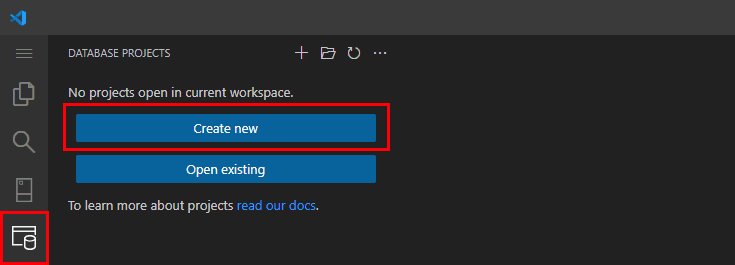
เลือก ชนิดโครงการฐานข้อมูล เป็น ฐานข้อมูล SQL Server
เลือกชื่อโปรเจ็กต์และเลือกตําแหน่งโฟลเดอร์ในเครื่อง
เลือก Synapse Data Warehouse ใน Microsoft Fabric เป็นแพลตฟอร์มเป้าหมาย
เมื่อได้รับแจ้ง ให้เลือก ใช่ (แนะนํา) สําหรับโปรเจ็กต์สไตล์ SDK เฉพาะโครงการ สไตล์ SDK เท่านั้นที่รองรับ Fabric Data Warehouse
เลือก ใช่ สําหรับคําถาม คุณต้องการกําหนดค่าการสร้างโครงการ SQL เป็นการกําหนดค่าบิลด์เริ่มต้นสําหรับโฟลเดอร์นี้หรือไม่
เลือก ใช่ เพื่อเชื่อถือผู้เขียนไฟล์ในโฟลเดอร์นี้
ตัวเลือกที่ 3: สร้างโครงการฐานข้อมูลจากคลังสินค้าที่มีอยู่
ขั้นแรก ให้สร้างโพรไฟล์การเชื่อมต่อใหม่สําหรับคลังสินค้าของคุณใน Visual Studio Code
- เลือกส่วนขยาย SQL Server ใน Visual Studio Code จากแถบกิจกรรม
- ระบุชื่อโปรไฟล์ เลือกพารามิเตอร์
- ระบุชื่อเซิร์ฟเวอร์ ในพอร์ทัล Fabric ในการตั้งค่าของคลังสินค้าของคุณ ให้ดึงสตริงจุดสิ้นสุด SQL (ซึ่งแตกต่างจากตําแหน่งข้อมูลการวิเคราะห์ SQL) ดูเหมือนว่า
<server unique ID>.datawarehouse.fabric.microsoft.com. นี่คือชื่อเซิร์ฟเวอร์ - สําหรับชนิดการรับรองความถูกต้อง ให้ใช้ Microsoft Entra ID - Universal พร้อมการสนับสนุน MFA รับรองความถูกต้องด้วย Microsoft Entra ID ของคุณ
- ระบุข้อมูลอื่นๆ เป็นค่าเริ่มต้น หรือต้องการ แล้วเลือก เชื่อมต่อ
ใน Visual Studio Code ให้เลือกไอคอนส่วนขยาย โครงการฐานข้อมูล จากแถบกิจกรรม
เลือกปุ่ม
...ตัวเลือกจากบานหน้าต่างโครงการฐานข้อมูล แล้วเลือกตัวเลือกสร้างโครงการจากฐานข้อมูล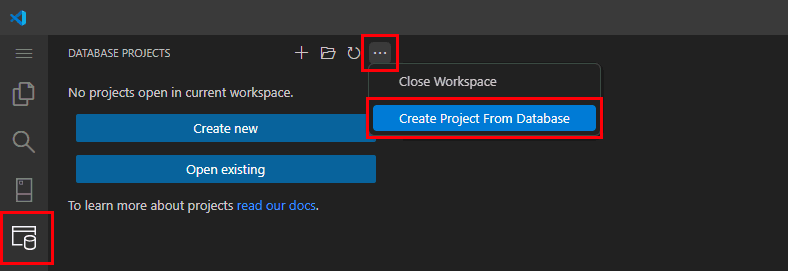
เลือกคลังสินค้าของคุณจากโปรไฟล์การเชื่อมต่อที่มีอยู่
ระบุชื่อโปรเจ็กต์และเลือกโฟลเดอร์โปรเจ็กต์บนเวิร์กสเตชันของคุณ
สําหรับโครงสร้างโฟลเดอร์ ให้เลือก Schema / ประเภทวัตถุ (แนะนํา)
สําหรับ รวมสิทธิ์ในโปรเจ็กต์ ให้เลือก ไม่ (ค่าเริ่มต้น)
สําหรับโปรเจ็กต์สไตล์ SDK ให้เลือก ใช่ (แนะนํา)
เลือก ใช่ สําหรับคําถาม คุณต้องการกําหนดค่าการสร้างโครงการ SQL เป็นการกําหนดค่าบิลด์เริ่มต้นสําหรับโฟลเดอร์นี้หรือไม่
Visual Studio Code แยกไฟล์โครงการจากโครงการคลังสินค้า

เมื่อแยกสําเร็จ คุณจะเห็นการแจ้งเตือนต่อไปนี้: "แยกไฟล์โครงการ: สําเร็จ เสร็จสมบูรณ์".
เลือก ใช่ เพื่อเชื่อถือผู้เขียนไฟล์ในโฟลเดอร์นี้
โครงการฐานข้อมูลใหม่สําหรับคลังสินค้าของคุณ
โครงการฐานข้อมูลใหม่สําหรับคลังสินค้าของคุณจะแสดงในเมนูโครงการฐานข้อมูล SQL

โครงสร้างโครงการของคุณมีลักษณะดังนี้:
 | Project Name
 ├── Database References
 ├── SQLCMD Variables
 ├── .vscode/
 └── schema/
     ├── Functions
     ├── Tables
     └── Views
กําหนดค่าโครงการฐานข้อมูล
คลิกขวาที่โครงการแล้วเลือกแก้ไขไฟล์ .sqlproj
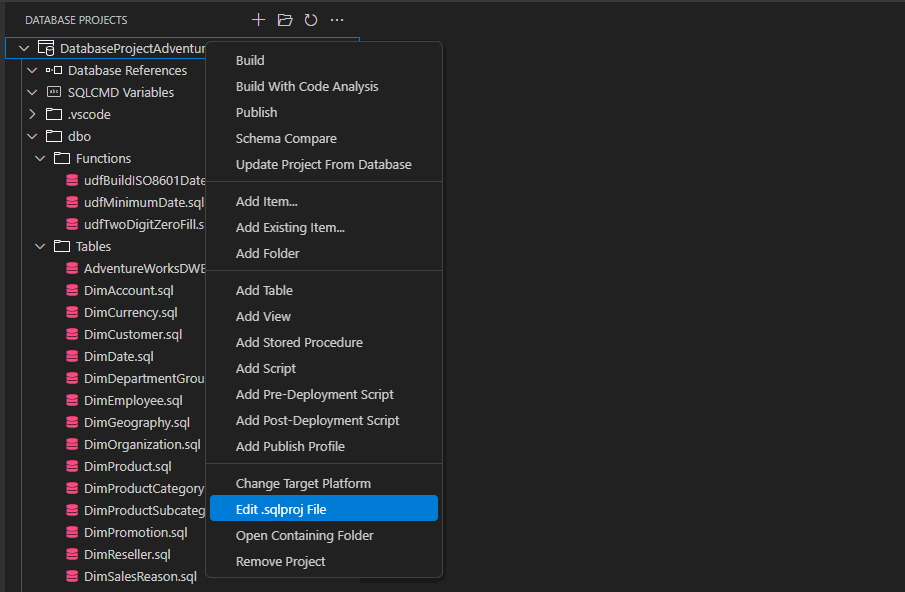
ตรวจสอบว่า Microsoft.Build.Sql SDK เวอร์ชันล่าสุดอยู่ในไฟล์ ตัวอย่างเช่น ใน
.sqlprojไฟล์ ให้เปลี่ยนเวอร์ชันเป็นMicrosoft.Build.Sql2.0.0<Sdk Name="Microsoft.Build.Sql" Version="2.0.0" />ตรวจสอบ Microsoft.SqlServer.Dacpacs.FabricDw รุ่นล่าสุด และเพิ่มการอ้างอิงภายในโหนด
Project/ItemGroupXML เช่น:<PackageReference Include="Microsoft.SqlServer.Dacpacs.FabricDw" Version="170.0.2" />นี่คือลักษณะของโครงการฐานข้อมูลสําหรับคลังสินค้าของคุณหลังจากการอัปเดต
 <?xml version="1.0" encoding="utf-8"?>
 <Project DefaultTargets="Build">
   <Sdk Name="Microsoft.Build.Sql" Version="2.0.0" />
   <PropertyGroup>
     <Name>DatabaseProject715wh</Name>
     <ProjectGuid>{2E278BCC-F118-4DDB-9255-94697F2930B4}</ProjectGuid>
     <DSP>Microsoft.Data.Tools.Schema.Sql.SqlDwUnifiedDatabaseSchemaProvider</DSP>
     <ModelCollation>1033, CI</ModelCollation>
   </PropertyGroup>
   <ItemGroup>
     <None Include=".vscode\tasks.json" />
     <PackageReference Include="Microsoft.SqlServer.Dacpacs.FabricDw" Version="170.0.2" />
   </ItemGroup>
   <Target Name="BeforeBuild">
     <Delete Files="$(BaseIntermediateOutputPath)\project.assets.json" />
   </Target>
 </Project>
บันทึกไฟล์ของคุณ
.sqlprojในพร้อมท์ให้โหลดโครงการฐานข้อมูลของคุณใหม่ ให้เลือก ใช่
สําคัญ
ทีม Fabric Data Warehouse มักจะเผยแพร่แพคเกจ NuGet เวอร์ชันใหม่บ่อยครั้ง เนื่องจากค่าเวอร์ชันเริ่มต้นใน.sqlprojไฟล์สามารถเปลี่ยนแปลงได้เมื่อเวลาผ่านไป ให้แน่ใจว่าได้อัปเดตในโครงการภายในเครื่องของคุณเพื่อให้สอดคล้องกับเวอร์ชันล่าสุดที่พร้อมใช้งานจาก NuGet สําหรับ Microsoft.SqlServer.Dacpacs.FabricDw
เพิ่มหรือปรับปรุงวัตถุฐานข้อมูล
คุณสามารถกําหนดหรือปรับเปลี่ยนวัตถุฐานข้อมูล เช่น ตาราง มุมมอง กระบวนงานที่เก็บไว้ และฟังก์ชันภายในโครงการคลังสินค้าของคุณ
ภายใต้โฟลเดอร์สําหรับสคีมา เช่น dboเพิ่มหรือลบ หรือทําการเปลี่ยนแปลงข้อกําหนด T-SQL ของออบเจ็กต์ในคลังสินค้าของคุณ เมื่อต้องการแก้ไขวัตถุที่มีอยู่ ให้เปิด .sql แฟ้มที่เกี่ยวข้องและปรับปรุงข้อกําหนดตามต้องการ
เมื่อคุณสร้างโปรเจ็กต์ ออบเจ็กต์ใหม่และที่อัปเดตทั้งหมดจะได้รับการตรวจสอบและรวมอยู่ในไฟล์ dacpac ที่สร้างขึ้นใน {project folder location}/bin/debug/{project name}.dacpac ไฟล์
การเปลี่ยนแปลงที่ทําในที่นี้เป็นเพียงโครงการฐานข้อมูลเท่านั้น และจะไม่ปรากฏใน Microsoft Fabric จนกว่าคุณจะ สร้าง และ เผยแพร่ โครงการของคุณ
สร้างและตรวจสอบความถูกต้องของโครงการ
เปิดโครงการฐานข้อมูลหากยังไม่ได้เปิด
คลิกขวาที่โครงการ แล้วเลือกสร้าง เพื่อสร้างโครงการฐานข้อมูล
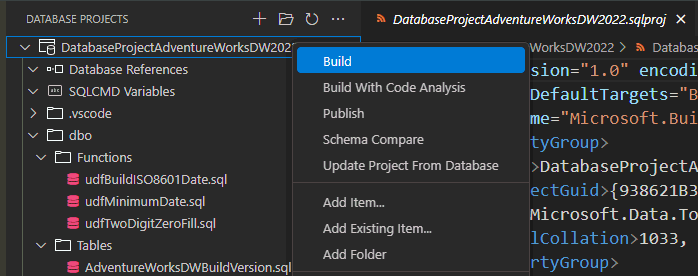
การสร้างควรจะประสบความสําเร็จ แก้ไขข้อผิดพลาดตามข้อความที่ให้ไว้ในผลลัพธ์ของเหตุการณ์บิลด์
Note
ปัจจุบัน เทอร์มินัลเริ่มต้นของ Visual Studio Code ของคุณต้องเป็น PowerShell สําหรับกระบวนการสร้างในส่วนขยายโครงการฐานข้อมูลจึงจะสําเร็จ ในจานคําสั่ง ให้เลือกเทอร์มินัล: เลือกโปรไฟล์เริ่มต้น จากนั้นเลือก PowerShell
เผยแพร่ไปยัง Fabric Data Warehouse
หลังจากสร้างโครงการของคุณแล้ว ให้เผยแพร่ไปยังคลังสินค้าเป้าหมายของคุณ การเผยแพร่จะสร้างสคริปต์เพื่อแก้ไขความแตกต่างระหว่างโครงการฐานข้อมูลและคลังสินค้าจริง และดําเนินการสคริปต์เพื่อให้คลังสินค้าตรงกับโครงการ โมเดลที่คอมไพล์ของ Schema คลังสินค้าในไฟล์ .dacpac สามารถปรับใช้กับคลังสินค้าเป้าหมายได้
คลิกขวาที่โปรเจ็กต์แล้วเลือกเผยแพร่
เลือก เผยแพร่ไปยังเซิร์ฟเวอร์ SQL ที่มีอยู่
สําหรับ เลือกโปรไฟล์การเผยแพร่ที่จะโหลด ในครั้งแรกที่คุณเผยแพร่ ให้เลือก อย่าใช้โปรไฟล์
- คุณสามารถบันทึกตัวเลือกสําหรับการเผยแพร่คลังสินค้าของคุณลงในโปรไฟล์การเผยแพร่ เมื่อคุณทําเสร็จแล้ว คุณจะได้รับตัวเลือกในการแจ้งเตือน Visual Studio Code เพื่อบันทึกตัวเลือกการเผยแพร่ที่คุณเพิ่งใช้กับไฟล์โปรไฟล์การเผยแพร่
- คุณสามารถใช้โปรไฟล์การเผยแพร่ซ้ําได้ในอนาคตเมื่อคุณเผยแพร่โครงการของคุณไปยังคลังสินค้าของคุณ คุณอาจมีตัวเลือกโปรไฟล์ที่แตกต่างกันสําหรับคลังสินค้าที่แตกต่างกัน หรือสําหรับสภาพแวดล้อมที่แตกต่างกันในสภาพแวดล้อมการพัฒนาการพัฒนา/การทดสอบ/การยอมรับ/การผลิตของคุณ
เลือกโปรไฟล์การเชื่อมต่อ Fabric Data Warehouse จากรายการ
เลือกชื่อคลังสินค้าเป้าหมาย
ในตัวเลือก เลือกการดําเนินการ คุณสามารถสร้าง สคริปต์ เพื่อตรวจสอบสคริปต์ก่อนเผยแพร่ หรือเผยแพร่โครงการไปยังคลังสินค้า
- ครั้งแรกที่คุณต้องการปรับใช้การเปลี่ยนแปลง คุณควร สร้างสคริปต์ อย่างระมัดระวัง และตรวจสอบ T-SQL ที่เป็นผลลัพธ์เพื่อนําไปใช้กับคลังสินค้าเป้าหมาย ไม่มีการเปลี่ยนแปลงใดๆ กับคลังสินค้าเป้าหมาย
- หากคุณเลือก เผยแพร่ การเปลี่ยนแปลงจะถูกเขียนไปยังคลังสินค้าเป้าหมายของคุณ

ในการแจ้งเตือน คุณต้องการบันทึกการตั้งค่าในโปรไฟล์ (.publish.xml) หรือไม่ ให้เลือก ใช่ และบันทึกตัวเลือกโปรไฟล์การเผยแพร่ของคุณสําหรับครั้งต่อไปที่คุณต้องการเผยแพร่
การตั้งค่าการปรับใช้ที่สําคัญสําหรับโครงการคลังสินค้า
เมื่อปรับใช้โครงการฐานข้อมูลไปยัง Fabric Data Warehouse การตั้งค่าหลายอย่างจะควบคุมการเปลี่ยนแปลง Schema และอาจส่งผลกระทบต่อความปลอดภัยของข้อมูล ใช้ด้วยความระมัดระวัง
BlockOnPossibleDataLoss- หน้าที่: ป้องกันการปรับใช้หากมีความเสี่ยงที่ข้อมูลจะสูญหาย (ตัวอย่างเช่น การทิ้งคอลัมน์หรือตารางที่มีข้อมูล)
-
การแนะนํา: ตั้งค่าเป็น
Trueในการผลิตเสมอเพื่อปกป้องข้อมูลสําคัญ -
ความระมัดระวัง: การตั้งค่าให้
Falseอนุญาตให้ปรับใช้ได้แม้ว่าข้อมูลจะสูญหายก็ตาม ใช้เฉพาะในสภาพแวดล้อมที่มีการควบคุม (เช่น ample, dev/test)
DropObjectsNotInSource- หน้าที่: วางวัตถุในฐานข้อมูลเป้าหมายที่ไม่มีอยู่ในแหล่งที่มาของโครงการ
- การแนะนํา: ใช้ในสภาพแวดล้อมการพัฒนา/ทดสอบเพื่อล้างวัตถุที่เหลือ
-
ความระมัดระวัง: การใช้
DropObjectsNotInSourceในการผลิตสามารถ ลบวัตถุและข้อมูลที่สําคัญได้ ตรวจสอบอีกครั้งก่อนเปิดใช้งาน
Pre-Deployment Scripts- หน้าที่: เรียกใช้สคริปต์ SQL แบบกําหนดเองก่อนการปรับใช้ Schema
-
การใช้งานทั่วไป:
- เก็บถาวรหรือสํารองข้อมูลก่อนวางตาราง
- ปิดใช้งานข้อจํากัดหรือทริกเกอร์ชั่วคราว
- ล้างวัตถุเดิม
- ความระมัดระวัง: ตรวจสอบให้แน่ใจว่าสคริปต์เป็น idempotent และไม่แนะนําการเปลี่ยนแปลง Schema ที่ขัดแย้งกับการปรับใช้
เคล็ดลับ
เมื่อกระบวนการปรับใช้เป็น idempotent สามารถเรียกใช้ได้หลายครั้งโดยไม่ก่อให้เกิดปัญหา และคุณสามารถปรับใช้กับฐานข้อมูลหลายฐานข้อมูลโดยไม่จําเป็นต้องกําหนดสถานะไว้ล่วงหน้า
Post-Deployment Scripts- หน้าที่: เรียกใช้สคริปต์ SQL แบบกําหนดเองหลังจากการปรับใช้ Schema
-
การใช้งานทั่วไป:
- การค้นหาเมล็ดพันธุ์หรือข้อมูลอ้างอิง
- เปิดใช้งานข้อจํากัดหรือทริกเกอร์อีกครั้ง
- บันทึกประวัติการปรับใช้
- ความระมัดระวัง: หลีกเลี่ยงการทํางานหนักบนโต๊ะขนาดใหญ่ในการผลิต ตรวจสอบให้แน่ใจว่าสคริปต์สามารถทํางานได้อย่างปลอดภัยหลายครั้งหากจําเป็น
สําคัญ
ตรวจสอบสคริปต์และการตั้งค่าการปรับใช้ก่อนเผยแพร่เสมอ ทดสอบในสภาพแวดล้อมการพัฒนา/ทดสอบก่อนเพื่อป้องกันการสูญหายของข้อมูลโดยไม่ได้ตั้งใจ
ยืนยันการเผยแพร่
เชื่อมต่อกับคลังสินค้าและออบเจ็กต์สคริปต์ของคุณที่มีการเปลี่ยนแปลงหรือตรวจสอบโดยการเรียกใช้ออบเจ็กต์แค็ตตาล็อกระบบ