หมายเหตุ
การเข้าถึงหน้านี้ต้องได้รับการอนุญาต คุณสามารถลอง ลงชื่อเข้าใช้หรือเปลี่ยนไดเรกทอรีได้
การเข้าถึงหน้านี้ต้องได้รับการอนุญาต คุณสามารถลองเปลี่ยนไดเรกทอรีได้
นําไปใช้กับ:✅ Warehouse ใน Microsoft Fabric
ในบทช่วยสอนนี้ ให้เรียนรู้วิธีการนําเข้าข้อมูลตัวอย่างลงในคลังสินค้าโดยใช้งานคัดลอก คุณจะสร้างตารางจากไฟล์ข้อมูลตัวอย่างและเติมข้อมูลตัวอย่าง
โน้ต
บทช่วยสอนนี้เป็นส่วนหนึ่งของสถานการณ์แบบครอบคลุม เพื่อให้บทช่วยสอนเสร็จสมบูรณ์ คุณต้องทําบทช่วยสอนเหล่านี้ให้เสร็จสมบูรณ์ก่อน:
นำเข้าข้อมูล
ในงานนี้ เรียนรู้วิธีการนําเข้าข้อมูลลงในคลังสินค้าเพื่อสร้างตาราง
ตรวจสอบให้แน่ใจว่าพื้นที่ทํางานที่คุณสร้างขึ้นในบทช่วยสอน เปิดอยู่
ในบานหน้าต่างเริ่มต้นของพื้นที่ทํางาน ให้เลือก + รายการใหม่ เพื่อแสดงรายการทั้งหมดของประเภทรายการที่พร้อมใช้งาน
จากรายการ ในส่วน รับข้อมูล ให้เลือกชนิด คัดลอกรายการงาน
ในหน้าต่าง งานทําสําเนาใหม่ ในกล่อง ชื่อ ให้ใส่
Load Customer Dataเลือก สร้าง การเตรียมใช้งานจะเสร็จสมบูรณ์เมื่อหน้า คัดลอกงาน เปิดขึ้น
ในหน้าแรกของหน้าต่าง คัดลอกงาน คุณสามารถเลือกจากแหล่งข้อมูลต่างๆ หรือเลือกจากตัวอย่างที่ให้ไว้เพื่อเริ่มต้นใช้งาน สําหรับบทช่วยสอนนี้ ให้เลือก ข้อมูลตัวอย่าง จากแถบเมนูในหน้านี้ สําหรับบทช่วยสอนนี้ เราใช้ตัวอย่าง แบบจําลองข้อมูลการขายปลีกจากผู้นําเข้าทั่วโลก เลือกตัวเลือกนี้เพื่อไปยังหน้าถัดไป
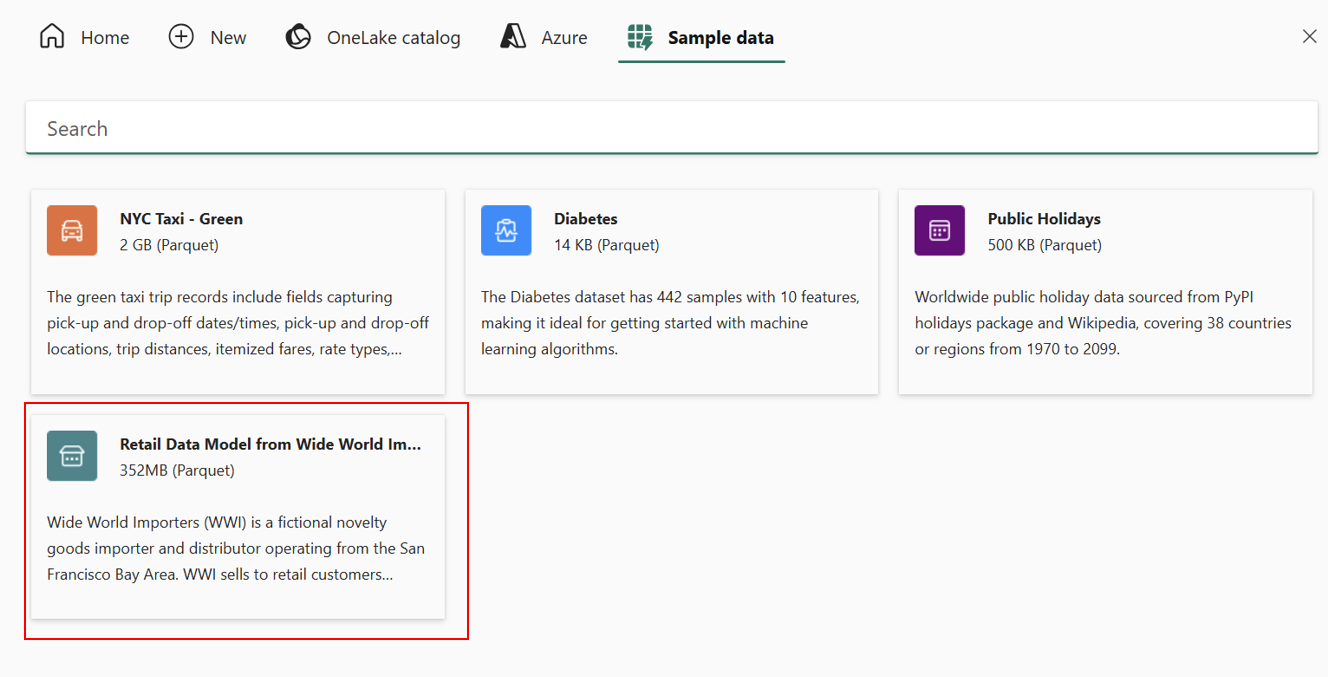
ตัวอย่างข้อมูลของข้อมูลตัวอย่างจะโหลด ในหน้า เลือกข้อมูล คุณสามารถดูตัวอย่างชุดข้อมูลที่เลือกได้ หลังจากตรวจสอบข้อมูลแล้ว ให้เลือกถัดไป
หน้า เลือกปลายทางข้อมูล ช่วยให้คุณสามารถกําหนดค่าชนิดของรายการได้ ในแค็ตตาล็อก OneLake ให้เลือกคลังสินค้าของคุณ
Wide World Importersที่สร้างขึ้นในขั้นตอนบทช่วยสอนก่อนหน้า และเลือก ถัดไปเพจ เลือกโหมดงานคัดลอก ช่วยให้คุณสามารถกําหนดค่าวิธีที่คุณต้องการคัดลอกข้อมูล: สําเนาแบบเต็ม หรือสําเนาส่วนเพิ่มที่ทําสําเนาในภายหลังเมื่อข้อมูลต้นฉบับมีการเปลี่ยนแปลง สําหรับตัวอย่างนี้ ให้เลือก สําเนาฉบับเต็ม และเลือก ถัดไป
ขั้นตอนสุดท้ายในการกําหนดค่าปลายทางคือการตั้งชื่อไปยังตารางปลายทางและกําหนดค่าการแมปคอลัมน์ คุณสามารถโหลดข้อมูลไปยังตารางใหม่หรือตารางที่มีอยู่ ให้ Schema และชื่อตาราง เปลี่ยนชื่อคอลัมน์ ลบคอลัมน์ หรือเปลี่ยนการแมป
สําหรับตัวอย่างนี้ ให้ปล่อยให้ทุกอย่างเป็นค่าเริ่มต้น
เลือก ถัดไป
ในหน้า รีวิว + บันทึก ให้ตรวจสอบ แหล่งที่มา และ ปลายทาง
เลือกช่องทําเครื่องหมาย เริ่มการถ่ายโอนข้อมูลทันที ซึ่งจะเริ่มงานคัดลอกทันทีที่พร้อมเรียกใช้
เลือก บันทึก + เรียกใช้

งานคัดลอกจะถูกสร้างขึ้นและพอร์ทัล Fabric จะเปิดพื้นที่ทํางานการออกแบบออบเจ็กต์ Load Customer Data ใหม่เมื่อพร้อม
ใช้แท็บ ผลลัพธ์ เพื่อตรวจสอบการดําเนินการของงานคัดลอก
เมื่อเสร็จสมบูรณ์ งานคัดลอกจะส่งการแจ้งเตือนและสถานะ สําเร็จ ตอนนี้คุณจะเห็นตารางใหม่หกตารางจากชุดข้อมูล Wide World Importers ในคลังสินค้าของคุณ