หมายเหตุ
การเข้าถึงหน้านี้ต้องได้รับการอนุญาต คุณสามารถลอง ลงชื่อเข้าใช้หรือเปลี่ยนไดเรกทอรีได้
การเข้าถึงหน้านี้ต้องได้รับการอนุญาต คุณสามารถลองเปลี่ยนไดเรกทอรีได้
ใช้คู่มือนี้เพื่อเริ่มต้นสร้างปริมาณงาน Microsoft Fabric ด้วยชุดเครื่องมือความสามารถในการขยาย เรียกใช้ Starter-Kit ใน GitHub Codespaces หรือในเครื่อง และเรียนรู้พื้นฐานที่จําเป็นในการสร้างและเผยแพร่
สิ่งที่คุณสร้าง
คุณเรียกใช้ Starter-Kit ภายใน Fabric สํารวจไฟล์ Manifest และการใช้งาน API โฮสต์ ทําการเปลี่ยนแปลง UI เล็กน้อย และทําความเข้าใจว่ารายการที่ปริมาณงานของคุณสร้างขึ้นทํางานอย่างไรเหมือนสิ่งประดิษฐ์ Fabric ดั้งเดิม
ข้อกําหนดเบื้องต้น
- การเข้าถึงผู้เช่า Fabric และพื้นที่ทํางานที่คุณสามารถสร้างรายการได้
- บัญชี GitHub (จําเป็นสําหรับ Codespaces)
- หากพัฒนาในเครื่อง: LTS Node.js ล่าสุดและตัวจัดการแพ็คเกจ (ดู README สําหรับเครื่องมือที่แน่นอน)
- การเข้าถึงเพื่อสร้าง แอปพลิเคชัน Microsoft Entra
- ทางเลือก: การสมัครใช้งาน Azure หากคุณวางแผนที่จะโฮสต์เว็บแอปของคุณใน Azure
เคล็ดลับ
การพัฒนาในเครื่องได้รับการสนับสนุนแบบเนทีฟบน Windows, macOS และ Linux ก่อนเรียกใช้สคริปต์การตั้งค่าหรือเริ่มเซิร์ฟเวอร์สําหรับนักพัฒนา ให้ตรวจสอบและปฏิบัติตามข้อกําหนดเบื้องต้นใน Starter-Kit
Note
คุณไม่จําเป็นต้องปรับใช้อะไรกับผู้เช่าของคุณเพื่อลองใช้ Starter-Kit ใช้ DevGateway ระหว่างการพัฒนาเพื่อเลียนแบบโฮสต์ Fabric
สําคัญ
ตรวจสอบให้แน่ใจว่าคุณมีสิทธิ์เข้าถึงพื้นที่ทํางาน Fabric และผู้เช่าของคุณอนุญาตให้ใช้คุณลักษณะของนักพัฒนา คุณเปิดใช้งานโหมดนักพัฒนาผ้าก่อนการทดสอบ
เลือกเส้นทางของคุณ
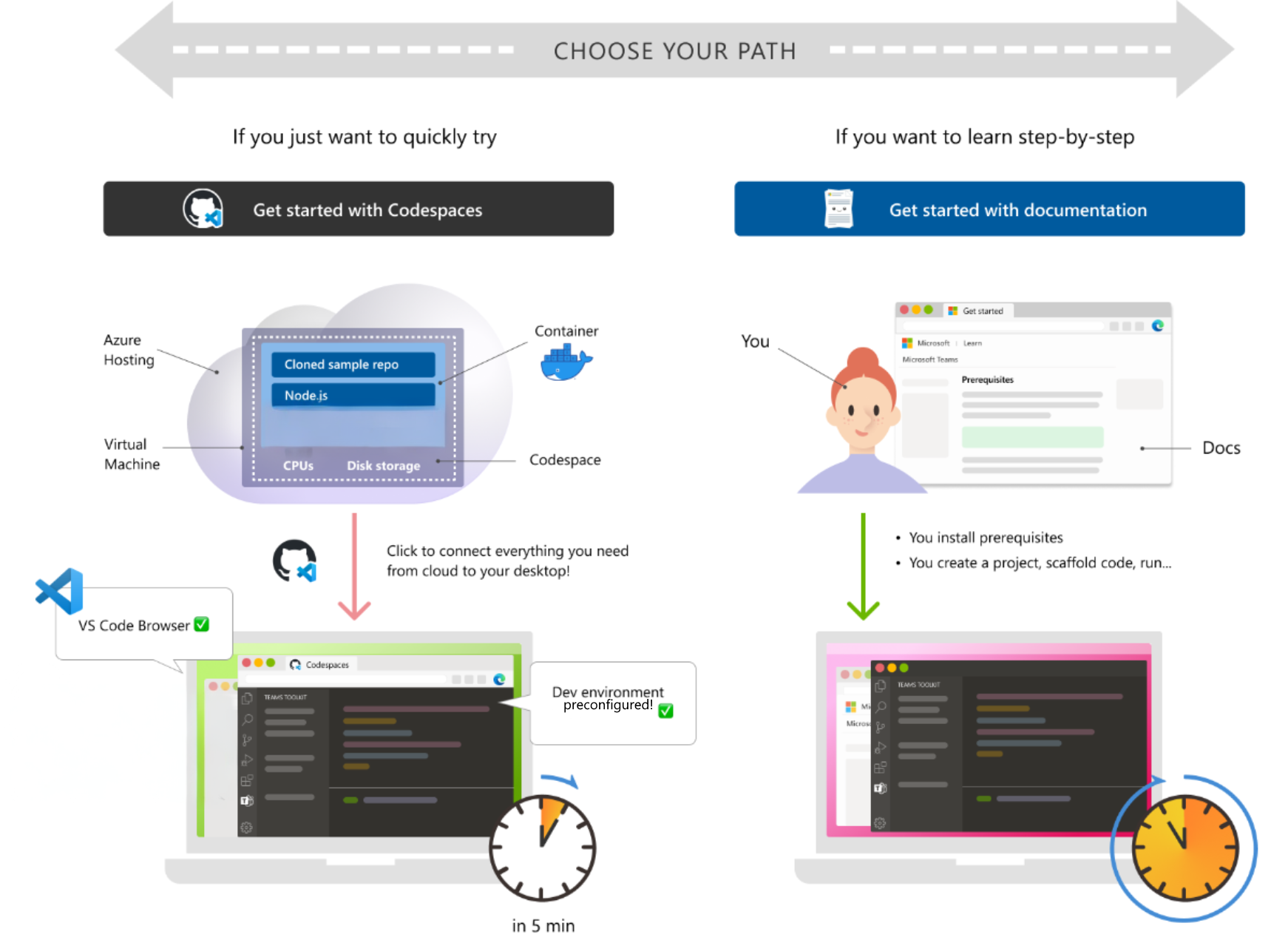
เมื่อต้องการเริ่มต้นใช้งานอย่างรวดเร็ว ให้เลือกหนึ่งในตัวเลือกต่อไปนี้เพื่อเข้าถึงรหัส:
ตัวเลือกที่ 1: เริ่มต้นใน GitHub Codespaces
- แยกที่ เก็บStarter-Kit ไปยังบัญชี GitHub ของคุณ
- สร้าง GitHub Codespace บน Fork ของคุณเพื่อเริ่มต้นใช้งานสภาพแวดล้อมการพัฒนาบนคลาวด์
สําหรับข้อมูลเพิ่มเติมเกี่ยวกับ GitHub Codespaces โปรดดู เอกสารประกอบ GitHub Codespaces
ตัวเลือกที่ 2: โคลนและเรียกใช้ในเครื่อง
- แยกที่ เก็บStarter-Kit ไปยังบัญชี GitHub ของคุณ
- โคลนส้อมของคุณไปยังเครื่องในพื้นที่ของคุณ:
git clone https://github.com/<your-account>/fabric-extensibility-toolkit.git
cd fabric-extensibility-toolkit
- ติดตั้งข้อกําหนดเบื้องต้นที่จําเป็นสําหรับการพัฒนาในท้องถิ่น:
เครื่องมือที่จําเป็น:
- Node.js LTS: ดาวน์โหลด Node.js
- PowerShell 7 (pwsh บน macOS/Linux): ติดตั้ง PowerShell
- .NET SDK (สําหรับ macOS ใช้รุ่น x64): ดาวน์โหลด .NET
- VS Code หรือตัวแก้ไขที่คล้ายกัน: ดาวน์โหลด VS Code
- Azure CLI (ใช้สําหรับการสร้างแอป Microsoft Entra เท่านั้น): ติดตั้ง Azure CLI
การพัฒนาโดยใช้ AI ช่วย
ที่เก็บนี้ทํางานได้ดีกับเครื่องมือการเขียนโปรแกรมคู่ AI ไม่ว่าคุณจะพัฒนาในเครื่องหรือใน GitHub Codespaces คุณสามารถใช้ GitHub Copilot หรือผู้ช่วย AI อื่นๆ เพื่อเร่งงาน เช่น การแก้ไขส่วนประกอบ React อัปเดตเส้นทาง หรือสร้างนั่งร้านทดสอบ
เคล็ดลับ
ที่เก็บ Starter-Kit เปิดใช้งาน AI และมีคําแนะนํา GitHub Copilot ที่แนะนําคุณตลอดการปรับรายการ Hello World ให้ตรงกับความต้องการของคุณ เครื่องมือ AI อื่นๆ (เช่น Anthropic Claude) สามารถทําตามคําแนะนําเดียวกันได้ แต่ต้องกําหนดค่าให้อ่านไฟล์คําแนะนําหรือเอกสารของที่เก็บ
- ใช้ AI เพื่อร่างส่วนประกอบตัวแก้ไขรายการ/ดู แล้วปรับให้เข้ากับรูปแบบ API โฮสต์ที่ใช้ใน Starter-Kit
- ขอให้ AI สรุปรายการปริมาณงานและเสนอชุดสิทธิ์ขั้นต่ํา
- ใน Codespaces Copilot พร้อมใช้งานในเบราว์เซอร์หรือเดสก์ท็อป VS Code ให้เซิร์ฟเวอร์ Dev ทํางานเพื่อดูการเปลี่ยนแปลงทันที
เคล็ดลับ
หากคุณสนใจที่จะดูว่าผู้อื่นสร้างอะไร ให้เปิด ตัวอย่างความสามารถในการขยาย และปรับใช้กับสภาพแวดล้อมของคุณ คุณจะพบประเภทรายการที่หลากหลายที่ช่วยคุณเริ่มต้นได้ที่นั่น
แนวทางปฏิบัติที่ดีที่สุด
- แยกที่เก็บ: แยกที่เก็บ Starter-Kit และใช้ Fork ของคุณเป็นฐานของโครงการของคุณ
- ซิงค์อยู่เสมอ: ซิงค์ส้อมของคุณกับต้นน้ําเพื่อรับการปรับปรุง
- รักษาความสอดคล้องของโครงสร้างโครงการ: รักษาโครงสร้างโครงการและรูปแบบองค์กรของ Starter-Kit เพื่อให้แน่ใจว่าเข้ากันได้กับการอัปเดตในอนาคตและรักษาความชัดเจนของโค้ด
- การรวม Starter-Kit เป็นประจํา: รวมการเปลี่ยนแปลงโค้ดจาก Starter-Kit เข้ากับโครงการของคุณเป็นประจําเพื่อรับประโยชน์จากการแก้ไขข้อบกพร่อง ตั้งค่ากระบวนการเพื่อตรวจสอบและรวมการเปลี่ยนแปลงต้นน้ําเป็นประจํา (รายเดือนหรือรายไตรมาส)
- ตรวจสอบรายการตั้งแต่เนิ่นๆ: ตรวจสอบรายการปริมาณงานของคุณตั้งแต่เนิ่นๆ และปฏิบัติตามสิทธิ์ที่มีสิทธิ์น้อยที่สุด
- ใช้คอนเทนเนอร์ dev: ใช้คอนเทนเนอร์ dev หรือ Codespaces สําหรับสภาพแวดล้อมที่ใช้แล้วทิ้งที่สอดคล้องกัน
- ใช้สคริปต์ที่ให้มา: ใช้สคริปต์ที่ให้มา (Setup, StartDevServer, StartDevGateway) เพื่อทําให้การตั้งค่าและเวิร์กโฟลว์รายวันเป็นไปโดยอัตโนมัติ
ขั้นตอนถัดไป
เมื่อคุณสามารถเข้าถึงโค้ดได้ (ไม่ว่าจะใน Codespaces หรือในเครื่อง) ให้ดําเนินการต่อด้วย คู่มือการตั้งค่าโดยละเอียด สําหรับคําแนะนําทีละขั้นตอนเกี่ยวกับ:
- การเรียกใช้สคริปต์การตั้งค่า
- การเริ่มต้นสภาพแวดล้อมการพัฒนา
- การเปิดใช้งานคุณสมบัติสําหรับนักพัฒนา Fabric
- ทดสอบไอเท็ม HelloWorld ชิ้นแรกของคุณ
- เริ่มต้นใช้งานการเขียนโค้ด
- เคล็ดลับการพัฒนาโดยใช้ AI ช่วย
- การแก้ไขปัญหาทั่วไป
แหล่งข้อมูลเพิ่มเติม
- เรียนรู้ สถาปัตยกรรม และวิธีที่โฮสต์ แอป และบริการ Fabric โต้ตอบกัน
- อ่าน ภาพรวมรายการ สําหรับสคีมาและแนวทางปฏิบัติที่ดีที่สุด
- ทําความเข้าใจโครงสร้างและการกําหนดค่ารายการปริมาณงาน
- พัฒนาด้วย DevGateway สําหรับการทดสอบในเครื่อง
- เผยแพร่ปริมาณงานของคุณ เมื่อคุณพร้อมที่จะแชร์ในวงกว้าง