หมายเหตุ
การเข้าถึงหน้านี้ต้องได้รับการอนุญาต คุณสามารถลอง ลงชื่อเข้าใช้หรือเปลี่ยนไดเรกทอรีได้
การเข้าถึงหน้านี้ต้องได้รับการอนุญาต คุณสามารถลองเปลี่ยนไดเรกทอรีได้
ในบทความนี้ คุณจะได้เรียนรู้วิธีสร้างทางลัด OneLake ภายในรายการ Fabric คุณสามารถใช้เลคเฮาส์หรือฐานข้อมูล Kusto Query Language (KQL) เป็นแหล่งที่มาสําหรับคําสั่งลัดของคุณ
สําหรับภาพรวมของทางลัด ให้ดู ทางลัด OneLake หากต้องการสร้างทางลัดทางโปรแกรม โปรดดู ทางลัด OneLake REST API
ข้อกำหนดเบื้องต้น
ฐานข้อมูลเลคเฮาส์หรือ KQL ใน OneLake หากคุณไม่มีสิ่งเหล่านี้ ให้สร้างเลคเฮาส์ทดสอบโดยทําตามขั้นตอนเหล่านี้: สร้างเลคเฮาส์ด้วย OneLake
สร้างทางลัด
เปิดเลคเฮาส์ คลังสินค้า หรือฐานข้อมูล KQL ของคุณ
คลิกขวาที่ไดเรกทอรีภายในบานหน้าต่าง Explorer
สร้างทางลัดใหม่จากเมนู
- ในเลคเฮาส์ ให้เลือก ทางลัดใหม่ ทาง ลัดตารางใหม่ หรือ ทางลัดสคีมาใหม่ โดยขึ้นอยู่กับการตั้งค่าเลคเฮาส์ของคุณ
- ในฐานข้อมูล KQL ให้เลือก+>ทางลัด OneLakeใหม่>

เลือกแหล่งข้อมูล
ภายใต้ แหล่งข้อมูลภายใน ให้เลือก Microsoft OneLake

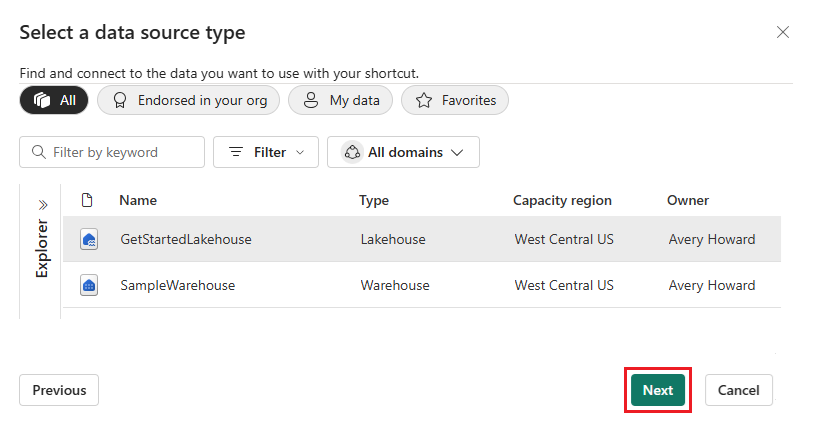
เลือกแหล่งข้อมูลที่คุณต้องการเชื่อมต่อ จากนั้นเลือก ถัดไป
ขยาย ไฟล์ หรือตาราง เพื่อดูโฟลเดอร์ย่อยที่พร้อมใช้งาน โฟลเดอร์ย่อยในไดเรกทอรีตารางที่มีตาราง Delta หรือ Iceberg ที่ถูกต้องจะแสดงด้วยไอคอนตาราง ไฟล์หรือโฟลเดอร์ที่ไม่สามารถระบุได้ในส่วนตารางจะแสดงด้วยไอคอนโฟลเดอร์

เลือกโฟลเดอร์ย่อยอย่างน้อยหนึ่งรายการเพื่อเชื่อมต่อ จากนั้นเลือก ถัดไป
คุณสามารถเลือกโฟลเดอร์ย่อยได้สูงสุด 50 โฟลเดอร์เมื่อสร้างทางลัด OneLake

ตรวจสอบตําแหน่งทางลัดที่คุณเลือก ใช้การดําเนินการแก้ไขเพื่อเปลี่ยนชื่อทางลัดเริ่มต้น ใช้การดําเนินการลบเพื่อเอาการเลือกที่ไม่ต้องการออก เลือก สร้าง เพื่อสร้างทางลัด


เลคเฮ้าส์จะรีเฟรชโดยอัตโนมัติ ทางลัดจะปรากฏขึ้นใต้ไดเรกทอรีที่เลือกในบานหน้าต่าง Explorer คุณสามารถแยกความแตกต่างของไฟล์หรือตารางปกติจากทางลัดจากคุณสมบัติได้ คุณสมบัติมี ชนิดทางลัด พารามิเตอร์ที่ระบุรายการเป็นทางลัด

แก้ไขทางลัด
การแก้ไขทางลัดจําเป็นต้องมีสิทธิ์ในการเขียนบนรายการที่กําลังถูกแก้ไข บทบาทผู้ดูแลระบบ สมาชิก และผู้สนับสนุนให้สิทธิ์การเขียน
เมื่อต้องการแก้ไขทางลัด ให้คลิกขวาบนทางลัดและเลือก จัดการทางลัด
ใน จัดการทางลัด มุมมอง คุณสามารถแก้ไขเขตข้อมูลต่อไปนี้:
ชื่อ
การเชื่อมต่อเป้าหมายของ
ชนิดทางลัดทั้งหมดไม่ใช้คุณลักษณะการเชื่อมต่อเป้าหมาย
ตําแหน่งที่ตั้งเป้าหมาย และ เส้นทางย่อยเป้าหมาย
ทั้งสองเขตข้อมูลเหล่านี้สามารถแก้ไขได้โดยการเลือก ตําแหน่งที่ตั้งเป้าหมาย
ตําแหน่งที่ตั้งทางลัดของ

คุณยังสามารถแก้ไขทางลัดโดยใช้ทางลัด OneLake REST APIs
ลบปุ่มลัด
เมื่อต้องการลบทางลัด ให้เลือกไอคอน ... ถัดจากไฟล์ทางลัดหรือตาราง และเลือก ลบ เมื่อต้องการลบทางลัดทางโปรแกรม ให้ดู ทางลัด OneLake REST API