หมายเหตุ
การเข้าถึงหน้านี้ต้องได้รับการอนุญาต คุณสามารถลอง ลงชื่อเข้าใช้หรือเปลี่ยนไดเรกทอรีได้
การเข้าถึงหน้านี้ต้องได้รับการอนุญาต คุณสามารถลองเปลี่ยนไดเรกทอรีได้
บทความนี้อธิบายวิธีการรับเหตุการณ์จาก Azure SQL Database Change Data Capture (CDC) ลงในฮับ Fabric Real-Time
ตัวเชื่อมต่อแหล่ง CDC Azure SQL Database สําหรับสตรีมเหตุการณ์ Microsoft Fabric ช่วยให้คุณสามารถจับภาพสแนปช็อตของข้อมูลปัจจุบันในฐานข้อมูล Azure SQL ได้ ตัวเชื่อมต่อจะตรวจสอบและบันทึกการเปลี่ยนแปลงระดับแถวในอนาคตใดก็ตามในข้อมูลนี้ เมื่อการเปลี่ยนแปลงถูกบันทึกไว้ในเหตุการณ์เหตุการณ์ คุณสามารถประมวลผลข้อมูล CDC นี้ในแบบเรียลไทม์ และส่งไปยังปลายทางอื่นภายใน Fabric เพื่อประมวลผลหรือวิเคราะห์เพิ่มเติม
Note
แหล่งข้อมูลนี้ไม่ได้รับการสนับสนุนในภูมิภาคต่อไปนี้ของความจุพื้นที่ทํางานของคุณ: US3 ตะวันตก สวิตเซอร์แลนด์ตะวันตก
Prerequisites
- เข้าถึงพื้นที่ทํางานในโหมดสิทธิ์การใช้งาน Fabric capacity (หรือ) โหมดสิทธิ์การใช้งานรุ่นทดลองใช้ที่มีสิทธิ์ผู้สนับสนุนหรือสูงกว่า
- เซิร์ฟเวอร์ Azure SQL ที่กําลังทํางานพร้อมฐานข้อมูล Azure SQL
- ฐานข้อมูล Azure SQL ของคุณต้องสามารถเข้าถึงได้โดยสาธารณะและต้องไม่ได้อยู่หลังไฟร์วอลล์หรือมีความปลอดภัยในเครือข่ายเสมือน
- เปิดใช้งาน CDC ในฐานข้อมูล Azure SQL ของคุณโดยการเรียกใช้ กระบวนงาน
sys.sp_cdc_enable_dbที่เก็บไว้ สําหรับรายละเอียด ดู เปิดใช้งานและปิดใช้งานการรวบรวมข้อมูลการเปลี่ยนแปลง
Note
- ไม่ควรเปิดใช้งานการมิเรอร์ในฐานข้อมูลของคุณ
- ไม่รองรับ CDC หลายตาราง
หน้าแหล่งข้อมูล
ลงชื่อเข้าใช้ Microsoft Fabric
ถ้าคุณเห็น Power BI ที่ด้านล่างซ้ายของหน้า ให้สลับไปยังปริมาณงาน Fabric โดยเลือก Power BI แล้วเลือก Fabric

เลือก เรียลไทม์ บนแถบนําทางด้านซ้าย

หน้า ข้อมูลสตรีมมิง จะเปิดขึ้นตามค่าเริ่มต้น คลิกที่ปุ่มเพิ่มข้อมูลเพื่อไปที่หน้าแหล่งข้อมูล

คุณยังสามารถไปที่หน้า แหล่งข้อมูล ได้โดยตรงโดยเลือกตัวเลือก เพิ่มข้อมูล ในแถบนําทางด้านซ้าย


บนหน้า แหล่งข้อมูล ให้เลือก ประเภทแหล่งข้อมูลของ Microsoft ที่ด้านบน แล้วเลือก เชื่อมต่อ บนไทล์ Azure SQL DB (CDC)
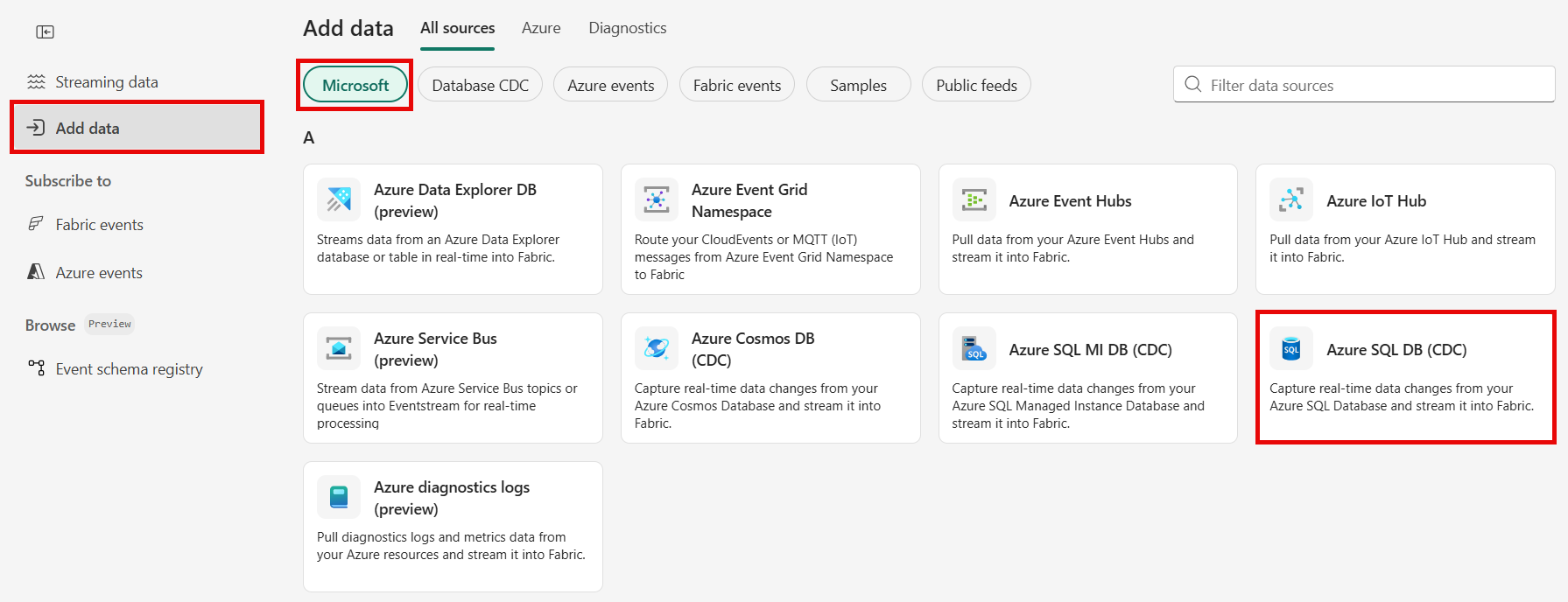
ใช้คําแนะนําจากส่วน เชื่อมต่อกับแหล่ง CDC Azure SQL Database
เชื่อมต่อกับแหล่งข้อมูล CDC ของ Azure SQL Database
บนหน้า เชื่อมต่อ เลือก การเชื่อมต่อใหม่

หากคุณมี การเชื่อมต่อที่มีอยู่ กับแหล่งข้อมูล CDC ฐานข้อมูล Azure SQL คุณสามารถเลือกได้จากรายการดรอปดาวน์ การเชื่อมต่อ และไปยังการกําหนดค่าพอร์ตและตาราง

ในส่วน การตั้งค่าการเชื่อมต่อ ให้ป้อนค่าต่อไปนี้สําหรับฐานข้อมูล Azure SQL ของคุณ:
เซิร์ฟเวอร์: ป้อนชื่อเซิร์ฟเวอร์ Azure SQL จากพอร์ทัล Azure
ฐานข้อมูล: ป้อนชื่อฐานข้อมูล Azure SQL จากพอร์ทัล Azure

เลื่อนลง และ ในส่วน ข้อมูลประจําตัว การเชื่อมต่อ ให้ทําตามขั้นตอนเหล่านี้
สําหรับ ชื่อการเชื่อมต่อ ให้ใส่ชื่อสําหรับการเชื่อมต่อ
สําหรับชนิดการรับรองความถูกต้อง เลือกพื้นฐาน
Note
ปัจจุบัน Fabric eventstreams รองรับเฉพาะการรับรองความถูกต้อง พื้นฐาน เท่านั้น
ใส่ ชื่อผู้ใช้ และ รหัสผ่าน สําหรับฐานข้อมูล
เลือก เชื่อมต่อ

ตอนนี้ บนหน้า เชื่อมต่อ ให้ทําตามขั้นตอนเหล่านี้:
เลือก ตารางทั้งหมด หรือป้อนชื่อตารางที่คั่นด้วยเครื่องหมายจุลภาค เช่น
dbo.table1, dbo.table2สําหรับ พอร์ต ค่าเริ่มต้นคือ 1433 และไม่สามารถแก้ไขได้
ในส่วนรายละเอียด Stream ทางด้านขวา เลือกพื้นที่ทํางาน Fabric ที่คุณต้องการบันทึกเหตุการณ์ที่เป็นตัวช่วยสร้างจะสร้าง
สําหรับ ชื่อเหตุการณ์ใส่ชื่อสําหรับเหตุการณ์กระแสข้อมูล ตัวช่วยสร้างสร้างเหตุการณ์กระแสข้อมูลด้วย CDC Azure SQL Database ที่เลือกเป็นแหล่งข้อมูล
ชื่อ Stream จะถูกสร้างขึ้นสําหรับคุณโดยอัตโนมัติ โดยการผนวก -stream เข้ากับชื่อของเหตุการณ์สตรีม คุณสามารถดูสตรีมนี้บนฮับ แบบเรียลไทม์ หน้าสตรีม ข้อมูลทั้งหมดเมื่อตัวช่วยสร้างเสร็จสิ้น
เลือก ถัดไป

บนหน้าจอ ตรวจสอบ + เชื่อมต่อ ให้ตรวจสอบสรุป จากนั้นเลือก เชื่อมต่อ


ดูรายละเอียดสตรีมข้อมูล
บนหน้า ตรวจสอบ + เชื่อมต่อ ถ้าคุณเลือก เปิดเหตุการณ์สตรีม ตัวช่วยสร้างจะเปิดเหตุการณ์ที่สร้างขึ้นให้คุณด้วย CDC ฐานข้อมูล Azure SQL ที่เลือกเป็นแหล่งข้อมูล เมื่อต้องการปิดตัวช่วยสร้าง ให้เลือก เสร็จสิ้น ที่ด้านล่างของหน้า

คุณควรเห็นสตรีมในส่วนข้อมูลการสตรีมล่าสุดของโฮมเพจฮับReal-Time สําหรับขั้นตอนโดยละเอียด ดูรายละเอียดของสตรีมข้อมูลใน Fabric Real-Time hub

เนื้อหาที่เกี่ยวข้อง
หากต้องการเรียนรู้เกี่ยวกับการใช้สตรีมข้อมูล โปรดดูบทความต่อไปนี้: