หมายเหตุ
การเข้าถึงหน้านี้ต้องได้รับการอนุญาต คุณสามารถลอง ลงชื่อเข้าใช้หรือเปลี่ยนไดเรกทอรีได้
การเข้าถึงหน้านี้ต้องได้รับการอนุญาต คุณสามารถลองเปลี่ยนไดเรกทอรีได้
บทความนี้อธิบายวิธีการเพิ่มการเก็บข้อมูลการเปลี่ยนแปลงฐานข้อมูล PostgreSQL (CDC) เป็นแหล่งเหตุการณ์ใน Fabric Real-Time hub
ตัวเชื่อมต่อแหล่งข้อมูล PostgreSQL Change Data Capture (CDC) สําหรับเหตุการณ์สตรีมของ Microsoft Fabric ช่วยให้คุณสามารถจับภาพสแนปช็อตของข้อมูลปัจจุบันในฐานข้อมูล PostgreSQL ได้ ตัวเชื่อมต่อจะตรวจสอบและบันทึกการเปลี่ยนแปลงระดับแถวในอนาคตใดก็ตามในข้อมูลนี้
Prerequisites
เข้าถึงพื้นที่ทํางานในโหมดสิทธิ์การใช้งาน Fabric capacity (หรือ) โหมดสิทธิ์การใช้งานรุ่นทดลองใช้ที่มีสิทธิ์ผู้สนับสนุนหรือสูงกว่า
การเข้าถึงของผู้ใช้ที่ลงทะเบียนในฐานข้อมูล PostgreSQL
CDC ที่เปิดใช้งานในฐานข้อมูล PostgreSQL
ถ้าคุณมีฐานข้อมูล Azure สําหรับ PostgreSQL ให้ทําตามขั้นตอนในส่วนถัดไปเพื่อเปิดใช้งาน CDC สําหรับข้อมูลโดยละเอียด โปรดดู การจําลองแบบตรรกะและการกําหนดรหัสตรรกะ - ฐานข้อมูล Azure สําหรับ PostgreSQL - เซิร์ฟเวอร์แบบยืดหยุ่น
สําหรับฐานข้อมูล PostgreSQL อื่น ๆ ดู ตัวเชื่อมต่อ Debezium สําหรับ PostgreSQL :: คู่มือ Debezium
Note
ไม่รองรับ CDC หลายตาราง
เปิดใช้งาน CDC ในฐานข้อมูล Azure ของคุณสําหรับ PostgreSQL
เมื่อต้องการเปิดใช้งาน CDC ในฐานข้อมูล Azure สําหรับ PostgreSQL ของคุณ ให้ทําตามขั้นตอนเหล่านี้ตามชนิดการปรับใช้ของคุณ
ฐานข้อมูล Azure สําหรับเซิร์ฟเวอร์เดี่ยว PostgreSQL
ไปที่หน้า การจําลองแบบ บนพอร์ทัล Azure
เปลี่ยนกฎการจําลองแบบเป็นตรรกะ

ฐานข้อมูล Azure สําหรับเซิร์ฟเวอร์ที่ยืดหยุ่น PostgreSQL
บนหน้าเซิร์ฟเวอร์แบบยืดหยุ่นของ Azure Database for PostgreSQL ในพอร์ทัล Azure ให้เลือก พารามิเตอร์เซิร์ฟเวอร์ ในเมนูการนําทาง
บนหน้า พารามิเตอร์ของ เซิร์ฟเวอร์:
ตั้งค่า wal_level เป็นตรรกะ
อัปเดต max_worker_processes เป็นอย่างน้อย 16

บันทึกการเปลี่ยนแปลงและเริ่มเซิร์ฟเวอร์ใหม่
ยืนยันว่าฐานข้อมูล Azure ของคุณสําหรับอินสแตนซ์เซิร์ฟเวอร์ที่ยืดหยุ่น PostgreSQL อนุญาตปริมาณการใช้งานเครือข่ายสาธารณะ
ให้สิทธิ์การจําลองแบบแก่ผู้ใช้ที่เป็นผู้ดูแลระบบ โดยการเรียกใช้คําสั่ง SQL ต่อไปนี้
ALTER ROLE <admin user> WITH REPLICATION;
รับเหตุการณ์จากฐานข้อมูล Azure สําหรับ PostgreSQL CDC
หน้าแหล่งข้อมูล
ลงชื่อเข้าใช้ Microsoft Fabric
ถ้าคุณเห็น Power BI ที่ด้านล่างซ้ายของหน้า ให้สลับไปยังปริมาณงาน Fabric โดยเลือก Power BI แล้วเลือก Fabric

เลือก เรียลไทม์ บนแถบนําทางด้านซ้าย

หน้า ข้อมูลสตรีมมิง จะเปิดขึ้นตามค่าเริ่มต้น คลิกที่ปุ่มเพิ่มข้อมูลเพื่อไปที่หน้าแหล่งข้อมูล

คุณยังสามารถไปที่หน้า แหล่งข้อมูล ได้โดยตรงโดยเลือกตัวเลือก เพิ่มข้อมูล ในแถบนําทางด้านซ้าย


บนหน้า แหล่งข้อมูล ให้เลือกประเภทแหล่งข้อมูลของ Microsoft ที่ด้านบน แล้วเลือก เชื่อมต่อ บนไทล์ Azure DB for PostgreSQL (CDC)
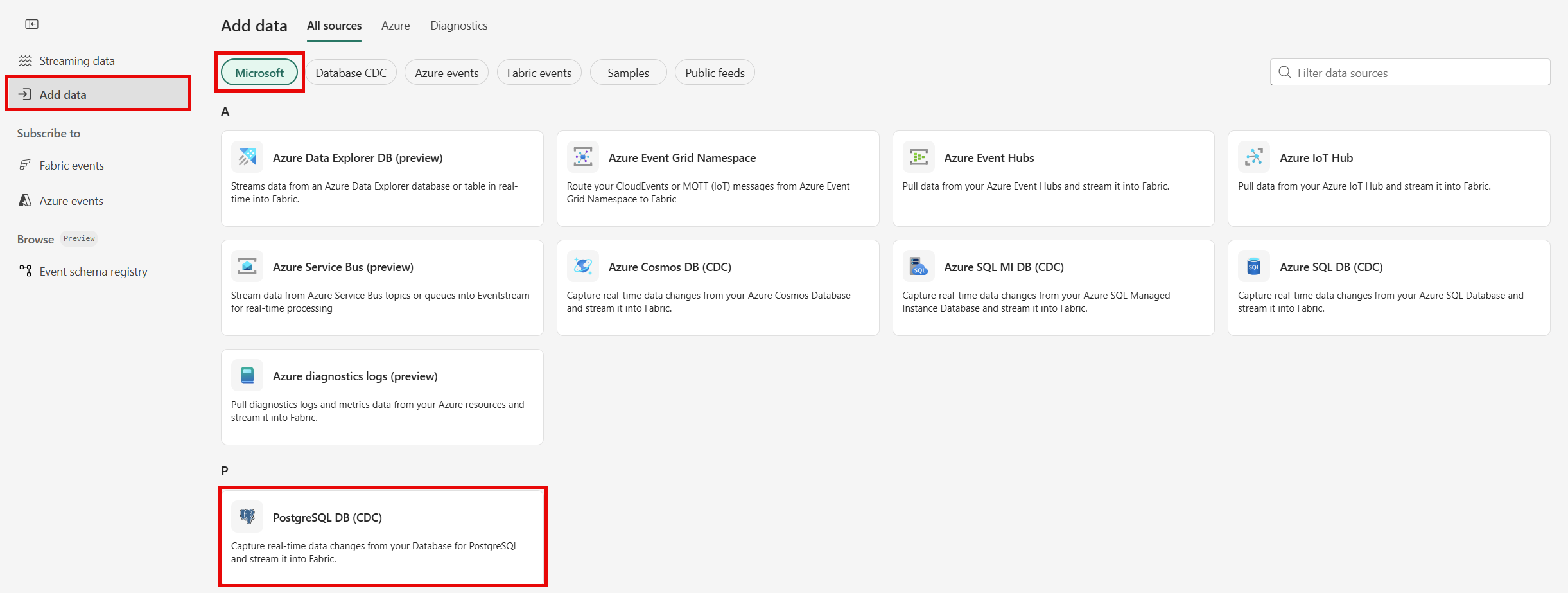
ใช้คําแนะนําจากเพิ่มฐานข้อมูล PostgreSQL CDC เป็นส่วนแหล่งที่มา
เพิ่มฐานข้อมูล Azure สําหรับ PostgreSQL CDC เป็นแหล่งข้อมูล
บนหน้า เชื่อมต่อ เลือก การเชื่อมต่อใหม่

หากคุณมี การเชื่อมต่อกับ แหล่งข้อมูล Azure Database for PostgreSQL CDC อยู่แล้ว คุณสามารถเลือกได้จากรายการดรอปดาวน์ การเชื่อมต่อ และไปยังการกําหนดค่าพอร์ตและตาราง

ในส่วน การตั้งค่าการเชื่อมต่อ ให้ป้อนข้อมูลต่อไปนี้
เซิร์ฟเวอร์: ที่อยู่เซิร์ฟเวอร์ของฐานข้อมูล PostgreSQL ของคุณ ตัวอย่างเช่น my-pgsql-server.postgres.database.azure.com
ฐานข้อมูล: ชื่อฐานข้อมูล ตัวอย่างเช่น my_database

เลื่อนลง และ ในส่วน ข้อมูลประจําตัว การเชื่อมต่อ ให้ทําตามขั้นตอนเหล่านี้
สําหรับ ชื่อการเชื่อมต่อ ให้ใส่ชื่อสําหรับการเชื่อมต่อ
สําหรับชนิดการรับรองความถูกต้อง เลือกพื้นฐาน
Note
ปัจจุบัน Fabric eventstreams รองรับเฉพาะการรับรองความถูกต้อง พื้นฐาน เท่านั้น
ใส่ ชื่อผู้ใช้ และ รหัสผ่าน สําหรับฐานข้อมูล
เลือก เชื่อมต่อ

ตอนนี้ บนหน้า เชื่อมต่อ ให้ทําตามขั้นตอนเหล่านี้:
สําหรับ ตาราง ให้ป้อนชื่อตาราง
สําหรับ พอร์ต ให้ป้อนหมายเลขพอร์ตหรือปล่อยให้เป็นค่าเริ่มต้น: 5432
สําหรับ ชื่อเหตุการณ์ใส่ชื่อสําหรับเหตุการณ์กระแสข้อมูล ตัวช่วยสร้างจะสร้างเหตุการณ์สตรีมด้วย CDC ฐานข้อมูล PostgreSQL ที่เลือกเป็นแหล่งข้อมูล
ชื่อ Stream จะถูกสร้างขึ้นสําหรับคุณโดยอัตโนมัติ โดยการผนวก -stream เข้ากับชื่อของเหตุการณ์สตรีม คุณเห็นสตรีมนี้บนหน้า สตรีม ข้อมูลทั้งหมดเมื่อตัวช่วยสร้างเสร็จสิ้น
เลือก ถัดไป ที่ด้านล่างของหน้า

บนหน้า ตรวจสอบ + เชื่อมต่อ ให้ตรวจสอบสรุป จากนั้นเลือก เชื่อมต่อ


ดูรายละเอียดสตรีมข้อมูล
บนหน้า ตรวจสอบ + เชื่อมต่อ ถ้าคุณเลือก เปิดเหตุการณ์ สตรีมตัวช่วยสร้างจะเปิดเหตุการณ์ที่สร้างขึ้นให้คุณด้วย CDC ฐานข้อมูล PostgreSQL ที่เลือกเป็นแหล่งข้อมูล เมื่อต้องการปิดตัวช่วยสร้าง ให้เลือก เสร็จสิ้น ที่ด้านล่างของหน้า

คุณควรเห็นสตรีมในส่วนข้อมูลการสตรีมล่าสุดของโฮมเพจฮับReal-Time สําหรับขั้นตอนโดยละเอียด ดูรายละเอียดของสตรีมข้อมูลใน Fabric Real-Time hub

เนื้อหาที่เกี่ยวข้อง
หากต้องการเรียนรู้เกี่ยวกับการใช้สตรีมข้อมูล โปรดดูบทความต่อไปนี้: