หมายเหตุ
การเข้าถึงหน้านี้ต้องได้รับการอนุญาต คุณสามารถลอง ลงชื่อเข้าใช้หรือเปลี่ยนไดเรกทอรีได้
การเข้าถึงหน้านี้ต้องได้รับการอนุญาต คุณสามารถลองเปลี่ยนไดเรกทอรีได้
แดชบอร์ดแบบเรียลไทม์แสดงตัวชี้วัดหลัก ช่วยให้คุณระบุความผิดปกติ และช่วยให้คุณตัดสินใจได้อย่างรวดเร็วและมีข้อมูล เมื่อใช้ Copilot คุณสามารถใช้ภาษาธรรมชาติเพื่อสํารวจข้อมูลสดที่อยู่เบื้องหลังแดชบอร์ดแบบเรียลไทม์ แต่ละไทล์ หรือในตาราง KQL ถามคําถาม ปรับแต่งภาพ และเปิดเผยและแบ่งปันข้อมูลเชิงลึกโดยไม่จําเป็นต้องใช้ภาษาคิวรี KQL
หลังจากสํารวจข้อมูลโดยใช้ Copilot แล้ว ให้บันทึกข้อมูลเชิงลึกลงในแดชบอร์ดเพื่อการเข้าถึงอย่างรวดเร็ว
สําคัญ
คุณลักษณะนี้อยู่ในแสดงตัวอย่าง
Note
ปัจจุบัน การสํารวจข้อมูลที่ได้รับความช่วยเหลือจาก Copilot ในแดชบอร์ดแบบเรียลไทม์รองรับแดชบอร์ดที่มีแหล่งข้อมูล เดียว และ โหมดมุมมอง เท่านั้น
ข้อกำหนดเบื้องต้น
- พื้นที่ทํางาน
ที่มีความจุ ที่เปิดใช้งาน Microsoft Fabric - แดชบอร์ดที่มีวิชวล เรียนรู้เพิ่มเติมใน สร้างแดชบอร์ดแบบเรียลไทม์
สํารวจแดชบอร์ดด้วย Copilot
ใช้ Copilot เพื่อสํารวจข้อมูลในบริบทของแดชบอร์ดทั้งหมดหรือของไทล์เฉพาะ ถามคําถามเกี่ยวกับข้อมูลโดยรวม ขอสรุป หรือค้นหาข้อมูลเชิงลึกที่ครอบคลุมหลายไทล์ ตัวอย่างเช่น คุณสามารถเปลี่ยนกรอบเวลา กรองตามคอลัมน์หรือค่า คํานวณค่าเฉลี่ยหรือผลรวม หรือจัดกลุ่มตามคอลัมน์ ทุกครั้งที่คุณสํารวจข้อมูลด้วย Copilot คุณสามารถดูการอัปเดตข้อมูลใน Copilot และเมื่อพร้อมแล้ว คุณสามารถบันทึกข้อมูลเชิงลึกเป็นไทล์ใหม่ในแดชบอร์ดได้
ในพื้นที่ทํางาน Fabric ของคุณ ให้เลือกแดชบอร์ดแบบเรียลไทม์ หรือ สร้าง แดชบอร์ดใหม่
ตามค่าเริ่มต้น บานหน้าต่าง Copilot จะเปิดขึ้นในบริบทของแดชบอร์ดทั้งหมด ตรวจสอบให้แน่ใจว่าคุณอยู่ใน View โหมดไอเอ็นจี

หากต้องการสํารวจข้อมูลที่ระดับแดชบอร์ด: ในบานหน้าต่าง Copilot ให้ถามคําถามหรือส่งคําขอเกี่ยวกับข้อมูลในแดชบอร์ด ตัวอย่างเช่น "แสดงยอดขายทั้งหมดตามภูมิภาค" หรือ "ผลิตภัณฑ์ห้าอันดับแรกตามรายได้คืออะไร"

วิธีมุ่งเน้นการสํารวจโดยใช้ไทล์ที่เฉพาะเจาะจง เลือกไอคอน สํารวจข้อมูล บนไทล์เพื่อสํารวจข้อมูล

พร้อมท์จะปรากฏขึ้นเพื่อช่วยคุณถามคําถามเกี่ยวกับข้อมูลในไทล์นั้น ใช้ข้อความแจ้งเพื่อเป็นแนวทางในการสํารวจ หรือป้อนคําถามหรือคําขอลงในกล่องข้อความโดยตรง

สําหรับตัวอย่างนี้ ให้ป้อน "แสดงข้อมูลสําหรับเท็กซัสเท่านั้น" แล้วเลือกลูกศรส่ง
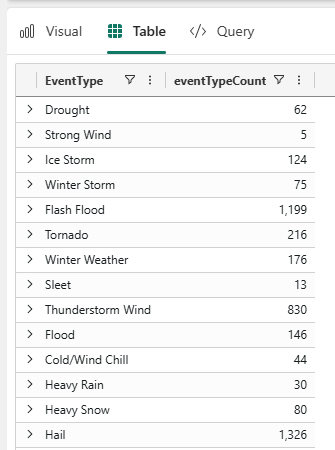
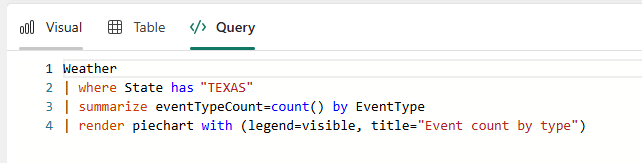
ในบานหน้าต่าง Copilot คุณจะเห็นคิวรีและการตอบสนองต่อคิวรีของคุณ รวมถึงตัวอย่างข้อมูลใหม่ คุณยังสามารถสลับระหว่างแท็บ วิชวลตาราง และคิว รี เพื่อดูการแสดงข้อมูลต่างๆ ภายในบานหน้าต่าง Copilot ได้อีกด้วย


สํารวจข้อมูลต่อไป
ถามคําถามหรือร้องขอเกี่ยวกับข้อมูล ตัวอย่างเช่น "แสดงยอดขายรวมตามภูมิภาค" หรือ "ผลิตภัณฑ์ห้าอันดับแรกตามรายได้คืออะไร"
สํารวจและเจาะลึกข้อมูลต่อไปโดยถามคําถามติดตามผลหรือส่งคําขอเพิ่มเติม
ข้อมูลที่กรองจะปรากฏในบานหน้าต่าง Copilot เลือกไอคอนขยายเพื่อดูผลลัพธ์ที่แสดงในแท็บ วิชวลตาราง และคิวรี
ถ้าข้อมูลไทล์เป็นแบบตาราง เมื่อคุณไปที่แท็บ วิชวล ให้เลือกรูปแบบที่คุณต้องการใช้ สําหรับตัวอย่างนี้ ให้เลือก แผนภูมิวงกลม
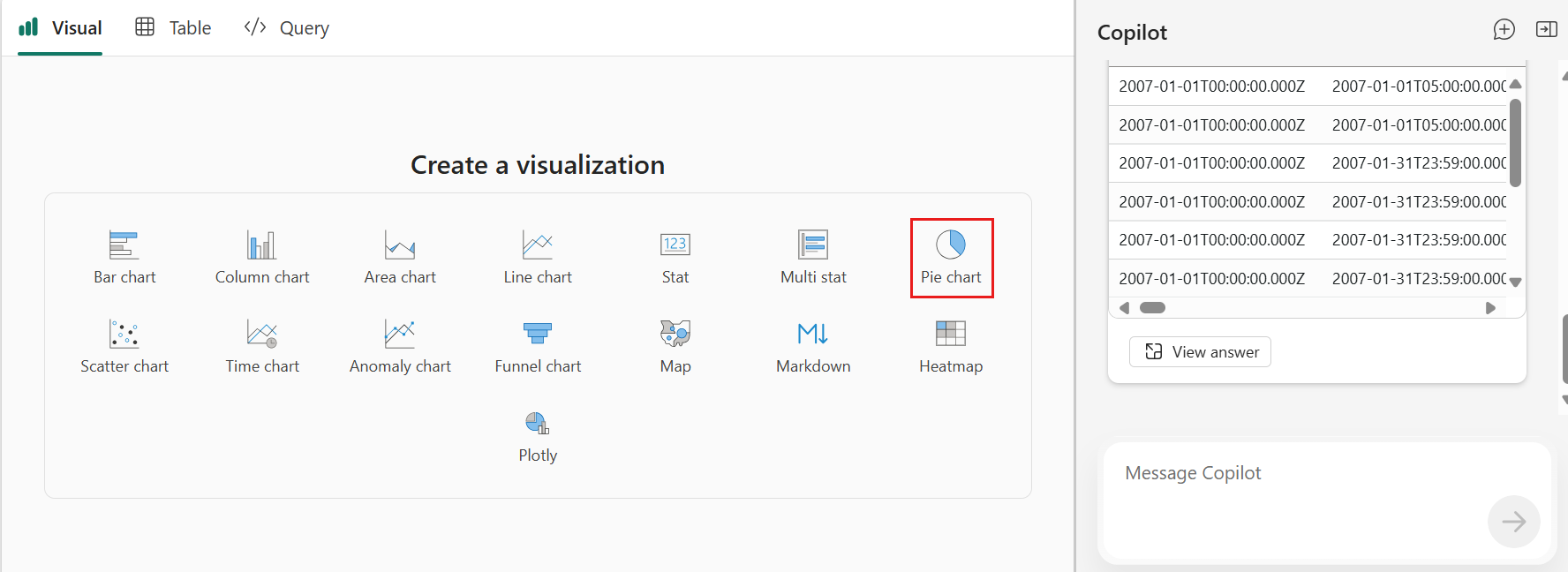
แท็บ วิชวล แสดงแผนภูมิวงกลมสําหรับข้อมูลเท็กซัสเท่านั้น
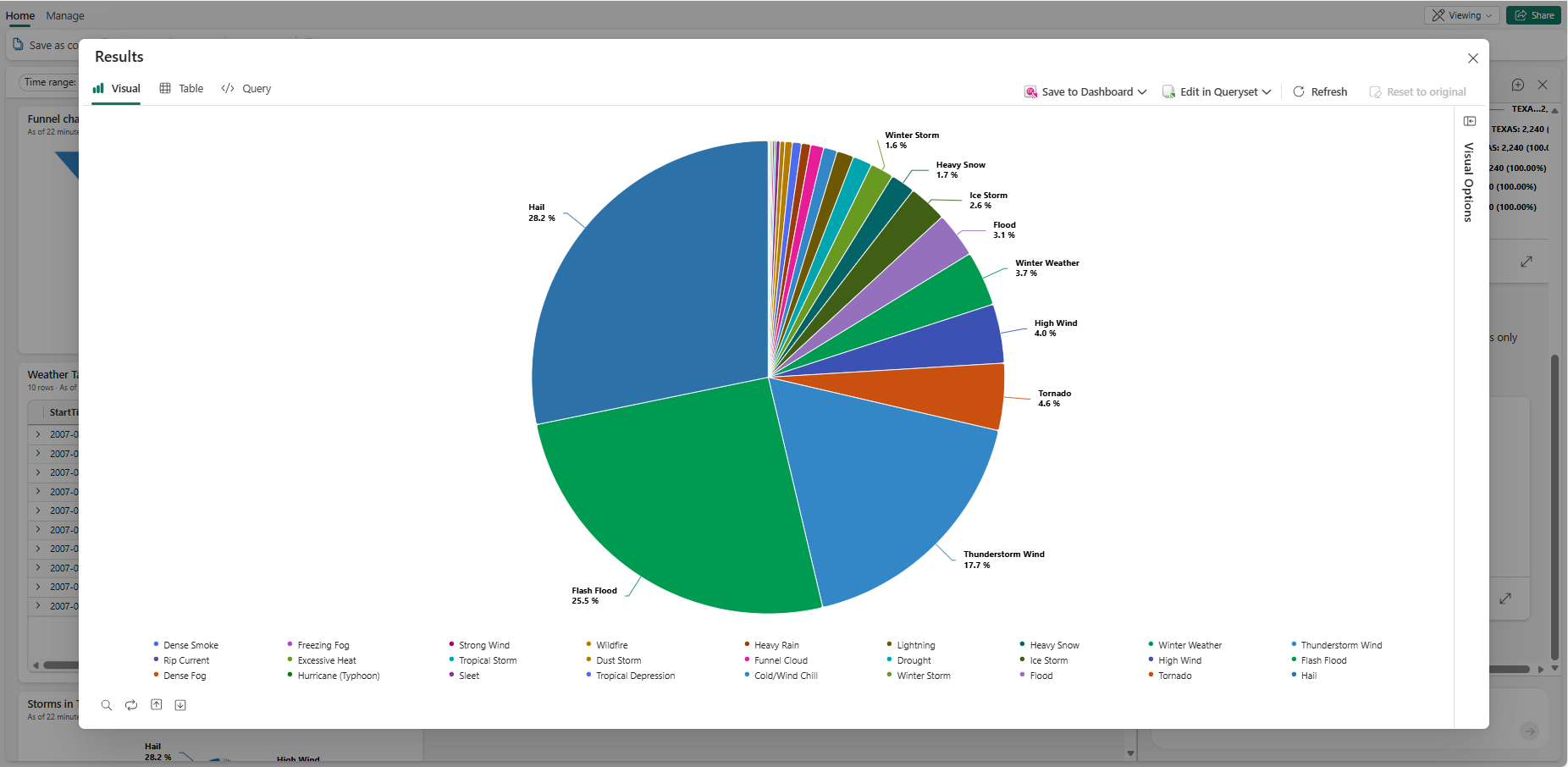
สํารวจและเจาะลึกข้อมูลต่อไปโดยถามคําถามเพิ่มเติมหรือปรับเปลี่ยนวิชวลด้วยตนเองโดยใช้บานหน้าต่างตัวเลือกวิชวล สําหรับข้อมูลเพิ่มเติมเกี่ยวกับการปรับแต่งวิชวล โปรดดู ปรับแต่งวิชวลแดชบอร์ด Real-Time
เมื่อคุณพร้อมที่จะบันทึกข้อมูลเชิงลึกของคุณไปยังแดชบอร์ด ให้เลือก บันทึกลงในแดชบอร์ด การดําเนินการนี้จะบันทึกมุมมองและคิวรีปัจจุบันเป็นไทล์ใหม่บนแดชบอร์ด
ไทล์ที่บันทึกไว้แต่ละไทล์จะเชื่อมต่อกับข้อมูลสดของคุณ ดังนั้นเมื่อข้อมูลอัปเดต วิชวลของคุณก็เช่นกัน