หมายเหตุ
การเข้าถึงหน้านี้ต้องได้รับการอนุญาต คุณสามารถลอง ลงชื่อเข้าใช้หรือเปลี่ยนไดเรกทอรีได้
การเข้าถึงหน้านี้ต้องได้รับการอนุญาต คุณสามารถลองเปลี่ยนไดเรกทอรีได้
สําคัญ
คุณลักษณะนี้อยู่ในแสดงตัวอย่าง
เพิ่มชนิดเอนทิตี Distiller
ในส่วนนี้ คุณกําหนดชนิดเอนทิตีแรกในโทโพโลยีตัวอย่าง Distiller
ในพื้นที่ทํางานเชิงความหมายของ Digital Twin Builder (ตัวอย่าง) เลือกเพิ่มเอนทิตี

เลือกประเภทของระบบอุปกรณ์ ชนิดของระบบเป็นประเภทเอนทิตีที่มีอยู่ภายในที่คุณสามารถเลือกได้เมื่อกําหนดประเภทเอนทิตีเพื่อเชื่อมโยงเข้ากับชุดคุณสมบัติที่เกี่ยวข้องซึ่งเป็นเรื่องปกติสําหรับออบเจ็กต์ประเภทนี้โดยอัตโนมัติ
ป้อน Distiller สําหรับชื่อประเภทเอนทิตีและเลือกเพิ่มเอนทิตี

หลังจากนั้นไม่กี่นาที ชนิดเอนทิตี Distiller จะมองเห็นได้บนพื้นที่ทํางาน

แมปข้อมูลไปยัง Distiller
ถัดไป แมปข้อมูลบางอย่างไปยังประเภทเอนทิตี Distiller ของคุณ
คุณลักษณะการแมปในตัวสร้างฝาแฝดแบบดิจิทัล (ตัวอย่าง) เป็นขั้นตอนแรกในการสร้างโทโพโลยีด้วยประเภทเอนทิตีที่สมบูรณ์ในเชิงความหมาย ในระหว่างการแมป คุณจะลดความชุ่มชื้นอินสแตนซ์ของเอนทิตีของคุณด้วยข้อมูลจากระบบแหล่งข้อมูลต่างๆ
คุณสามารถเพิ่มได้ทั้งคุณสมบัติชุดข้อมูลเวลาและชุดข้อมูลที่ไม่ใช่เวลาให้กับประเภทเอนทิตี เมื่อแมปคุณสมบัติทั้งสองชนิดกับประเภทเอนทิตี คุณต้องแมปอย่างน้อยหนึ่งคุณสมบัติชุดข้อมูลที่ไม่ใช่เวลาก่อนที่คุณจะสามารถแมปคุณสมบัติชุดข้อมูลเวลาได้ จากนั้นเชื่อมโยงข้อมูลชุดข้อมูลที่ไม่ใช่เวลาและชุดข้อมูลเวลาเข้าด้วยกันโดยการจับคู่คุณสมบัติชุดข้อมูลที่ไม่ใช่เวลาจากชนิดเอนทิตีกับคอลัมน์จากข้อมูลอนุกรมเวลา ค่าในคอลัมน์ชุดข้อมูล เวลาต้องตรงกับ ข้อมูลที่ถูกแมปกับคุณสมบัติชนิดเอนทิตี
แมปคุณสมบัติที่ไม่ใช่เวลา
เริ่มต้นด้วยการแมปเมตาดาต้าของแอสเซท
เลือกชนิดเอนทิตีของคุณบนพื้นที่ทํางาน หรือในบานหน้าต่างรายการชนิดเอนทิตีเพื่อเปิดบานหน้าต่างการกําหนดค่าเอนทิตี
ในบานหน้าต่าง ให้ไปที่แท็บ การทําแผนที่ เลือก เพิ่มข้อมูล เพื่อสร้างการแมปใหม่
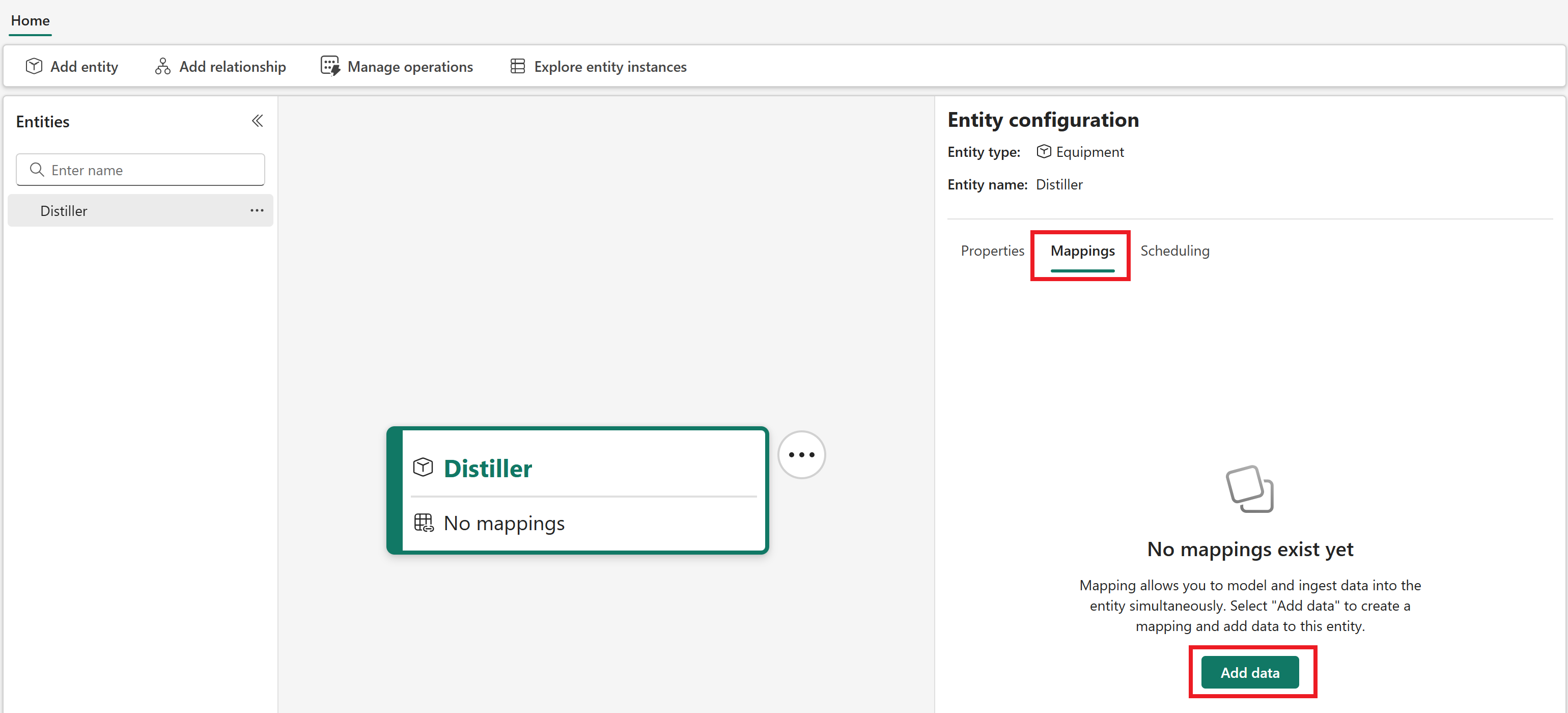
เปิด เลือกตารางเลคเฮ้าส์ เพื่อเลือกแหล่งข้อมูลสําหรับการทําแผนที่ของคุณ จากพื้นที่ทํางานของบทช่วยสอนของคุณ ให้เลือกรับ StartedRawData lakehouse และตาราง assetdata

อีกทางหนึ่งคือ รอให้การโหลดตัวอย่างข้อมูล เลือก เลือกแหล่งข้อมูล เพื่อยืนยัน
ถัดจากตัวเลือก ตารางแหล่งข้อมูล ของคุณ ให้เลือก ไม่มีการใช้ตัวกรอง เพื่อเพิ่มตัวกรองไปยังการแมปตารางต้นทางของคุณ เลือกคอลัมน์ ชื่อ การดําเนินการ ประกอบด้วย และ ตัวกลั่น ค่า (ตรงตามตัวพิมพ์ใหญ่-เล็ก) จากนั้น เลือก นำไปใช้

ข้อความปุ่มตอนนี้แสดง ตัวกรอง ที่ใช้
ถัดไป ให้เลือก ชนิดคุณสมบัติของ ข้อมูลที่คุณกําลังแมป การแมปครั้งแรกนี้จัดการกับเมตาดาต้าของสินทรัพย์สําหรับประเภทเอนทิตี Distiller ดังนั้นให้เลือกคุณสมบัติที่ไม่ใช่เวลา

ภายใต้ Id ที่ไม่ซ้ํากัน เลือกไอคอนแก้ไข (รูปเหมือนดินสอ) เพื่อเลือก ID เฉพาะสําหรับข้อมูลของคุณ ID เฉพาะถูกสร้างขึ้นจากหนึ่งหรือหลายคอลัมน์จากแหล่งข้อมูลของคุณ และใช้โดยตัวสร้างคู่แบบดิจิทัลเพื่อระบุแต่ละแถวของข้อมูลที่นําเข้าที่ไม่ซ้ํากัน เลือก ID เป็น ID ที่ไม่ซ้ํากันสําหรับข้อมูลนี้ และเลือก ตกลง เพื่อบันทึกและปิดโมดอล

ภายใต้ คุณสมบัติที่ถูกแมป เลือกไอคอนแก้ไขเพื่อแมปคุณสมบัติจากตารางแหล่งข้อมูลของคุณ
บานหน้าต่าง คุณสมบัติแมป ช่วยให้คุณสามารถเลือกคอลัมน์จากข้อมูลต้นทางของคุณทางด้านซ้าย และแมปไปยังคุณสมบัติใหม่บนชนิดเอนทิตีของคุณทางด้านขวา ตามค่าเริ่มต้น การเลือกชื่อคอลัมน์จากข้อมูลต้นทางทางด้านซ้ายจะเติมในด้านขวาโดยอัตโนมัติด้วยชื่อที่ตรงกันสําหรับคุณสมบัติชนิดเอนทิตี แต่คุณสามารถป้อนชื่อใหม่สําหรับคุณสมบัติทางด้านขวาถ้าคุณต้องการให้คุณสมบัติชนิดเอนทิตีได้รับการตั้งชื่อซึ่งแตกต่างจากชื่อในข้อมูลต้นฉบับ
กําหนดการแมปคุณสมบัติต่อไปนี้:
เมื่อ DisplayName มีให้ทางด้านขวาเป็นคุณสมบัติที่จะแมปโดยอัตโนมัติ ให้เลือก ชื่อ เป็นคอลัมน์ต้นทางทางด้านซ้าย
ปล่อยให้ไม่มีการแมปผู้ผลิตและหมายเลข SerialNumber
เลือก + เพิ่มคุณสมบัติเอนทิตี เพื่อเพิ่มคุณสมบัติใหม่ เลือก ID เป็นคอลัมน์ต้นทางทางด้านซ้าย และแก้ไขคุณสมบัติทางด้านขวาเป็น DistillerId
เพิ่มคุณสมบัติชนิดเอนทิตีใหม่ เลือก SiteId เป็นคอลัมน์ต้นทางทางด้านซ้าย และปล่อยให้ SiteId เติมโดยอัตโนมัติเป็นคุณสมบัติที่จะแมปทางด้านขวา
เพิ่มคุณสมบัติชนิดเอนทิตีใหม่ เลือก NumberOfTrays เป็นคอลัมน์ต้นทางทางด้านซ้าย และปล่อยให้ NumberOfTrays ที่เติมโดยอัตโนมัติเป็นคุณสมบัติที่จะแมปทางด้านขวา
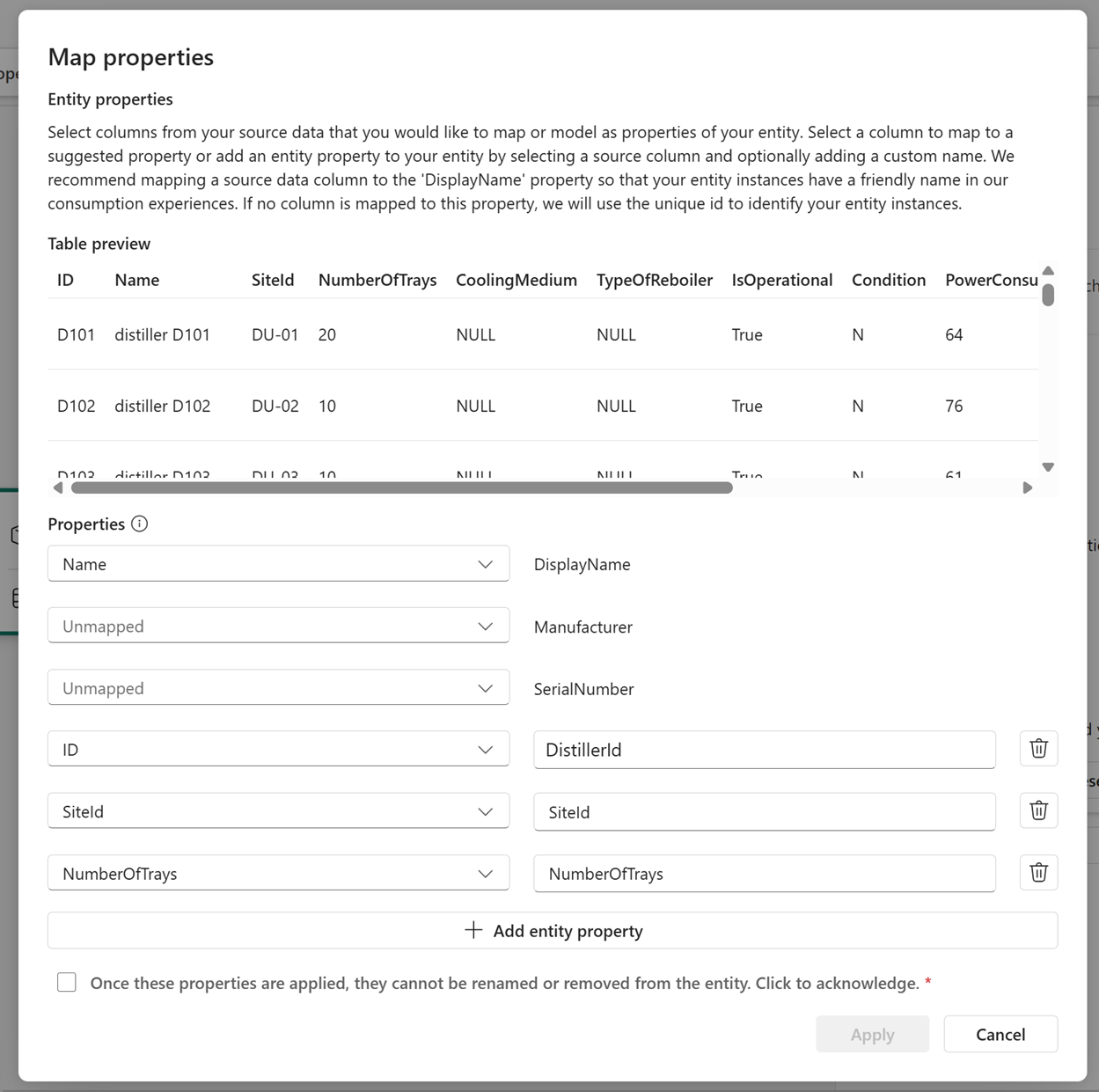
ทําเครื่องหมายในช่องเพื่อยอมรับว่าเมื่อมีการใช้คุณสมบัติเหล่านี้แล้ว จะไม่สามารถเปลี่ยนชื่อหรือลบออกจากชนิดเอนทิตีได้
เลือก นําไปใช้ เพื่อบันทึกคุณสมบัติของคุณ จากนั้นเลือก บันทึก เพื่อบันทึกการทําแผนที่ของคุณ
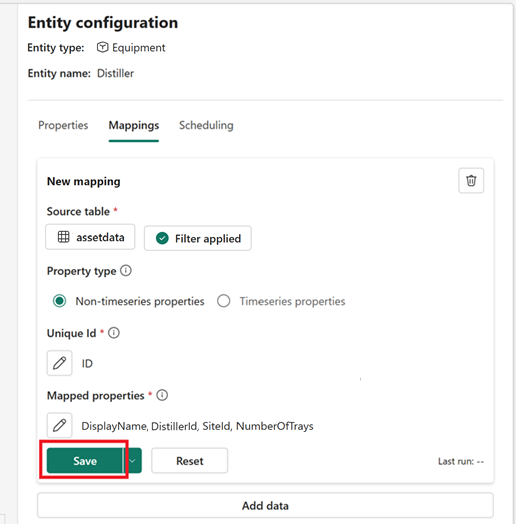
ไปที่แท็บ การจัดกําหนดการ เพื่อเรียกใช้งานการแมปของคุณ ภายใต้ชื่อของงานการแม็ปของคุณ ให้เลือก เรียกใช้

ตรวจสอบสถานะของงานการแมปของคุณในแท็บ จัดการการดําเนินการ รอให้สถานะระบุว่า เสร็จสมบูรณ์ แล้วก่อนที่จะดําเนินการต่อไปยังส่วนถัดไป (คุณอาจต้องรีเฟรชเนื้อหาสองสามครั้ง)


เมื่อการแมปทํางานเสร็จแล้ว อินสแตนซ์ของเอนทิตีจะถูกสร้างขึ้นและไฮเดรตด้วยข้อมูลชุดข้อมูลที่ไม่ใช่เวลา
แมปคุณสมบัติชุดข้อมูลเวลา
ถัดไป แมปข้อมูลชุดข้อมูลเวลาบางชุด สําหรับชนิดเอนทิตี Distiller มีคุณสมบัติชุดข้อมูลเวลาสี่รายการที่มาจากตารางข้อมูลชุดข้อมูลเวลาที่จําเป็นต้องเพิ่ม หลังจากเพิ่มแล้ว คุณต้องเชื่อมโยงข้อมูลชุดข้อมูลเวลาไปยังอินสแตนซ์เอนทิตีที่คุณแมปในขั้นตอนก่อนหน้าโดยการระบุคุณสมบัติลิงก์ที่ตรงกับค่าต่าง ๆ ตลอดชุดข้อมูลเวลาและข้อมูลที่ไม่ใช่ชุดข้อมูลเวลา
เลือก หน้าแรก เพื่อกลับไปยังพื้นที่ทํางานเชิงความหมาย และเลือกชนิดเอนทิตี Distiller อีกครั้ง ในบานหน้าต่าง การกําหนดค่าเอนทิตี เปิดแท็บ การทําแผนที่ อีกครั้ง
เลือก เพิ่มข้อมูล เพื่อสร้างการแมปใหม่สําหรับข้อมูลอนุกรมเวลา
เปิด เลือกตารางเลคเฮ้าส์ เพื่อเลือกแหล่งข้อมูลสําหรับการทําแผนที่ของคุณ จากพื้นที่ทํางานบทช่วยสอนของคุณ เลือกตาราง GettingStartedRawData lakehouse และตารางไทม์เนอร์

อีกทางหนึ่งคือ รอให้การโหลดตัวอย่างข้อมูล เลือก เลือกแหล่งข้อมูล เพื่อยืนยัน
ถัดไป เลือก ไม่มีการใช้ตัวกรอง เพื่อเพิ่มตัวกรองไปยังการแมปตารางต้นทางของคุณ (ตรวจสอบให้แน่ใจว่า คุณยังคงแก้ไขการแมปใหม่ ไม่ใช่การแมปแรก) เลือก assetId คอลัมน์ การดําเนินการ ประกอบด้วย และค่า D (ตรงตามตัวพิมพ์ใหญ่-เล็ก) จากนั้น เลือก นำไปใช้

ข้อความปุ่มตอนนี้แสดง ตัวกรอง ที่ใช้
สําหรับชนิดของคุณสมบัติ ให้เลือกคุณสมบัติไทม์เนอร์

ภายใต้ คุณสมบัติที่ถูกแมป เลือกไอคอน แก้ไข
เมื่อ Timestamp ถูกระบุโดยอัตโนมัติทางด้านขวาเป็นคุณสมบัติที่จะแมป ให้เลือก sourceTimestamp เป็นคอลัมน์ต้นทางทางด้านซ้าย
ใช้ + เพิ่มคุณสมบัติเอนทิตี เพื่อเพิ่มคุณสมบัติของชุดข้อมูลเวลาสี่รายการจากคอลัมน์ต้นทางเหล่านี้: RefluxRatio, MainTowerPressure, FeedFlowRate และ FeedTrayTemperature ปล่อยให้ชื่อที่ตรงกันตามค่าเริ่มต้นที่เติมอยู่ทางด้านขวา

ทําเครื่องหมายในช่องเพื่อยอมรับว่าเมื่อมีการใช้คุณสมบัติเหล่านี้แล้ว จะไม่สามารถเปลี่ยนชื่อหรือลบออกจากชนิดเอนทิตีได้
เลือก ใช้
ถัดไป เชื่อมโยงข้อมูลชุดข้อมูลเวลาไปยังข้อมูลอินสแตนซ์ของเอนทิตี ภายใต้ ลิงก์พร้อมคุณสมบัติเอนทิตี ให้เลือกไอคอน แก้ไข กระบวนการนี้ต้องการให้คุณเลือกคุณสมบัติของประเภทเอนทิตีและคอลัมน์ที่ตรงกันจากตารางข้อมูลชุดข้อมูลเวลาของคุณ คอลัมน์ต้นทางที่เลือกจากข้อมูลชุดข้อมูลเวลาต้อง ตรงกับ ข้อมูลที่ถูกแมปไปยังคุณสมบัติที่เลือกบนชนิดเอนทิตี กระบวนการนี้ช่วยให้แน่ใจในบริบทที่ถูกต้องของข้อมูลอินสแตนซ์เอนทิตีและชุดข้อมูลเวลาของคุณ
สําหรับ เลือกคุณสมบัติเอนทิตี ให้เลือก DistillerId ภายใต้ เลือกคอลัมน์จากข้อมูลตัวแสดงเวลา... ให้เลือกคอลัมน์ assetId จากข้อมูลอนุกรมเวลาของคุณ
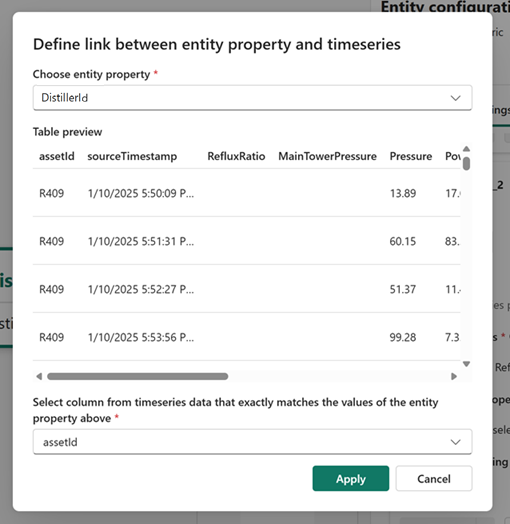
เลือก นําไปใช้ เพื่อบันทึกและปิดโมดอล
ตรวจสอบให้แน่ใจว่าเปิดใช้งาน การแมปแบบเพิ่มหน่วย แล้ว จากนั้นเลือก บันทึก เพื่อบันทึกงานการทําแผนที่ของคุณ ยืนยันเมื่อได้รับพร้อมท์ที่คุณต้องการบันทึกการแมปแบบเพิ่มหน่วย
ไปที่แท็บ การจัดกําหนดการ เพื่อเรียกใช้งานการแมปของคุณ ค้นหางานแม็ปใหม่ (ลงท้ายใน TimeSeries) และเลือก เรียกใช้
ถัดไป ให้เพิ่มกําหนดการสําหรับการแมปไทม์เนอร์เพื่อให้รีเฟรชข้อมูลโดยอัตโนมัติ ที่นี่คุณสร้างกําหนดการที่ทํางานทุก ห้านาที
ไปที่แท็บ การจัดกําหนดการ ภายใต้ชื่อเรียกใช้ชุดข้อมูลเวลาของคุณ ให้สลับสวิตช์สําหรับกําหนดตารางเวลาโฟลว์ ซึ่งแสดงตัวเลือกกําหนดการ ขยายเมนูดรอปดาวน์และเลือกสร้างโฟลว์
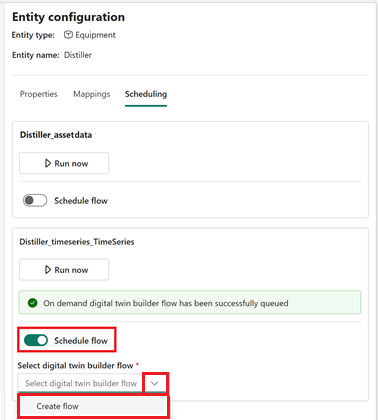
สําหรับชื่อโฟลว์ ให้ใส่ทุก 5 นาที เลือก สร้าง
เลือกปุ่ม อัปเดตตารางเวลาโฟลว์ ใหม่เพื่อกําหนดค่ารายละเอียดการเรียกใช้ตามกําหนดเวลา
ในการตั้งค่า ทุก 5 นาที ให้กําหนดค่าตัวเลือกเหล่านี้:
- เรียกใช้ตามกําหนดการ: เปิด
- ทําซ้ํา: ตามนาที
- ทุก: 5 นาที
- วันที่และเวลาเริ่มต้น: เลือกวันที่และเวลาของวันนี้
- วันที่และเวลาสิ้นสุด: เลือกเวลา 10 นาทีจากตอนนี้
- โซนเวลา: เลือกโซนเวลาของคุณ

เลือก นําไปใช้ และปิดการกําหนดค่าตามกําหนดการ
คุณจะเห็นกําหนดการที่แสดงในบานหน้าต่างการกําหนดค่าเอนทิตี

ในตอนนี้ คุณสมบัติทั้งหมดของ Distiller ถูกแมปแล้ว เมื่อต้องการตรวจสอบ เลือกแท็บ คุณสมบัติ และยืนยันว่าชนิดเอนทิตีของคุณมีลักษณะดังนี้ในพื้นที่ทํางานเชิงความหมาย:

ตรวจสอบสถานะของการแมปชุดข้อมูลเวลาของคุณในแท็บ จัดการการดําเนินการ รอให้สถานะระบุว่า เสร็จสมบูรณ์ แล้วก่อนที่จะดําเนินการต่อไปยังส่วนถัดไป (คุณอาจต้องรีเฟรชเนื้อหาสองสามครั้ง)

เคล็ดลับ
ถ้าคุณเห็นสถานะ ล้มเหลว สําหรับงานการแมปของคุณ ให้ลองเรียกใช้อีกครั้ง หากคุณยังคงพบปัญหาโปรดดู การแก้ไขปัญหาตัวสร้าง Twin แบบดิจิทัล (ตัวอย่าง) เพื่อขอความช่วยเหลือ
ในตอนนี้ชนิดเอนทิตี Distiller และการแมปเสร็จสมบูรณ์แล้ว
เพิ่มชนิดเอนทิตีอื่น ๆ
หลังจากที่มีการสร้างประเภทเอนทิตี Distiller แล้ว ถึงเวลาที่จะรวบรวมวิทยากับประเภทเอนทิตีที่เหลือจากข้อมูลต้นทาง: คอนเดนเซอร์Reboilerกระบวนการช่างเทคนิค และ MaintenanceRequest ขั้นตอนการสร้างประเภทเอนทิตีจะคล้ายกับขั้นตอนสําหรับประเภทเอนทิตี Distiller แต่ข้อมูลจําเพาะของคุณสมบัติแตกต่างกันสําหรับแต่ละประเภทเอนทิตี
เครื่องควบแน่น
เมื่อต้องสร้างประเภทเอนทิตี คอนเดนเซอร์ :
ในพื้นที่แสดงความหมาย เลือก เพิ่มเอนทิตี จาก ribbon การใช้ระบบอุปกรณ์ สร้างประเภทเอนทิตีที่ชื่อว่าคอนเดนเซอร์

ในแท็บการแมปของประเภทเอนทิตีใหม่ เลือกเพิ่มข้อมูล มีการแมปสองแบบสําหรับประเภทเอนทิตีนี้: การแมปที่ไม่ใช่เวลาหนึ่งครั้งและการแมปเวลาหนึ่งครั้ง
สร้างการแมปต่อไปนี้ โปรดจําไว้ว่า ตารางแหล่งข้อมูลทั้งหมดอยู่ในพื้นที่ทํางานบทช่วยสอนของคุณและในเลคเฮ้าส์ GettingStartedRawData
ตารางแหล่งข้อมูล ตัวกรอง (ตรงตามตัวพิมพ์ใหญ่-เล็ก) ชนิดของคุณสมบัติ รหัสลิงก์/รหัสเฉพาะ คุณสมบัติที่ถูกแมป บันทึกและเรียกใช้บันทึกย่อ assetdata ที่ ชื่อมีตัวควบแน่น คุณสมบัติที่ไม่ใช่ตัวแสดงเวลา ID เฉพาะ: ID - ชื่อ แผนที่เป็น DisplayName
- ออกจาก ผู้ผลิต และ หมายเลขลําดับประจําสินค้า ที่ไม่ได้แมป
- รหัส แผนที่ในฐานะ CondenserId
- Map SiteId เป็น SiteId
- แผนที่ คูลลิ่งเมเดียม เป็น CoolingMedium
- Map InstallationDate เป็น InstallationDateหลังจากสร้างและบันทึกการแมปแล้ว ให้ไปที่แท็บ การจัดกําหนดการ และเรียกใช้งาน จากนั้นตรวจสอบความสมบูรณ์ของข้อมูลในแท็บ จัดการการดําเนินการ
คุณต้องเรียกใช้การแมปที่ไม่ใช่เวลาก่อนที่จะสร้างการแมปไทม์เนอร์ต่อไปนี้timeseries โดยที่ assetId ประกอบด้วย C คุณสมบัติไทม์เซอรี เชื่อมโยงคุณสมบัติเอนทิตี: CondenserId
คอลัมน์ตัวแสดงเวลาลิงก์: assetId- แมป sourceTimestamp เป็น ประทับเวลา (จําเป็น ตรงตามตัวพิมพ์ใหญ่-เล็ก)
- ความดัน แผนที่เป็น ความดัน
- แมป พลังงาน เป็น Power
- แผนที่ InletTemperature เป็น อุณหภูมิตรวจสอบให้แน่ใจว่ามีการเปิดใช้งานการแมปแบบเพิ่มหน่วยแล้ว จากนั้นบันทึกการแมปของคุณ ไปที่แท็บ การจัดกําหนดการ และเรียกใช้ เมื่อคุณทําการแมป คอนเดนเซอร์เสร็จแล้ว ควรมีลักษณะดังนี้:

Reboiler
เมื่อต้องสร้างชนิดเอนทิตี Reboiler :
ในพื้นที่แสดงความหมาย เลือก เพิ่มเอนทิตี จาก ribbon ใช้ชนิดของระบบอุปกรณ์ สร้างประเภทเอนทิตีที่ชื่อว่า Reboiler
ในแท็บการแมปของประเภทเอนทิตีใหม่ เลือกเพิ่มข้อมูล มีการแมปสองแบบสําหรับประเภทเอนทิตีนี้: การแมปที่ไม่ใช่เวลาหนึ่งครั้งและการแมปเวลาหนึ่งครั้ง
สร้างการแมปต่อไปนี้:
ตารางแหล่งข้อมูล ตัวกรอง (ตรงตามตัวพิมพ์ใหญ่-เล็ก) ชนิดของคุณสมบัติ รหัสลิงก์/รหัสเฉพาะ คุณสมบัติที่ถูกแมป บันทึกและเรียกใช้บันทึกย่อ assetdata ที่ ที่ชื่อมี Reboiler คุณสมบัติที่ไม่ใช่ตัวแสดงเวลา ID เฉพาะ: ID - ชื่อ แผนที่เป็น DisplayName
- ออกจาก ผู้ผลิต และ หมายเลขลําดับประจําสินค้า ที่ไม่ได้แมป
- รหัส แผนที่เป็น ReboilerId
- Map SiteId เป็น SiteIdหลังจากสร้างและบันทึกการแมปแล้ว ให้ไปที่แท็บ การจัดกําหนดการ และเรียกใช้งาน จากนั้นตรวจสอบความสมบูรณ์ของข้อมูลในแท็บ จัดการการดําเนินการ
คุณต้องเรียกใช้การแมปที่ไม่ใช่เวลาก่อนที่จะสร้างการแมปไทม์เนอร์ต่อไปนี้timeseries ที่ assetId มี R คุณสมบัติไทม์เซอรี เชื่อมโยงคุณสมบัติเอนทิตี: ReboilerId
คอลัมน์ตัวแสดงเวลาลิงก์: assetId- แมป sourceTimestamp เป็น ประทับเวลา (จําเป็น ตรงตามตัวพิมพ์ใหญ่-เล็ก)
- ความดัน แผนที่เป็น ความดัน
- Map InletTemperature เป็น InletTemperature
- Map OutletTemperature เป็น OutletTemperatureตรวจสอบให้แน่ใจว่ามีการเปิดใช้งานการแมปแบบเพิ่มหน่วยแล้ว จากนั้นบันทึกการแมปของคุณ ไปที่แท็บ การจัดกําหนดการ และเรียกใช้ เมื่อคุณทําการแมป Reboiler เสร็จแล้ว คุณควรมีลักษณะดังนี้:

แปรรูป
เมื่อต้องสร้างชนิดเอนทิตี กระบวนการ :
ในพื้นที่แสดงความหมาย เลือก เพิ่มเอนทิตี จาก ribbon ใช้ชนิดระบบกระบวนการ สร้างชนิดเอนทิตีที่ชื่อว่ากระบวนการ
ในแท็บการแมปของเอนทิตีใหม่ เลือกเพิ่มข้อมูล มีการแมปที่ไม่ใช่เวลาหนึ่งรายการสําหรับเอนทิตีประเภทนี้
สร้างการแมปต่อไปนี้:
ตารางแหล่งข้อมูล ตัวกรอง (ตรงตามตัวพิมพ์ใหญ่-เล็ก) ชนิดของคุณสมบัติ รหัสลิงก์/รหัสเฉพาะ คุณสมบัติที่ถูกแมป บันทึกและเรียกใช้บันทึกย่อ processdata ไม่มีใคร คุณสมบัติที่ไม่ใช่ตัวแสดงเวลา ID เฉพาะ: processId - ปล่อย ชื่อที่แสดง และ ชนิด ที่ไม่ได้แมป
- แมป siteName เป็น siteName
- แมป processId เป็น processId
- Map siteId เป็น SiteIdหลังจากสร้างและบันทึกการแมปแล้ว ให้ไปที่แท็บ การจัดกําหนดการ และเรียกใช้ เมื่อคุณทําการแมป กระบวนการเสร็จแล้ว ควรมีลักษณะดังนี้:
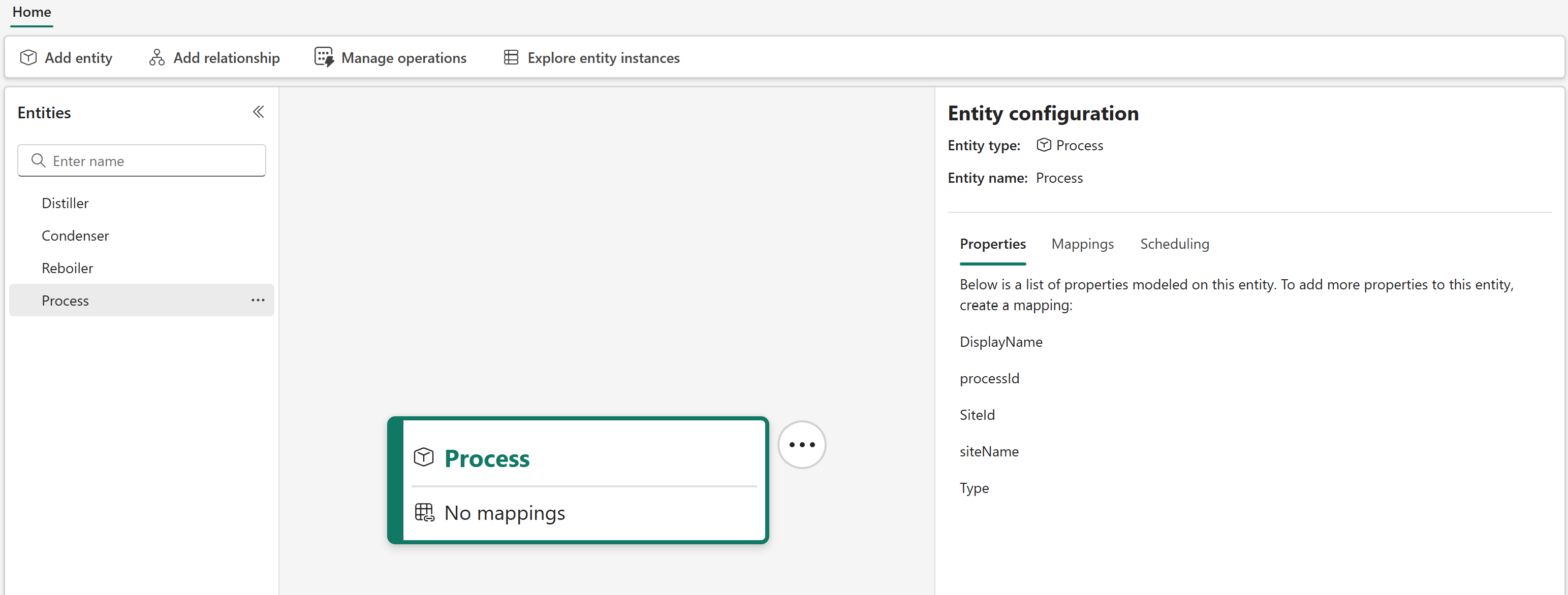
ช่างเทคนิค
เมื่อต้องสร้างชนิดเอนทิตี ช่างเทคนิค :
ในพื้นที่แสดงความหมาย เลือก เพิ่มเอนทิตี จาก ribbon ใช้ชนิดของระบบทั่วไป สร้างชนิดเอนทิตีที่ชื่อว่าช่างเทคนิค
ในแท็บการแมปของเอนทิตีใหม่ เลือกเพิ่มข้อมูล มีการแมปที่ไม่ใช่เวลาหนึ่งรายการสําหรับเอนทิตีประเภทนี้
สร้างการแมปต่อไปนี้:
ตารางแหล่งข้อมูล ตัวกรอง (ตรงตามตัวพิมพ์ใหญ่-เล็ก) ชนิดของคุณสมบัติ รหัสลิงก์/รหัสเฉพาะ คุณสมบัติที่ถูกแมป บันทึกและเรียกใช้บันทึกย่อ ช่าง เทคนิค ไม่มีใคร คุณสมบัติที่ไม่ใช่ตัวแสดงเวลา ID เฉพาะ: ID - ชื่อ แผนที่เป็น DisplayName
- แมป อีเมล เป็น อีเมล
- รหัสแผนที่ เป็น TechnicianIdหลังจากสร้างและบันทึกการแมปแล้ว ให้ไปที่แท็บ การจัดกําหนดการ และเรียกใช้ เมื่อคุณทําการแมป ช่างเทคนิคเสร็จแล้ว ควรมีลักษณะดังนี้:

การร้องขอการบํารุงรักษา
เมื่อต้องสร้างชนิดเอนทิตี MaintenanceRequest :
ในพื้นที่แสดงความหมาย เลือก เพิ่มเอนทิตี จาก ribbon ใช้ชนิดของระบบทั่วไป สร้างชนิดเอนทิตีที่ชื่อว่า MaintenanceRequest
ในแท็บการแมปของเอนทิตีใหม่ เลือกเพิ่มข้อมูล มีการแมปที่ไม่ใช่เวลาหนึ่งรายการสําหรับเอนทิตีประเภทนี้
สร้างการแมปต่อไปนี้:
ตารางแหล่งข้อมูล ตัวกรอง (ตรงตามตัวพิมพ์ใหญ่-เล็ก) ชนิดของคุณสมบัติ รหัสลิงก์/รหัสเฉพาะ คุณสมบัติที่ถูกแมป บันทึกและเรียกใช้บันทึกย่อ maintenancerequests ไม่มีใคร คุณสมบัติที่ไม่ใช่ตัวแสดงเวลา ID เฉพาะ: WorkorderId - ปล่อยให้คุณสมบัติ DisplayName ไม่ถูกแมป
- Map EquipmentId เป็น EquipmentId
- เว็บไซต์แผนที่ เป็น SiteId
- สถานะ การแมปเป็น สถานะ
- Map TechnicianId เป็น TechnicianId
- Map WorkorderId เป็น WorkOrderIdหลังจากสร้างและบันทึกการแมปแล้ว ให้ไปที่แท็บ การจัดกําหนดการ และเรียกใช้ เมื่อคุณทําการแมป MaintenanceRequest เสร็จแล้ว ควรมีลักษณะดังนี้:
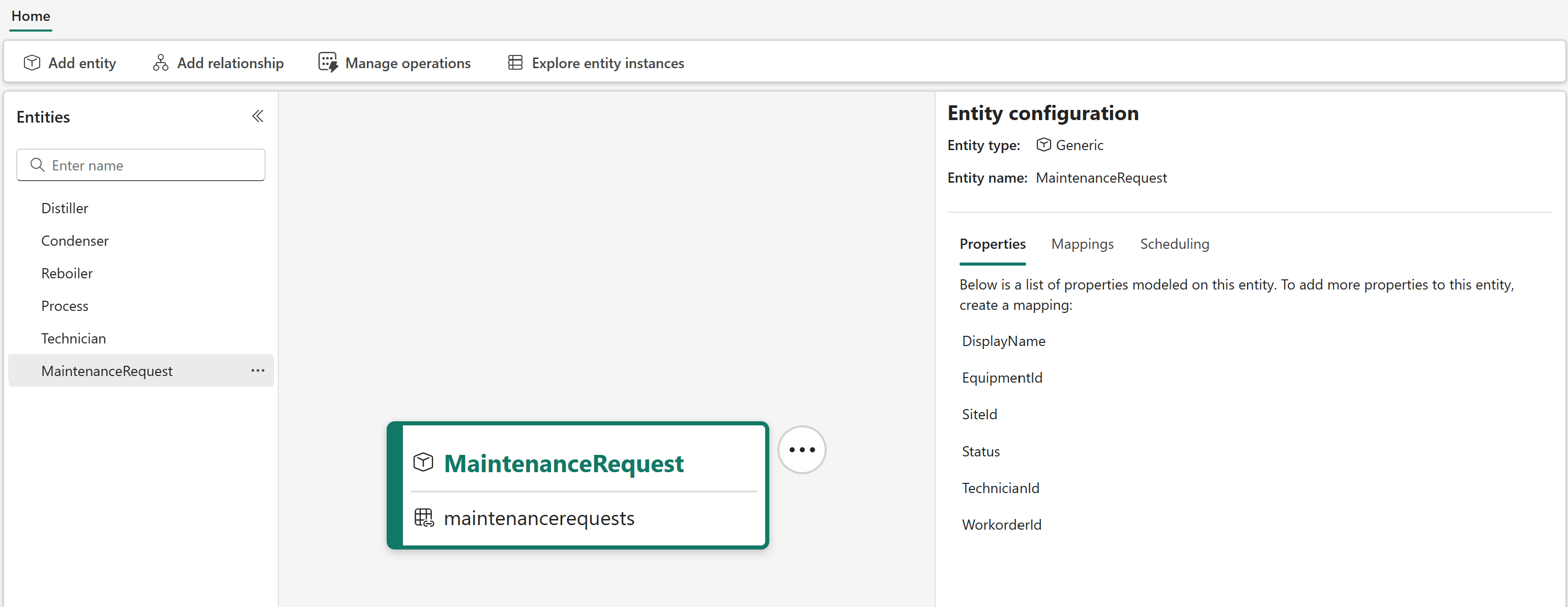
ในตอนนี้ ชนิดเอนทิตีทั้งหมดจะถูกสร้างขึ้น พื้นที่ความหมายของคุณควรประกอบด้วยเอนทิตีหกประเภทดังต่อไปนี้: Distiller, Condenser, Reboiler, Process, Technician และ MaintenanceRequest
ตรวจสอบสถานะของการแมปของคุณ
หลังจากที่มีการเพิ่มการแมปประเภทเอนทิตี้ทั้งหมดให้ตรวจสอบสถานะของการดําเนินการแมปเพื่อตรวจสอบว่าการดําเนินการดังกล่าวเสร็จสมบูรณ์แล้ว
เลือกปุ่ม จัดการการดําเนินการ

แท็บ จัดการการดําเนินการ แสดงรายการการดําเนินการของคุณควบคู่ไปกับสถานะ คุณสามารถใช้หน้านี้เพื่อทราบเมื่อการดําเนินการแมปทั้งหมดของคุณเสร็จสมบูรณ์แล้ว

รอให้การทําแผนที่ทั้งหมดเสร็จสมบูรณ์ก่อนที่คุณจะไปยังส่วนถัดไปของบทช่วยสอน
เคล็ดลับ
ถ้าคุณเห็นสถานะ ล้มเหลว สําหรับงานการแมป ลองเรียกใช้อีกครั้ง หากคุณยังคงพบปัญหาโปรดดู การแก้ไขปัญหาตัวสร้าง Twin แบบดิจิทัล (ตัวอย่าง) เพื่อขอความช่วยเหลือ