หมายเหตุ
การเข้าถึงหน้านี้ต้องได้รับการอนุญาต คุณสามารถลอง ลงชื่อเข้าใช้หรือเปลี่ยนไดเรกทอรีได้
การเข้าถึงหน้านี้ต้องได้รับการอนุญาต คุณสามารถลองเปลี่ยนไดเรกทอรีได้
ตัวแก้ไขการประมวลผลเหตุการณ์เป็นประสบการณ์แบบไม่ใช้โค้ด ซึ่งคุณลากรายการเพื่อออกแบบตรรกะการประมวลผลสําหรับข้อมูลเหตุการณ์ บทความนี้อธิบายวิธีการใช้ตัวแก้ไขเพื่อออกแบบตรรกะการประมวลผลของคุณ
หมายเหตุ
ความสามารถที่ได้รับการปรับปรุงจะเปิดใช้งานตามค่าเริ่มต้นเมื่อคุณสร้างสตรีมเหตุการณ์ หากคุณมีสตรีมเหตุการณ์ที่คุณสร้างขึ้นผ่านความสามารถมาตรฐาน สตรีมเหตุการณ์เหล่านั้นจะยังคงทํางานต่อไป คุณยังคงสามารถแก้ไข และใช้ได้ตามปกติ เราขอแนะนําให้คุณสร้างเหตุการณ์สตรีมใหม่เพื่อแทนที่เหตุการณ์สตรีมมาตรฐานเพื่อให้คุณสามารถใช้ประโยชน์จากความสามารถและประโยชน์เพิ่มเติมของสตรีมเหตุการณ์ที่ปรับปรุงประสิทธิภาพแล้ว
ข้อกำหนดเบื้องต้น
- การเข้าถึงพื้นที่ทํางานในโหมดสิทธิ์การใช้งานความจุ Microsoft Fabric หรือโหมดสิทธิ์การใช้งานรุ่นทดลองใช้ที่มีสิทธิ์ Contributor หรือสูงกว่า
ออกแบบการประมวลผลเหตุการณ์โดยใช้ตัวแก้ไข
หากต้องการดําเนินการประมวลผลบนสตรีมข้อมูลของคุณโดยใช้ตัวแก้ไขแบบไม่ใช้โค้ด ให้ทําตามขั้นตอนเหล่านี้:
เลือก แก้ไข บน Ribbon ถ้าคุณยังไม่ได้อยู่ในโหมดแก้ไข ตรวจสอบให้แน่ใจว่าโหนดอัปสตรีมสําหรับการดําเนินการที่เชื่อมต่อมี Schema

เมื่อต้องการแทรกตัวดําเนินการประมวลผลเหตุการณ์ระหว่างโหนดสตรีมและ ปลายทางในโหมดแก้ไข คุณสามารถใช้วิธีใดวิธีหนึ่งจากสองวิธีต่อไปนี้:
แทรกตัวดําเนินการโดยตรงจากบรรทัดการเชื่อมต่อ วางเมาส์เหนือสายเชื่อมต่อ แล้วเลือก + ปุ่ม เมนูดรอปดาวน์จะปรากฏขึ้นบนบรรทัดการเชื่อมต่อและคุณสามารถเลือกตัวดําเนินการจากเมนูนี้

แทรกตัวดําเนินการจากเมนู Ribbon หรือพื้นที่ทํางาน:
บน Ribbon คุณสามารถเลือกตัวดําเนินการจากเมนู แปลงเหตุการณ์

หรือคุณสามารถวางเมาส์เหนือโหนดใดโหนดหนึ่งแล้วเลือกปุ่มหากคุณ + ลบสายการเชื่อมต่อ เมนูดรอปดาวน์จะปรากฏขึ้นถัดจากโหนดนั้นและคุณสามารถเลือกตัวดําเนินการจากเมนูนี้

หลังจากที่คุณแทรกโอเปอเรเตอร์แล้ว คุณต้องเชื่อมต่อโหนดเหล่านี้อีกครั้ง วางเมาส์เหนือขอบด้านซ้ายของโหนดสตรีม แล้วลากวงกลมสีเขียวเพื่อเชื่อมต่อกับโหนดตัวดําเนินการ จัดการฟิลด์ ทําตามขั้นตอนเดียวกันเพื่อเชื่อมต่อ โหนดตัวดําเนินการ จัดการเขตข้อมูล ไปยังปลายทางของคุณ

เลือกโหนดตัวดําเนินการ จัดการเขตข้อมูล บนบานหน้าต่าง จัดการ การตั้งค่าคอนฟิกฟิลด์ ให้เลือกฟิลด์ที่คุณต้องการใช้สําหรับผลลัพธ์ ถ้าคุณต้องการเพิ่มเขตข้อมูลทั้งหมด เลือก เพิ่มเขตข้อมูลทั้งหมด
คุณยังสามารถเพิ่มฟิลด์ใหม่ได้โดยใช้ฟังก์ชันที่มีอยู่แล้วภายในเพื่อรวมข้อมูลจากอัปสตรีม ปัจจุบัน ฟังก์ชันในตัวที่รองรับ ได้แก่ ฟังก์ชันสตริง ฟังก์ชันวันที่และเวลา และฟังก์ชันทางคณิตศาสตร์ หากต้องการค้นหา ให้ค้นหาในตัว

หลังจากที่คุณกําหนดค่าตัวดําเนินการ จัดการฟิลด์ ให้เลือก รีเฟรช เพื่อตรวจสอบผลการทดสอบที่ตัวดําเนินการนี้สร้างขึ้น

หากคุณมีข้อผิดพลาดในการกําหนดค่า ข้อผิดพลาดเหล่านั้นจะปรากฏบนแท็บ ข้อผิดพลาดในการเขียน บนบานหน้าต่างด้านล่าง
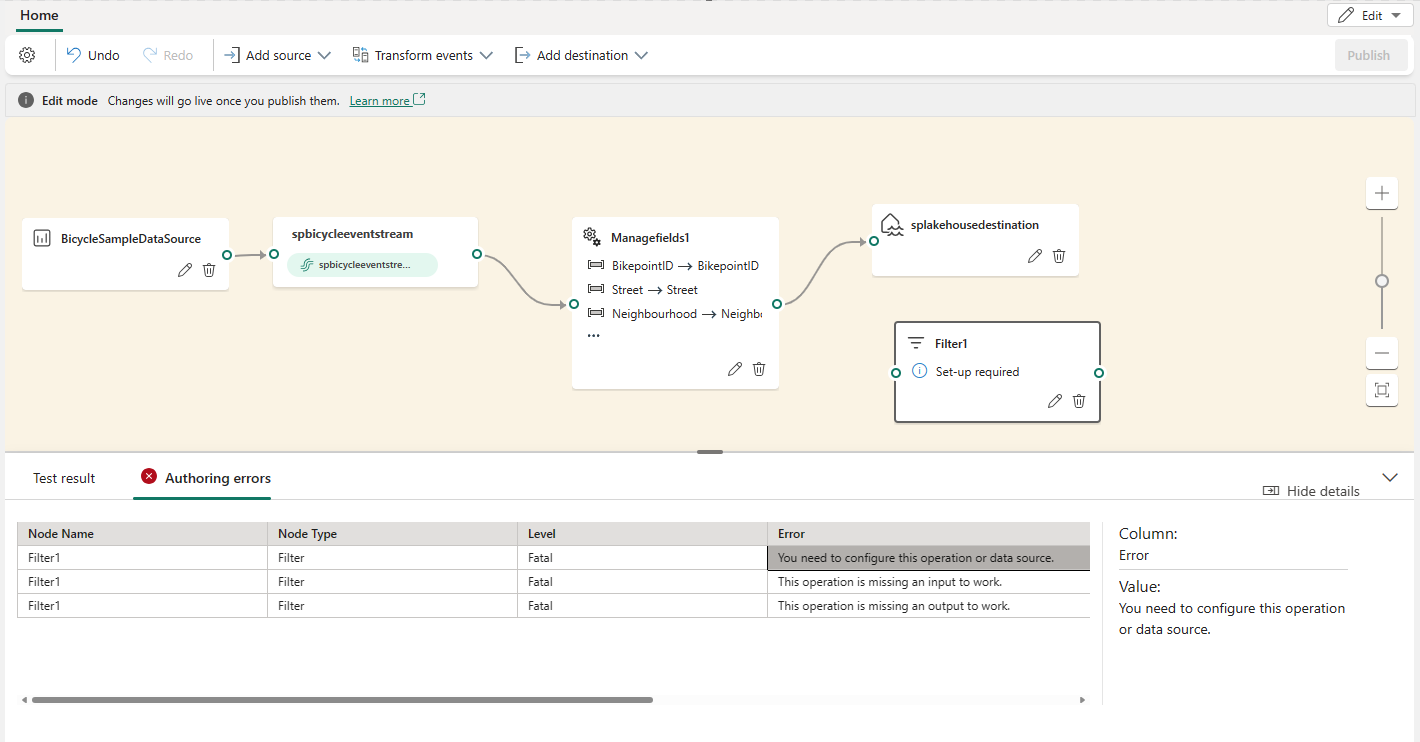
หากผลการทดสอบของคุณถูกต้อง ให้เลือก "เผยแพร่" เพื่อบันทึกตรรกะการประมวลผลเหตุการณ์และกลับสู่มุมมองสด

หลังจากทําตามขั้นตอนก่อนหน้านี้เสร็จแล้ว คุณจะเห็นภาพว่าสตรีมเหตุการณ์ของคุณเริ่มสตรีมและประมวลผลข้อมูลในมุมมอง สด อย่างไร


แปลงข้อมูลโดยใช้ตัวแก้ไข
คุณสามารถใช้ตัวแก้ไขการประมวลผลเหตุการณ์ (พื้นที่ทํางานในโหมด แก้ไข ) เพื่อแปลงข้อมูลเป็นปลายทางต่างๆ เข้าสู่โหมด แก้ไข เพื่อออกแบบการดําเนินการประมวลผลสตรีมสําหรับสตรีมข้อมูลของคุณ

โหมดแก้ไขประกอบด้วยพื้นที่ทํางานและบานหน้าต่างด้านล่างที่คุณสามารถ:
- สร้างตรรกะการแปลงสําหรับข้อมูลเหตุการณ์โดยการลาก
- ดูตัวอย่างผลการทดสอบในแต่ละโหนดการประมวลผลตั้งแต่ต้นจนจบ
- ค้นหาข้อผิดพลาดในการเขียนใด ๆ ภายในโหนดการประมวลผล
เค้าโครงตัวแก้ไข
ตัวแก้ไขการประมวลผลเหตุการณ์ประกอบด้วยสามส่วนที่มีหมายเลขในรูปต่อไปนี้

บนบานหน้าต่างที่มีเมนู Ribbon และพื้นที่ทํางาน คุณออกแบบตรรกะการแปลงข้อมูลของคุณโดยการเลือกตัวดําเนินการ (จากเมนู แปลงเหตุการณ์ ) และเชื่อมต่อสตรีมและโหนดปลายทางผ่านโหนดตัวดําเนินการที่สร้างขึ้นใหม่ คุณสามารถลากเส้นเชื่อมต่อหรือเลือกและลบการเชื่อมต่อ
บนบานหน้าต่างการแก้ไขด้านขวา คุณกําหนดค่าโหนดที่เลือกหรือดูชื่อสตรีม
ในบานหน้าต่างด้านล่าง คุณจะแสดงตัวอย่างผลการทดสอบในโหนดที่เลือกโดยใช้แท็บ ผลการทดสอบ แท็บ ข้อผิดพลาดในการเขียน แสดงรายการการกําหนดค่าที่ไม่สมบูรณ์หรือไม่ถูกต้องในโหนดการดําเนินการ
ชนิดโหนดและตัวอย่างที่รองรับ
ต่อไปนี้คือประเภทปลายทางที่รองรับการเพิ่มโอเปอเรเตอร์ก่อนการนําเข้า
- เลคเฮ้าส์
- Eventhouse (การประมวลผลเหตุการณ์ก่อนการนําเข้า)
- สตรีมที่ได้รับมา
- กระตุ้น
หมายเหตุ
สําหรับปลายทางที่ไม่รองรับการเพิ่มโอเปอเรเตอร์การนําเข้าล่วงหน้า ก่อนอื่นคุณสามารถเพิ่มสตรีมที่ได้รับเป็นเอาต์พุตของโอเปอเรเตอร์ได้ จากนั้น ผนวกปลายทางที่คุณต้องการเข้ากับสตรีมที่ได้รับมานี้
