หมายเหตุ
การเข้าถึงหน้านี้ต้องได้รับการอนุญาต คุณสามารถลอง ลงชื่อเข้าใช้หรือเปลี่ยนไดเรกทอรีได้
การเข้าถึงหน้านี้ต้องได้รับการอนุญาต คุณสามารถลองเปลี่ยนไดเรกทอรีได้
ในบทความนี้ คุณจะได้เรียนรู้วิธีการรับข้อมูลจาก Amazon S3 ลงในตารางใหม่หรือตารางที่มีอยู่ Amazon S3 เป็นบริการเก็บข้อมูลวัตถุที่สร้างขึ้นเพื่อจัดเก็บและดึงข้อมูล
สําหรับข้อมูลเพิ่มเติมเกี่ยวกับ Amazon S3 สามารถดูได้ที่ Amazon S3 คืออะไร
ข้อกําหนดเบื้องต้น
- พื้นที่ทํางาน ที่มีความจุ ที่เปิดใช้งาน Microsoft Fabric
- ฐานข้อมูล KQL ที่มีสิทธิ์ในการแก้ไข
- บักเก็ต Amazon S3 พร้อมข้อมูล
ที่มา
ที่ริบบิ้นด้านล่างของฐานข้อมูล KQL ให้เลือก รับข้อมูล
ในหน้าต่าง รับข้อมูล แท็บ แหล่งข้อมูล จะถูกเลือกไว้
เลือกแหล่งข้อมูลจากรายการที่พร้อมใช้งาน ในตัวอย่างนี้ คุณกําลังรวบรวมข้อมูลจาก Amazon S3
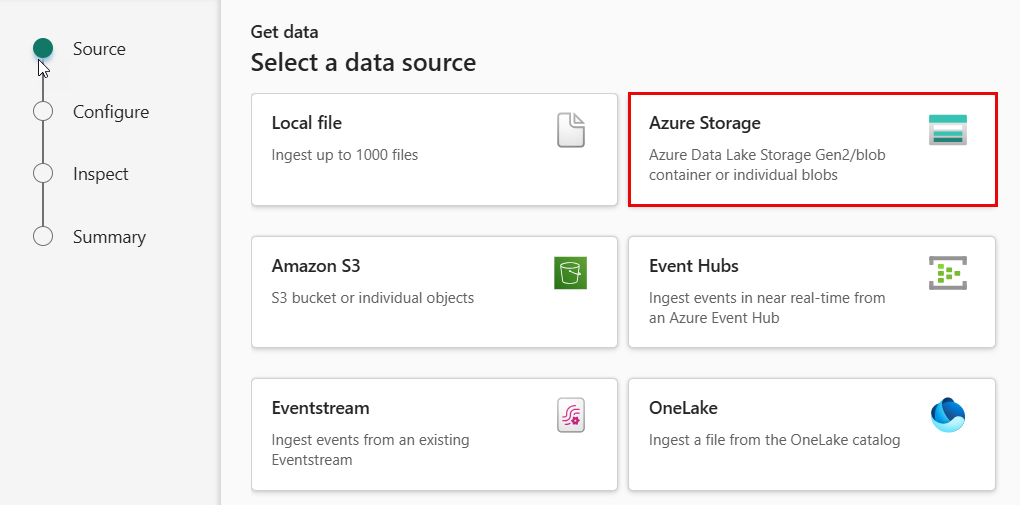
กําหนดค่า
เลือกตารางเป้าหมาย ถ้าคุณต้องการเก็บข้อมูลลงในตารางใหม่ เลือก + ตารางใหม่ และป้อนชื่อตาราง
โน้ต
ชื่อตารางสามารถมีได้ถึง 1024 อักขระ รวมถึงช่องว่าง พยัญชนะผสมตัวเลข เครื่องหมายยัติภังค์ และขีดล่าง ไม่รองรับอักขระพิเศษ
ในเขตข้อมูล URI วางสตริงการเชื่อมต่อของบักเก็ตเดียว หรือวัตถุแต่ละรายการในรูปแบบต่อไปนี้
บักเก็ต:
https://BucketName.s3.RegionName.amazonaws.com;AwsCredentials=AwsAccessID,AwsSecretKeyอีกทางหนึ่งคือ คุณสามารถใช้ตัวกรองบักเก็ตเพื่อกรองข้อมูลตามนามสกุลไฟล์เฉพาะได้

เลือก ถัดไป

ตรวจ
แท็บ ตรวจสอบ จะเปิดขึ้นพร้อมกับแสดงตัวอย่างของข้อมูล
เลือก เสร็จสิ้นเพื่อเสร็จสิ้นกระบวนการการนําเข้าข้อมูล

คุณสามารถดู ตรวจสอบ และกําหนดค่าข้อมูลที่ส่งไปได้ ตัวเลขในภาพสอดคล้องกับตัวเลือกเหล่านี้:
(1) เลือก ตัวแสดงคําสั่ง เพื่อดูและคัดลอกคําสั่งอัตโนมัติที่สร้างขึ้นจากอินพุตของคุณ
(2) ใช้แฟ้มข้อกําหนด Schema ดรอปดาวน์เพื่อเปลี่ยนแฟ้มที่อนุมานเค้าร่างมา
(3) เปลี่ยนรูปแบบข้อมูลที่อนุมานโดยอัตโนมัติโดยการเลือกรูปแบบที่ต้องการจากดรอปดาวน์ สําหรับข้อมูลเพิ่มเติม ให้ดู รูปแบบข้อมูล ที่ได้รับการสนับสนุนโดย Real-Time Intelligence
(4) แก้ไขคอลัมน์
(5) สํารวจ ตัวเลือกขั้นสูงที่ยึดตามชนิดข้อมูล
แก้ไขคอลัมน์
โน้ต
- สําหรับรูปแบบตาราง (CSV, TSV, PSV) คุณไม่สามารถแมปคอลัมน์สองครั้ง เมื่อต้องการแมปไปยังคอลัมน์ที่มีอยู่ ก่อนอื่นให้ลบคอลัมน์ใหม่
- คุณไม่สามารถเปลี่ยนชนิดคอลัมน์ที่มีอยู่ได้ ถ้าคุณพยายามแมปไปยังคอลัมน์ที่มีรูปแบบที่แตกต่างกัน คุณอาจมีคอลัมน์ที่ว่างเปล่า
การเปลี่ยนแปลงที่คุณสามารถทําได้ในตารางขึ้นอยู่กับพารามิเตอร์ต่อไปนี้:
- ชนิด ตาราง เป็นชนิดใหม่หรือที่มีอยู่
- ชนิด การแมป เป็นชนิดใหม่หรือที่มีอยู่
| ชนิดตาราง | ชนิดการแมป | การปรับปรุงที่พร้อมใช้งาน |
|---|---|---|
| ตารางใหม่ | การแมปใหม่ | เปลี่ยนชื่อคอลัมน์ เปลี่ยนชนิดข้อมูล เปลี่ยนแหล่งข้อมูล แมปเพิ่มคอลัมน์ ลบคอลัมน์ |
| ตารางที่มีอยู่ | การแมปใหม่ | เพิ่มคอลัมน์ (ซึ่งคุณสามารถเปลี่ยนชนิดข้อมูล เปลี่ยนชื่อ และอัปเดต) |
| ตารางที่มีอยู่ | การแมปที่มีอยู่ | ไม่มีใคร |

การแม็ปการแปลง
การแมปรูปแบบข้อมูลบางอย่าง (Parquet, JSON และ Avro) สนับสนุนการแปลงข้อมูล ingest-time แบบง่าย เมื่อต้องการใช้การแปลงการแมป ให้สร้างหรืออัปเดตคอลัมน์ในหน้าต่าง แก้ไขคอลัมน์
การแปลงข้อมูลการแมปสามารถทําได้ในคอลัมน์ของสตริงชนิดหรือวันที่เวลา ด้วยแหล่งข้อมูลที่มีชนิดข้อมูลเป็น int หรือ long สําหรับข้อมูลเพิ่มเติม โปรดดูรายการทั้งหมดของการแปลงการแมป รองรับ
ตัวเลือกขั้นสูงที่ยึดตามชนิดข้อมูล
ตาราง (CSV, TSV, PSV):
ถ้าคุณกําลังทําการนําเข้ารูปแบบตารางในตาราง ที่มีอยู่ คุณสามารถเลือก ขั้นสูง>รักษา schema ของตาราง ข้อมูลแบบตารางไม่จําเป็นต้องรวมชื่อคอลัมน์ที่ใช้ในการแมปข้อมูลต้นทางไปยังคอลัมน์ที่มีอยู่ เมื่อเลือกตัวเลือกนี้ การแมปจะดําเนินการตามลําดับ และ Schema ของตารางยังคงเหมือนเดิม ถ้าไม่ได้เลือกตัวเลือกนี้ คอลัมน์ใหม่จะถูกสร้างขึ้นสําหรับข้อมูลขาเข้าโดยไม่คํานึงถึงโครงสร้างข้อมูล

ข้อมูลแบบตารางไม่จําเป็นต้องรวมชื่อคอลัมน์ที่ใช้ในการแมปข้อมูลต้นทางไปยังคอลัมน์ที่มีอยู่ หากต้องการใช้แถวแรกเป็นชื่อคอลัมน์ ให้เลือก แถวแรกเป็นส่วนหัวของคอลัมน์

สรุป
ในหน้าต่าง การเตรียมข้อมูล ทั้งสามขั้นตอนจะถูกทําเครื่องหมายด้วยเครื่องหมายถูกสีเขียวเมื่อการนําเข้าข้อมูลเสร็จสิ้น คุณสามารถเลือกการ์ดที่จะคิวรี วางข้อมูลนําเข้า หรือดูแดชบอร์ดของสรุปการนําเข้าของคุณได้

เนื้อหาที่เกี่ยวข้อง
- เมื่อต้องการจัดการฐานข้อมูลของคุณ ให้ดู จัดการ ข้อมูล
- เมื่อต้องการสร้าง จัดเก็บ และส่งออกคิวรี ให้ดู ข้อมูลคิวรี ในชุดคิวรี KQL