หมายเหตุ
การเข้าถึงหน้านี้ต้องได้รับการอนุญาต คุณสามารถลอง ลงชื่อเข้าใช้หรือเปลี่ยนไดเรกทอรีได้
การเข้าถึงหน้านี้ต้องได้รับการอนุญาต คุณสามารถลองเปลี่ยนไดเรกทอรีได้
ในบทความนี้ คุณจะได้เรียนรู้วิธีการรับข้อมูลจาก Azure Storage (คอนเทนเนอร์ ADLS Gen2, blob container หรือ blobs แต่ละรายการ) คุณสามารถนําเข้าข้อมูลลงในตารางของคุณได้อย่างต่อเนื่องหรือเป็นการนําเข้าข้อมูลครั้งเดียว เมื่อนําเข้าแล้ว ข้อมูลจะพร้อมใช้งานสําหรับคิวรี
การนําเข้าอย่างต่อเนื่อง (พรีวิว): การนําเข้าอย่างต่อเนื่องเกี่ยวข้องกับการตั้งค่าไปป์ไลน์การนําเข้าที่อนุญาตให้ Eventhouse สามารถฟังเหตุการณ์ Azure Storage ได้ ไปป์ไลน์จะแจ้งให้ eventhouse ดึงข้อมูลเมื่อมีเหตุการณ์ที่สมัครใช้งานเกิดขึ้น เหตุการณ์คือ BlobCreated และ BlobRename
Important
คุณลักษณะนี้อยู่ในตัวอย่าง
การนําเข้าครั้งเดียว: ใช้วิธีนี้เพื่อดึงข้อมูลจาก Azure Storage เป็นการดําเนินการแบบครั้งเดียว
Note
- สตรีมการนําเข้าอย่างต่อเนื่องอาจส่งผลกระทบต่อการเรียกเก็บเงินของคุณ สําหรับข้อมูลเพิ่มเติม ดูปริมาณการใช้ฐานข้อมูล Eventhouse และ KQL
คำเตือน
ไม่รองรับการนําเข้าจากบัญชี Azure Storage (ต่อเนื่องและครั้งเดียว) โดยใช้ลิงก์ส่วนตัว
Prerequisites
- พื้นที่ทํางาน ที่มีความจุ ที่เปิดใช้งาน Microsoft Fabric
- ฐานข้อมูล KQL ที่มีสิทธิ์ในการแก้ไข
- บัญชีที่เก็บข้อมูล Azure
ข้อกําหนดเบื้องต้นสําหรับการนําเข้าอย่างต่อเนื่อง
- เอกลักษณ์ของพื้นที่ทํางาน Fabric พื้นที่ทํางานของฉันไม่รองรับ หากจําเป็น ให้สร้างพื้นที่ทํางานใหม่
ใน Azure:
- ลงทะเบียนผู้ให้บริการทรัพยากร Event Grid กับการสมัครใช้งาน Azure ของคุณ
- กําหนดสิทธิ์บทบาท ตัวอ่านข้อมูล Blob ของที่เก็บข้อมูล ให้กับข้อมูลประจําตัวของพื้นที่ทํางาน
- กําหนดสิทธิ์ให้กับผู้ใช้ที่กําหนดค่าการนําเข้าแบบต่อเนื่อง หรือให้กับกลุ่ม AD กับผู้ใช้ที่กําหนดค่าการนําเข้าแบบต่อเนื่อง
-
สร้างคอนเทนเนอร์ Blob เพื่อเก็บไฟล์ข้อมูล
อัปโหลดไฟล์ข้อมูล โครงสร้างไฟล์ข้อมูลถูกใช้เพื่อกําหนดโครงสร้างตาราง สําหรับข้อมูลเพิ่มเติม ให้ดู รูปแบบข้อมูล ที่ได้รับการสนับสนุนโดย Real-Time Intelligence
Note
คุณต้องอัปโหลดไฟล์ข้อมูล:
- ก่อน การตั้งค่าคอนฟิก เพื่อกําหนด schema ตารางระหว่างการตั้งค่า
- หลังจากการกําหนดค่าเพื่อทริกเกอร์การนําเข้าอย่างต่อเนื่อง เพื่อแสดงตัวอย่างข้อมูล และเพื่อตรวจสอบการเชื่อมต่อ
เพิ่มการกําหนดบทบาทข้อมูลประจําตัวของพื้นที่ทํางานให้กับบัญชีเก็บข้อมูล
จากการตั้งค่าพื้นที่ทํางานใน Fabric ให้คัดลอก ID ข้อมูลประจําตัวของพื้นที่ทํางานของคุณ

ในพอร์ทัล Azure เรียกดูบัญชีที่เก็บข้อมูล Azure ของคุณ และเลือกควบคุมการเข้าถึง (IAM)>เพิ่ม>การกําหนดบทบาท
เลือกตัวอ่านข้อมูล Blob ที่เก็บข้อมูล
ในกล่องโต้ตอบ เพิ่มการกําหนดบทบาท เลือก + เลือกสมาชิก
วางรหัสข้อมูลประจําตัวของพื้นที่ทํางาน เลือกแอปพลิเคชัน แล้วเลือก ตรวจสอบ>+ มอบหมาย
สร้างคอนเทนเนอร์ด้วยไฟล์ข้อมูล
ในบัญชีที่เก็บข้อมูล ให้เลือก คอนเทนเนอร์
เลือก + คอนเทนเนอร์ ป้อนชื่อสําหรับคอนเทนเนอร์ แล้วเลือก บันทึก
ป้อนคอนเทนเนอร์ เลือก อัปโหลด และอัปโหลดไฟล์ข้อมูลที่เตรียมไว้ก่อนหน้านี้
สําหรับข้อมูลเพิ่มเติม โปรดดู รูปแบบที่รองรับและการบีบอัดที่รองรับ
จากเมนูบริบท [...] ให้เลือก คุณสมบัติคอนเทนเนอร์ และคัดลอก URL เพื่อป้อนข้อมูลระหว่างการกําหนดค่า

Source
ตั้งค่าแหล่งข้อมูลเพื่อรับข้อมูล
จากพื้นที่ทํางานของคุณ เปิด EventHouse แล้วเลือกฐานข้อมูล
บน Ribbon ฐานข้อมูล KQL ให้เลือก รับข้อมูล
เลือกแหล่งข้อมูลจากรายการที่พร้อมใช้งาน ในตัวอย่างนี้ คุณกําลังนําเข้าข้อมูลจากที่เก็บข้อมูล Azure
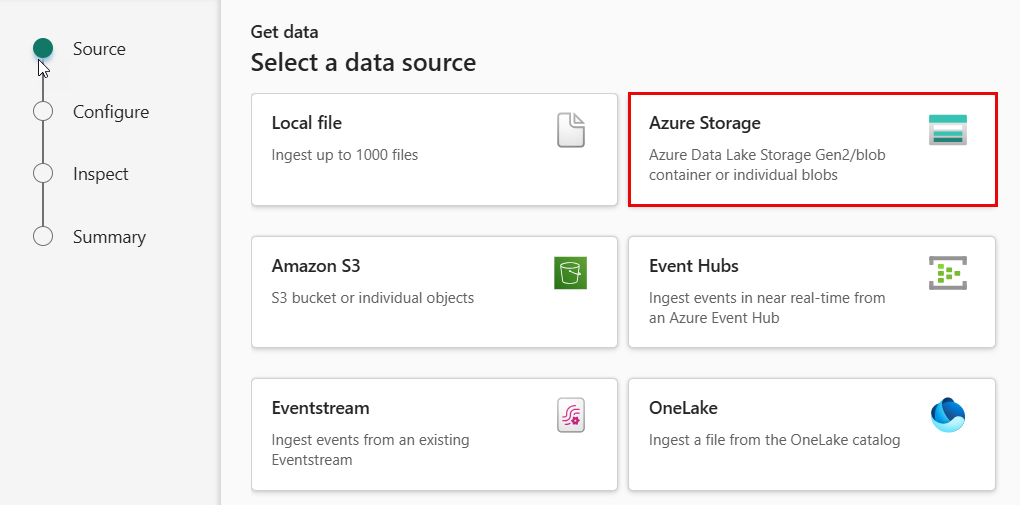
Configure
เลือกตารางปลายทาง ถ้าคุณต้องการเก็บข้อมูลลงในตารางใหม่ ให้เลือกตาราง + ตารางใหม่ และป้อนชื่อตาราง
Note
ชื่อตารางสามารถมีได้สูงสุด 1,024 อักขระ รวมถึงช่องว่าง พยัญชนะผสมตัวเลข ยัติภังค์ และขีดล่าง ไม่รองรับอักขระพิเศษ
ใน การกําหนดค่าการเชื่อมต่อที่เก็บข้อมูล Azure Blob ตรวจสอบให้แน่ใจว่า การนําเข้าอย่างต่อเนื่อง เปิดใช้งานอยู่ ซึ่งเปิดใช้งานตามค่าเริ่มต้น
กําหนดค่าการเชื่อมต่อ โดยการสร้างการเชื่อมต่อใหม่ หรือ โดยใช้การเชื่อมต่อที่มีอยู่
วิธีการสร้างการเชื่อมต่อใหม่:
เลือกเชื่อมต่อกับบัญชีเก็บข้อมูล

ใช้คําอธิบายต่อไปนี้เพื่อช่วยกรอกข้อมูลในฟิลด์
Setting คําอธิบายฟิลด์ Subscription การสมัครใช้งานบัญชีเก็บข้อมูล บัญชีที่เก็บข้อมูล Blob ชื่อบัญชีที่เก็บข้อมูล Container คอนเทนเนอร์ที่เก็บข้อมูลที่มีไฟล์ที่คุณต้องการส่ง Note
ไม่รองรับการใช้ลิงก์ส่วนตัว
ในฟิลด์ การเชื่อมต่อ ให้เปิดดรอปดาวน์ แล้วเลือก + การเชื่อมต่อใหม่ จากนั้นบันทึกปิด> การตั้งค่าการเชื่อมต่อมีไว้ล่วงหน้า
Note
การสร้างการเชื่อมต่อใหม่จะส่งผลให้เกิดเหตุการณ์สตรีมใหม่ ชื่อถูกกําหนดเป็น <storate_account_name>_eventstream ตรวจสอบให้แน่ใจว่า คุณไม่ได้ลบกระแสข้อมูลการนําเข้าอย่างต่อเนื่องออกจากพื้นที่ทํางาน
เมื่อต้องใช้การเชื่อมต่อที่มีอยู่:
เลือก เลือกบัญชีเก็บข้อมูลที่มีอยู่

ใช้คําอธิบายต่อไปนี้เพื่อช่วยกรอกข้อมูลในฟิลด์
Setting คําอธิบายฟิลด์ RTAStorageAccount สตรีมเหตุการณ์ที่เชื่อมต่อกับบัญชีเก็บข้อมูลของคุณจาก Fabric Container คอนเทนเนอร์ที่เก็บข้อมูลที่มีไฟล์ที่คุณต้องการส่ง Connection ซึ่งถูกเตรียมไว้ล่วงหน้าด้วยสตริงการเชื่อมต่อ ในฟิลด์ การเชื่อมต่อ ให้เปิดดรอปดาวน์และเลือกสตริงการเชื่อมต่อที่มีอยู่จากรายการ จากนั้นเลือก บันทึกปิด>
หรือขยายตัวกรอง ไฟล์ และระบุตัวกรองต่อไปนี้:
Setting คําอธิบายฟิลด์ เส้นทางโฟลเดอร์ กรองข้อมูลเพื่อนําเข้าไฟล์ด้วยเส้นทางโฟลเดอร์ที่ระบุ นามสกุลไฟล์ กรองข้อมูลไปยังการนําเข้าไฟล์ด้วยนามสกุลไฟล์เฉพาะเท่านั้น ในส่วน การตั้งค่าเหตุการณ์ คุณสามารถเลือกเหตุการณ์ที่จะตรวจสอบได้ใน การตั้งค่า>ขั้นสูงประเภทเหตุการณ์ โดยค่าเริ่มต้น Blob ที่สร้างขึ้น จะถูกเลือก คุณยังสามารถเลือก Blob เปลี่ยนชื่อ

เลือก ถัดไป เพื่อดูตัวอย่างข้อมูล


Inspect
แท็บ ตรวจสอบ จะเปิดขึ้นพร้อมกับตัวอย่างข้อมูล
หากต้องการดําเนินการนําเข้าให้เสร็จสมบูรณ์ ให้เลือกเสร็จสิ้น

Note
เมื่อต้องการเรียกใช้ข้อมูลการนําเข้าและแสดงตัวอย่างอย่างต่อเนื่อง ตรวจสอบให้แน่ใจว่าคุณได้อัปโหลด blob ที่เก็บข้อมูลใหม่หลังจากการกําหนดค่าแล้ว
Optionally:
ใช้ดรอปดาวน์ของไฟล์ข้อกําหนดสคีมาเพื่อเปลี่ยนไฟล์ที่อนุมาน schema
ใช้ดรอปดาวน์ชนิดไฟล์เพื่อสํารวจตัวเลือกขั้นสูงตามชนิดข้อมูล
ใช้ดรอปดาวน์ Table_mapping เพื่อกําหนดการแม็ปใหม่
เลือก </> เพื่อเปิดตัวแสดงคําสั่งเพื่อดูและคัดลอกคําสั่งอัตโนมัติที่สร้างขึ้นจากอินพุตของคุณ คุณยังสามารถเปิดคําสั่งใน Queryset ได้
เลือกไอคอนดินสอเพื่อแก้ไขคอลัมน์
แก้ไขคอลัมน์
Note
- สําหรับรูปแบบตาราง (CSV, TSV, PSV) คุณไม่สามารถแมปคอลัมน์สองครั้ง เมื่อต้องการแมปไปยังคอลัมน์ที่มีอยู่ ก่อนอื่นให้ลบคอลัมน์ใหม่
- คุณไม่สามารถเปลี่ยนชนิดคอลัมน์ที่มีอยู่ได้ ถ้าคุณพยายามแมปไปยังคอลัมน์ที่มีรูปแบบที่แตกต่างกัน คุณอาจมีคอลัมน์ที่ว่างเปล่า
การเปลี่ยนแปลงที่คุณสามารถทําได้ในตารางขึ้นอยู่กับพารามิเตอร์ต่อไปนี้:
- ชนิดของตารางเป็นของใหม่หรือที่มีอยู่
- ชนิดการแมปเป็นแบบใหม่หรือมีอยู่
| ประเภทตาราง | ประเภทการแมป | การปรับเปลี่ยนที่มี |
|---|---|---|
| ตารางใหม่ | การแมปใหม่ | เปลี่ยนชื่อคอลัมน์, เปลี่ยนประเภทข้อมูล, เปลี่ยนแหล่งข้อมูล, การแปลงการแมป, เพิ่มคอลัมน์, ลบคอลัมน์ |
| ตารางที่มีอยู่ | การแมปใหม่ | เพิ่มคอลัมน์ (ซึ่งคุณสามารถเปลี่ยนชนิดข้อมูล เปลี่ยนชื่อ และอัปเดต) |
| ตารางที่มีอยู่ | การแมปที่มีอยู่ | none |

การแปลงการทําแผนที่
การแมปรูปแบบข้อมูลบางอย่าง (Parquet, JSON และ Avro) สนับสนุนการแปลงข้อมูล ingest-time แบบง่าย เมื่อต้องการใช้การแปลงการแมป ให้สร้างหรือปรับปรุงคอลัมน์ในหน้าต่าง แก้ไขคอลัมน์
การแปลงข้อมูลการแมปสามารถทําได้ในคอลัมน์ของสตริงชนิดหรือวันที่เวลา ด้วยแหล่งข้อมูลที่มีชนิดข้อมูลเป็น int หรือ long สําหรับข้อมูลเพิ่มเติม โปรดดูรายการทั้งหมดของการแปลงการแมปที่รองรับ
ตัวเลือกขั้นสูงที่ยึดตามชนิดข้อมูล
ตาราง (CSV, TSV, PSV):
หากคุณกําลังนําเข้ารูปแบบตารางในตารางที่มีอยู่ คุณสามารถเลือก > เก็บสคีมาตารางขั้นสูงได้ ข้อมูลแบบตารางไม่จําเป็นต้องรวมชื่อคอลัมน์ที่ใช้ในการแมปข้อมูลต้นทางไปยังคอลัมน์ที่มีอยู่ เมื่อเลือกตัวเลือกนี้ การแมปจะดําเนินการตามลําดับ และ Schema ของตารางยังคงเหมือนเดิม ถ้าไม่ได้เลือกตัวเลือกนี้ คอลัมน์ใหม่จะถูกสร้างขึ้นสําหรับข้อมูลขาเข้าโดยไม่คํานึงถึงโครงสร้างข้อมูล

ข้อมูลแบบตารางไม่จําเป็นต้องรวมชื่อคอลัมน์ที่ใช้ในการแมปข้อมูลต้นทางไปยังคอลัมน์ที่มีอยู่ หากต้องการใช้แถวแรกเป็นชื่อคอลัมน์ ให้เลือก แถวแรกเป็นส่วนหัวของคอลัมน์

ตาราง (CSV, TSV, PSV):
หากคุณกําลังนําเข้ารูปแบบตารางในตารางที่มีอยู่ คุณสามารถเลือก Table_mapping>ใช้สคีมาที่มีอยู่ได้ ข้อมูลแบบตารางไม่จําเป็นต้องรวมชื่อคอลัมน์ที่ใช้ในการแมปข้อมูลต้นทางไปยังคอลัมน์ที่มีอยู่ เมื่อเลือกตัวเลือกนี้ การแมปจะดําเนินการตามลําดับ และ Schema ของตารางยังคงเหมือนเดิม ถ้าไม่ได้เลือกตัวเลือกนี้ คอลัมน์ใหม่จะถูกสร้างขึ้นสําหรับข้อมูลขาเข้าโดยไม่คํานึงถึงโครงสร้างข้อมูล
หากต้องการใช้แถวแรกเป็นชื่อคอลัมน์ ให้เลือกส่วนหัวของแถวแรก

JSON:
เมื่อต้องการกําหนดการแบ่งคอลัมน์ของข้อมูล JSON ให้เลือก ระดับที่ซ้อนกัน ตั้งแต่ 1 ถึง 100

Summary
ในหน้าต่าง สรุป ขั้นตอนทั้งหมดจะถูกทําเครื่องหมายด้วยเครื่องหมายถูกสีเขียวเมื่อการนําเข้าข้อมูลเสร็จสิ้น คุณสามารถเลือกการ์ดเพื่อสํารวจข้อมูล ลบข้อมูลนําเข้า หรือสร้างแดชบอร์ดด้วยเมตริกหลัก

เมื่อคุณปิดหน้าต่าง คุณจะเห็นการเชื่อมต่อในแท็บ Explorer ภายใต้ สตรีมข้อมูล จากที่นี่ คุณสามารถกรองสตรีมข้อมูลและลบสตรีมข้อมูลได้


เนื้อหาที่เกี่ยวข้อง
- เมื่อต้องการจัดการฐานข้อมูลของคุณ ให้ดูที่ จัดการข้อมูล
- เมื่อต้องการสร้าง จัดเก็บ และส่งออกคิวรี ให้ดู ข้อมูลคิวรี ในชุดคิวรี KQL