หมายเหตุ
การเข้าถึงหน้านี้ต้องได้รับการอนุญาต คุณสามารถลอง ลงชื่อเข้าใช้หรือเปลี่ยนไดเรกทอรีได้
การเข้าถึงหน้านี้ต้องได้รับการอนุญาต คุณสามารถลองเปลี่ยนไดเรกทอรีได้
แผนที่ (พรีวิว) ใน Microsoft Fabric มีชุดตัวเลือกที่ครอบคลุมสําหรับการปรับแต่งแผนที่และการแสดงผล โดยค่าเริ่มต้น สไตล์แผนที่จะถูกตั้งค่าเป็น แสงระดับสีเทา แต่คุณสามารถเปลี่ยนรูปแบบแผนที่ ใช้ธีมสีข้อมูล และสลับการมองเห็นองค์ประกอบแผนที่ต่างๆ ได้อย่างง่ายดาย ตัวเลือกการปรับแต่งเพิ่มเติม ได้แก่ การเพิ่มตัวควบคุมแบบโต้ตอบ การตั้งค่ามุมมองแผนที่เริ่มต้น และการเลือกภาษาที่แสดงที่เหมาะสมกับความต้องการของผู้ชมแผนที่มากที่สุด
สําคัญ
คุณลักษณะนี้อยู่ใน แสดงตัวอย่าง
ข้อกําหนดเบื้องต้น
- พื้นที่ทํางาน ที่มีความจุ ที่เปิดใช้งาน Microsoft Fabric
- แผนที่ที่มีสิทธิ์ในการแก้ไขและแหล่งข้อมูลที่เชื่อมต่อ ไม่ว่าจะเป็นไฟล์ geoJson ในเลคเฮาส์หรือชุดคิวรี KQL
เปลี่ยนการตั้งค่าแผนที่
วิชวลแผนที่ใน Microsoft Fabric มีชุดตัวเลือกที่ครอบคลุมสําหรับการปรับแต่งแผนที่และการแสดงผล โดยค่าเริ่มต้น สไตล์แผนที่จะถูกตั้งค่าเป็น แสงระดับสีเทา แต่คุณสามารถเปลี่ยนรูปแบบแผนที่ ใช้ธีมสีข้อมูล และสลับการมองเห็นองค์ประกอบแผนที่ต่างๆ ได้อย่างง่ายดาย ตัวเลือกการปรับแต่งเพิ่มเติม ได้แก่ การเพิ่มตัวควบคุมแบบโต้ตอบ เช่น การซูม มาตราส่วน ระดับเสียง เข็มทิศ และการห่อโลก การตั้งค่ามุมมองแผนที่เริ่มต้น และการเลือกภาษาที่แสดงที่เหมาะสมกับความต้องการของผู้ชมแผนที่มากที่สุด

ภาพหน้าจอต่อไปนี้แสดงแผนที่โดยใช้รูปแบบ "ถนน" ซึ่งมีศูนย์กลางอยู่ที่รัฐวอชิงตันในสหรัฐอเมริกา

ภาพหน้าจอต่อไปนี้แสดงแผนที่เดียวกันกับในตัวอย่างก่อนหน้า แต่มีป้ายชื่อและเส้นขอบการดูแลระบบซ่อนอยู่ นอกจากนี้ ตัวควบคุมแผนที่ทั้งหมด เช่น การซูม ระดับเสียง เข็มทิศ และมาตราส่วน จะถูกเปิดใช้งาน
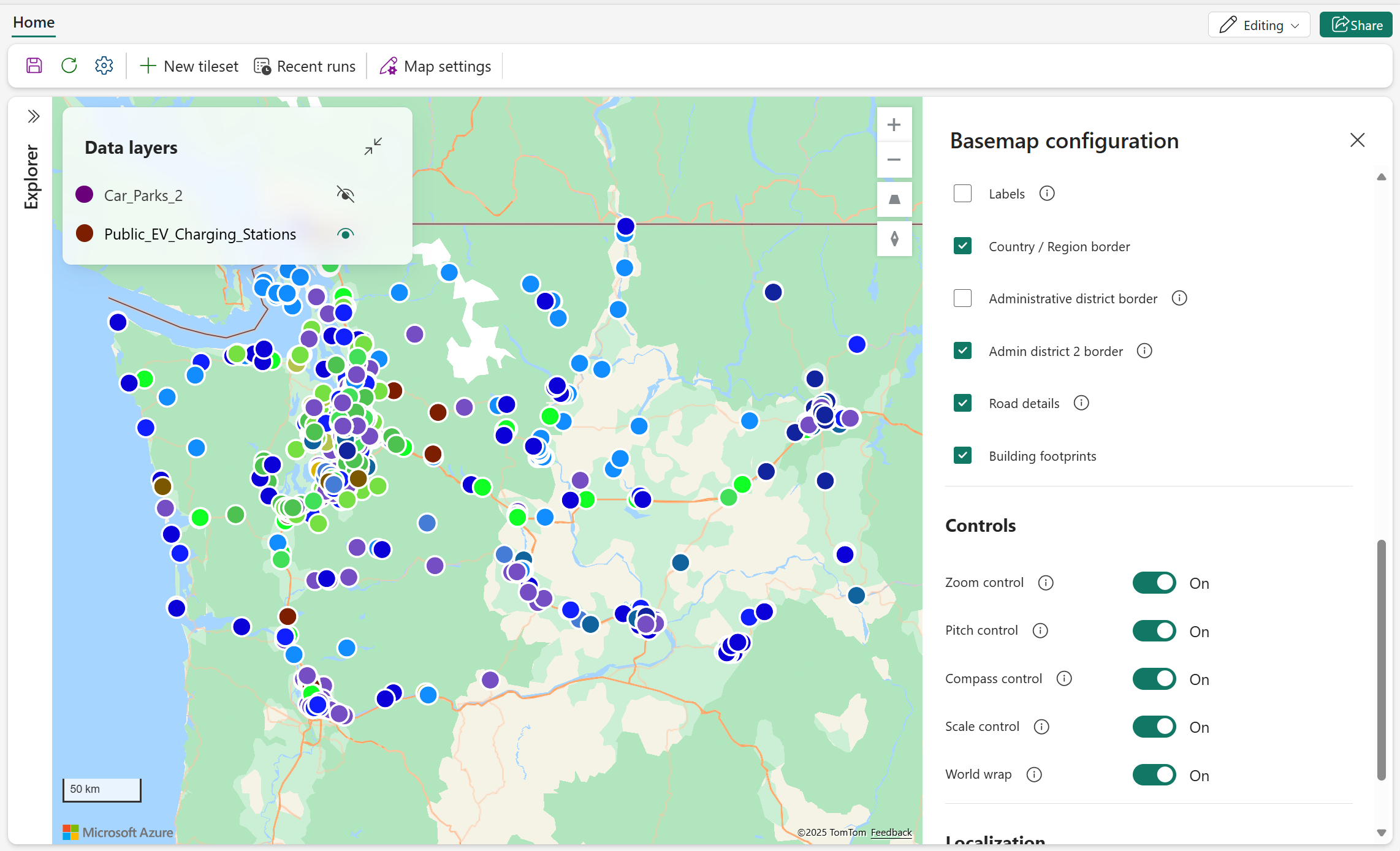
ตารางต่อไปนี้อธิบายการตั้งค่าแผนที่ที่ใช้ได้และคุณสมบัติที่เกี่ยวข้อง
| Section | ทรัพย์สิน | คำอธิบาย |
|---|---|---|
| ลักษณะ | รูปแบบแผนที่ | รองรับ รูปแบบแผนที่ในตัวต่อไปนี้:
ค่าเริ่มต้น = ระดับสีเทา (แสง) |
| ธีมข้อมูล | เปลี่ยนธีมสีสําหรับข้อมูลเรขาคณิต เช่น จุด เส้น และรูปหลายเหลี่ยม รองรับธีมต่อไปนี้:
ค่าเริ่มต้น = ค่าเริ่มต้น |
|
| สีพื้นหลัง | กําหนดค่าสีพื้นหลังเมื่อตั้งค่ารูปแบบแผนที่เป็น ว่างเปล่า หรือ ว่างเปล่า (เข้าถึงได้) | |
| มุมมองแผนที่เริ่มต้น | เส้นรุ้ง | พิกัดละติจูดจะกําหนดจุดกึ่งกลางของมุมมองแผนที่ที่คุณต้องการ ต้องตั้งค่าระหว่าง -90 ถึง 90 องศา |
| เส้นแวง | พิกัดลองจิจูดจะกําหนดจุดกึ่งกลางของมุมมองแผนที่ที่คุณต้องการ ต้องตั้งค่าระหว่าง -180 ถึง 180 องศา | |
| ระดับการซูม | ระดับการซูมเริ่มต้นสําหรับมุมมองแผนที่ที่ต้องการควรตั้งค่าระหว่าง 1 ถึง 22 ค่าเริ่มต้น = 1 | |
| ขว้าง | ระดับเสียงควบคุมมุมมองของแผนที่ที่สัมพันธ์กับเส้นขอบฟ้า ค่าต้องอยู่ระหว่าง 0 ถึง 60 องศา ค่าเริ่มต้น = 0 | |
| Compass | การตั้งค่าเข็มทิศช่วยให้ผู้ใช้สามารถหมุนมุมมองแผนที่ได้ตั้งแต่ -180 ถึง 180 องศา ค่าเริ่มต้น = 0 | |
| องค์ประกอบแผนที่ | Labels | สลับการมองเห็นป้ายกํากับแผนที่ เช่น ชื่อถนน ชื่อเมือง และชื่อประเทศ/ภูมิภาค ค่าเริ่มต้น = เปิด |
| พรมแดนประเทศ/ภูมิภาค | สลับการมองเห็นพรมแดนประเทศ/ภูมิภาคบนแผนที่ ค่าเริ่มต้น = เปิด | |
| พรมแดนเขตการปกครอง | สลับการมองเห็นพรมแดนสําหรับพื้นที่การปกครองระดับแรก เช่น รัฐหรือจังหวัด ค่าเริ่มต้น = เปิด | |
| ขอบผู้ดูแลระบบ distric 2 | สลับการมองเห็นพรมแดนสําหรับพื้นที่การปกครองระดับที่สอง เช่น เคาน์ตี ค่าเริ่มต้น = เปิด | |
| รายละเอียดถนน | สลับการมองเห็นเค้าโครงถนนโดยละเอียดในพื้นที่ที่มีประชากรหนาแน่น ค่าเริ่มต้น = เปิด | |
| รอยเท้าอาคาร | สลับการมองเห็นรอยเท้าอาคารที่ระดับการซูมที่สูงขึ้น ค่าเริ่มต้น = เปิด | |
| ควบคุม | การควบคุมการซูม | สลับการมองเห็นของตัวควบคุมการซูมบนแผนที่ ทําให้ผู้ใช้สามารถปรับระดับการซูมแบบโต้ตอบได้ ค่าเริ่มต้น = ปิด |
| การควบคุมระดับเสียง | สลับการมองเห็นของการควบคุมระดับเสียงบนแผนที่ ทําให้ผู้ใช้สามารถปรับมุมมองได้ ค่าเริ่มต้น = ปิด | |
| การควบคุมเข็มทิศ | สลับการมองเห็นของตัวควบคุมเข็มทิศบนแผนที่ ทําให้ผู้ใช้สามารถปรับการหมุนของแผนที่ได้ ค่าเริ่มต้น = ปิด | |
| การควบคุมมาตราส่วน | สลับการมองเห็นแถบมาตราส่วนบนแผนที่ ปัจจุบันรองรับเฉพาะหน่วยเมตริกเท่านั้น ค่าเริ่มต้น = ปิด | |
| ห่อโลก | การควบคุมการห่อโลกช่วยให้สามารถแพนกล้องในแนวนอนได้อย่างราบรื่นทั่วโลก ค่าเริ่มต้น = เปิด | |
| การแปลเป็นภาษาท้องถิ่น | ภาษาที่แสดง | ตั้งค่าภาษาสําหรับป้ายกํากับแผนที่ โดยค่าเริ่มต้น จะเป็นไปตามการตั้งค่าภาษาของผู้ใช้ Fabric สําหรับข้อมูลเพิ่มเติมเกี่ยวกับภาษาที่รองรับ โปรดดู การสนับสนุนการแปลเป็นภาษาท้องถิ่นใน Azure Maps |
ปรับแต่งข้อมูลเรขาคณิต
โดยทั่วไปข้อมูลเชิงพื้นที่จะแสดงเป็นจุด เส้น หรือรูปหลายเหลี่ยม แผนที่นําเสนอเอฟเฟกต์ภาพที่หลากหลายเพื่อเน้นรูปแบบความสัมพันธ์และการกระจายเชิงพื้นที่ที่เกี่ยวข้องกับธุรกิจ ส่วนต่อไปนี้ให้รายละเอียดวิธีการกําหนดค่าคุณสมบัติสําหรับเอฟเฟกต์ภาพแต่ละชนิดเพื่อเพิ่มความสามารถในการอ่านแผนที่และค่าการวิเคราะห์
การตั้งค่าทั่วไป
ตารางต่อไปนี้อธิบายการตั้งค่าทั่วไปสําหรับชั้นข้อมูล
| ฉาก | คำอธิบาย |
|---|---|
| สีของเลเยอร์ | กําหนดสีพื้นฐานที่ใช้กับชั้นข้อมูลนี้ หมายเหตุ หากเปิดใช้งานตัวเลือก "กลุ่มชุดข้อมูล" สีของแต่ละชุดจะแทนที่การตั้งค่าสีของเลเยอร์ |
| คําแนะนําเครื่องมือ | ระบุว่าควรแสดงคุณสมบัติข้อมูลเพิ่มเติมเมื่อวางเมาส์เหนือรูปทรงเรขาคณิตของแผนที่ คุณสมบัติเหล่านี้ให้ข้อมูลตามบริบทเกี่ยวกับคุณลักษณะเชิงพื้นที่ที่แสดงบนแผนที่ |
| ระดับการซูม | กําหนดช่วงของระดับการซูมที่มองเห็นรูปทรงเรขาคณิตของแผนที่ หมายเหตุ: การตั้งค่านี้ไม่ได้รับการสนับสนุนเมื่อใช้ PMTiles เป็นแหล่งข้อมูล |
การตั้งค่าป้ายกํากับข้อมูล
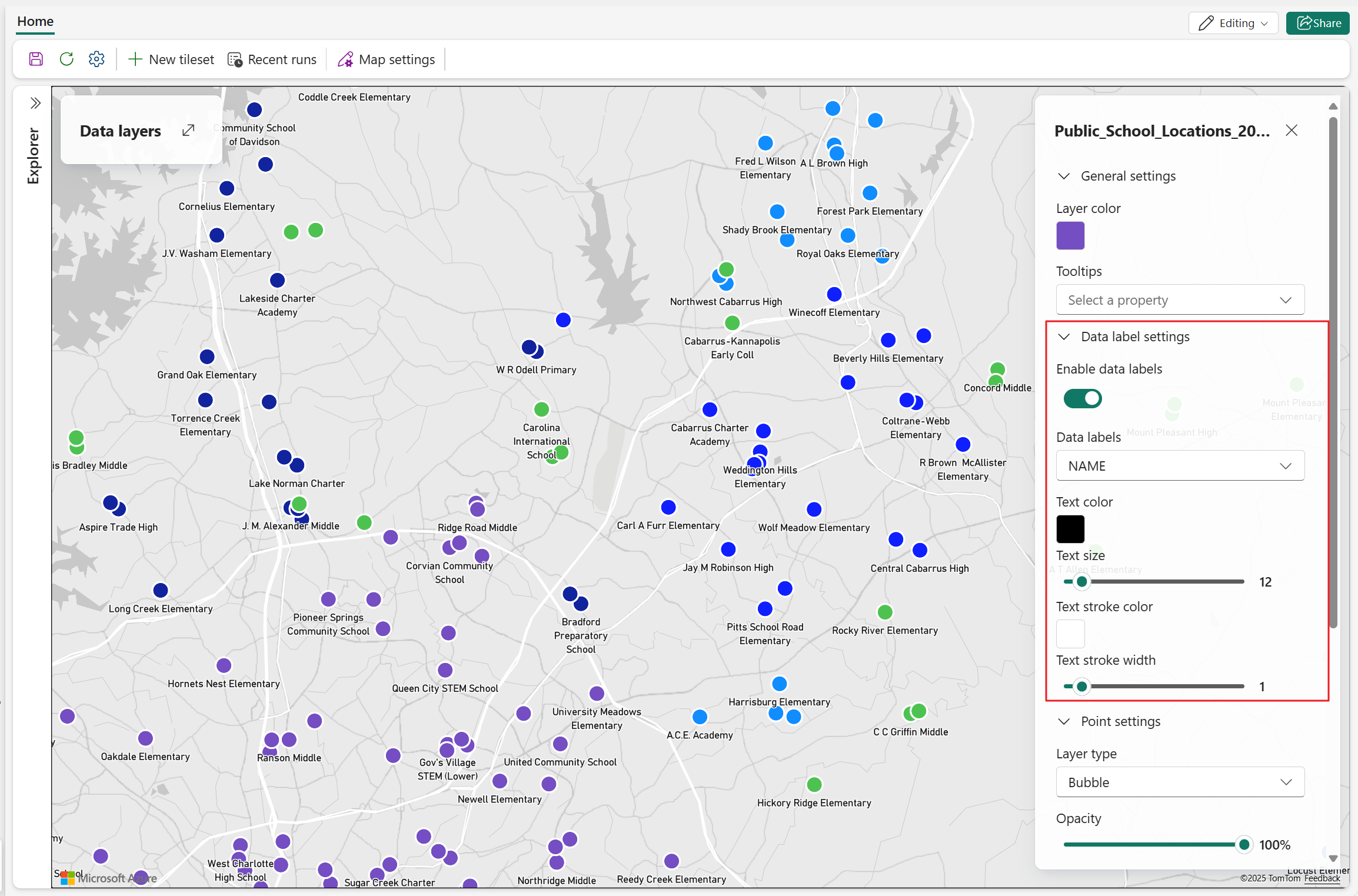
เมื่อเปิดใช้งาน ป้ายชื่อข้อมูลจะแสดงข้อความที่ได้มาจากเขตข้อมูลที่เลือกในชุดข้อมูลของคุณ ซึ่งช่วยให้จุดแผนที่แต่ละจุดสามารถแสดงข้อมูลที่เกี่ยวข้องได้โดยตรงบนวิชวล
ตัวอย่างต่อไปนี้แสดงป้ายกํากับข้อมูลบนแผนที่ที่มีรูปทรงเรขาคณิตต่างๆ รวมถึงจุด เส้น และรูปหลายเหลี่ยม
ตัวอย่างนี้ใช้รูปทรงเรขาคณิตของจุดเพื่อแสดงโรงเรียนของรัฐ โดยมีป้ายกํากับข้อมูลที่ระบุชื่อโรงเรียน:
ตัวอย่างนี้ใช้รูปทรงเรขาคณิตของเส้นเพื่อแสดงเส้นทางของระบบป่าสงวนแห่งชาติ โดยมีป้ายกํากับข้อมูลที่ระบุชื่อเส้นทาง:

ตัวอย่างนี้ใช้รูปหลายเหลี่ยมที่แสดงถึงพื้นที่ที่ได้รับผลกระทบจากไฟป่าในแคลิฟอร์เนียก่อนหน้านี้ โดยแต่ละรูปหลายเหลี่ยมจะติดป้ายกํากับโดยใช้ชื่อไฟอย่างเป็นทางการ:

ตารางต่อไปนี้อธิบายการตั้งค่าทั่วไปสําหรับป้ายชื่อข้อมูล
| ฉาก | คำอธิบาย |
|---|---|
| เปิดใช้งานป้ายชื่อข้อมูล | สวิตช์สลับที่ใช้เพื่อเปิด/ปิดป้ายกํากับข้อมูลสําหรับเลเยอร์ที่เลือก |
| ป้ายชื่อข้อมูล | รายการดรอปดาวน์ที่แสดงฟิลด์ที่พร้อมใช้งานจากแหล่งข้อมูลที่เลือก |
| สีข้อความ | สีข้อความของป้ายชื่อข้อมูล ตัวเลือกสีที่ใช้ได้จะขึ้นอยู่กับธีมข้อมูลที่เลือก สําหรับข้อมูลเพิ่มเติม ให้ดูที่ การเปลี่ยนการตั้งค่าแผนที่ |
| ขนาดข้อความ | ขนาดข้อความของป้ายชื่อข้อมูล ขนาดตัวอักษรที่ถูกต้องมีตั้งแต่ 8-48 ค่าเริ่มต้น = 12 |
| สีเส้นขีดข้อความ | สีเส้นขีดข้อความของป้ายชื่อข้อมูล ตัวเลือกสีที่ใช้ได้จะขึ้นอยู่กับธีมข้อมูลที่เลือก สําหรับข้อมูลเพิ่มเติม ให้ดูที่ การเปลี่ยนการตั้งค่าแผนที่ |
| ความกว้างของเส้นขีดข้อความ | ความกว้างของเส้นขีดข้อความของป้ายชื่อข้อมูล ขนาดตัวอักษรที่ถูกต้องมีตั้งแต่ 0-10 ค่าเริ่มต้น=1 |
การตั้งค่าจุด
ชั้นฟอง
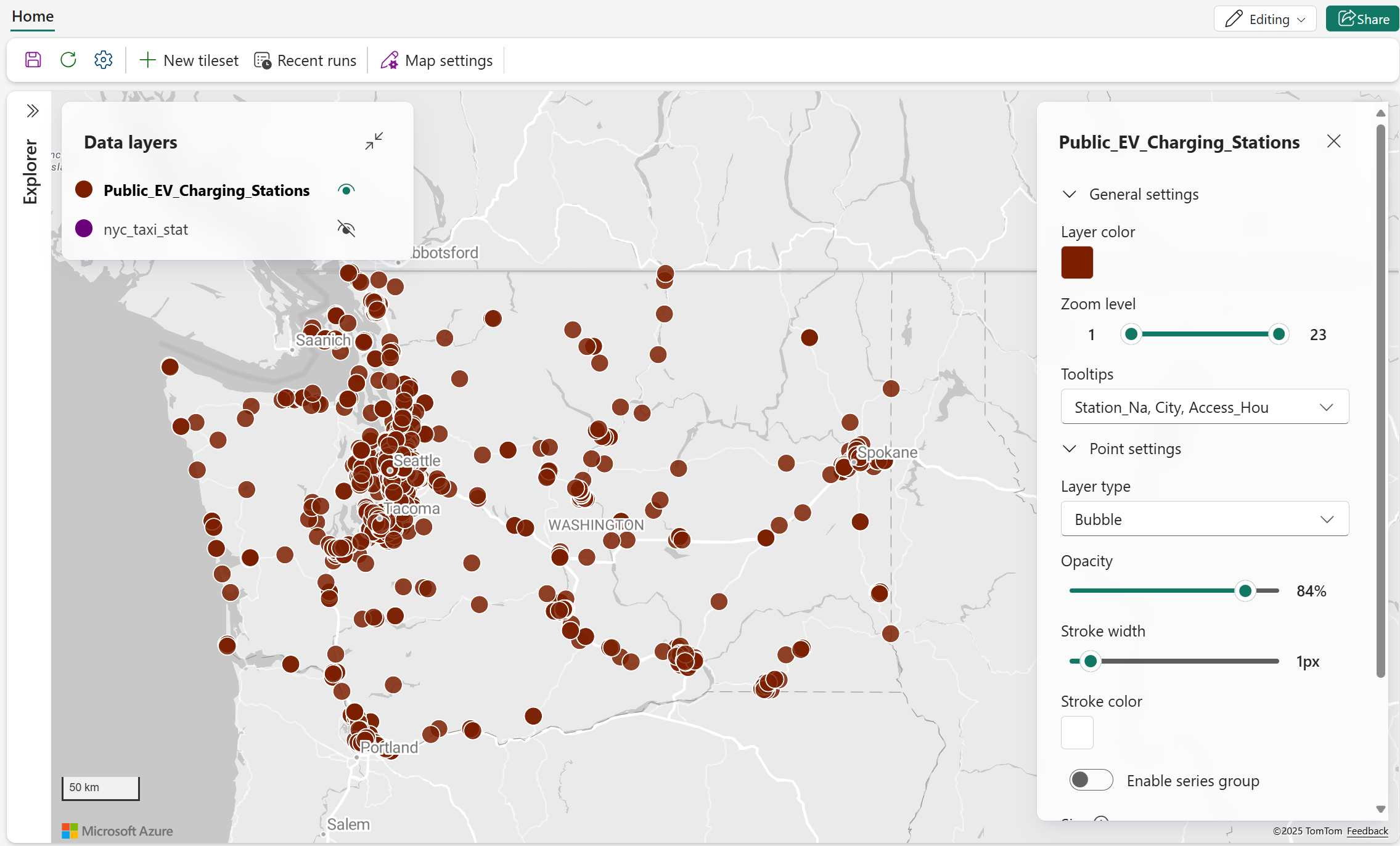
วิชวลฟองแสดงจุดข้อมูลแต่ละจุดเป็นวงกลมบนแผนที่ทางภูมิศาสตร์ ขนาด สี และความทึบของแต่ละฟองสามารถปรับแต่งเพื่อแสดงคุณลักษณะต่างๆ เช่น ขนาด หมวดหมู่ หรือความเข้ม การแสดงภาพนี้เหมาะอย่างยิ่งสําหรับการเน้นความแตกต่างในสถานที่ต่างๆ ช่วยให้ผู้ใช้เปรียบเทียบค่าและระบุรูปแบบหรือค่าผิดปกติในชุดข้อมูลเชิงพื้นที่ เลเยอร์ฟองมีประโยชน์อย่างยิ่งสําหรับการแมปข้อมูลเชิงปริมาณ เช่น ประชากร ปริมาณการขาย หรือความถี่ของเหตุการณ์
ภาพหน้าจอต่อไปนี้แสดงตําแหน่งสถานีชาร์จ EV ทั่วรัฐวอชิงตัน เลเยอร์ฟองใช้เพื่อแสดงข้อมูล ซึ่งประกอบด้วยคุณสมบัติจุด แต่ละสถานีจะแสดงเป็นฟองอากาศ โดยมีขนาดและความทึบที่ปรับแต่งเพื่อสะท้อนถึงคุณลักษณะเฉพาะของสถานี
ตารางต่อไปนี้สรุปการตั้งค่าวิชวลฟองที่พร้อมใช้งานพร้อมกับคําอธิบาย
| ฉาก | คำอธิบาย |
|---|---|
| ความทึบ | ควบคุมความทึบของคุณสมบัติจุดบนแผนที่ ช่วงที่ถูกต้อง: 0% (โปร่งใสเต็มที่) ถึง 100% (ทึบแสงเต็มที่) |
| ความกว้างของจังหวะ | ค่าตัวเลขที่กําหนดความหนาของเส้นขอบของแต่ละฟองที่ปรากฏบนแผนที่ โดยวัดเป็นพิกเซล ค่าที่ถูกต้อง: 0-10 |
| สีจังหวะ | ระบุสีที่ใช้สําหรับเส้นขอบของแต่ละฟอง วิธีนี้จะช่วยแยกแยะฟองอากาศจากพื้นหลังของแผนที่ และสามารถใช้เพื่อเน้นหรือจัดหมวดหมู่จุดข้อมูลได้ |
| เปิดใช้งานกลุ่มชุดข้อมูล | สลับเพื่อใช้สีเพื่อจัดกลุ่มและแยกความแตกต่างของรูปทรงเรขาคณิตตามคุณสมบัติข้อมูลที่เลือก ค่าเริ่มต้น: ปิด หมายเหตุ: หากเปิดใช้งาน ระบบจะไม่นํา สีเลเยอร์ ที่กําหนดไว้ในการตั้งค่าทั่วไป |
| กลุ่มซีรีส์ | เลือกคุณสมบัติข้อมูลจากรายการดรอปดาวน์นี้เพื่อจัดกลุ่มและรหัสสีคุณลักษณะฟองสบู่ ตัวเลือกนี้สามารถเข้าถึงได้เฉพาะเมื่อเปิดใช้งานการตั้งค่า เปิดใช้งานกลุ่มชุดข้อมูล |
| ขนาด | กําหนดค่าวิธีแสดงขนาดฟองบนแผนที่:
|
| เปิดใช้งานการจัดกลุ่ม | จัดกลุ่มจุดข้อมูลใกล้เคียงเป็นคลัสเตอร์เพื่อลดความยุ่งเหยิงของภาพและปรับปรุงความสามารถในการอ่านแผนที่ ค่าเริ่มต้น = ปิด |
| ขนาดคลัสเตอร์ | กําหนดค่าขนาดของฟองคลัสเตอร์รองรับ ค่าคงที่ผู้ใช้สามารถกําหนดค่าฟองคลัสเตอร์ได้ตั้งแต่ 1px ถึง 50px ค่าเริ่มต้น = 16px |
| รวมโดย | คุณสมบัติ "รวมตาม" ช่วยให้ผู้ใช้สามารถเลือกฟิลด์ข้อมูลตัวเลขจากรายการดรอปดาวน์เพื่อจัดกลุ่มและจัดประเภทข้อมูลฟอง คุณลักษณะนี้ใช้ได้เฉพาะเมื่อทํางานกับคุณสมบัติตัวเลข และโดยทั่วไปจะใช้เพื่อสรุปหรือแสดงภาพค่ารวมในคุณลักษณะเชิงพื้นที่ |
| การรวมกัน | เลือกวิธีการสรุปข้อมูลตามคุณสมบัติตัวเลขที่เลือก ตัวเลือกที่มีให้ ได้แก่ :
|
เปิดใช้งานกลุ่มชุดข้อมูล
ภาพหน้าจอต่อไปนี้แสดงสถานีชาร์จรถยนต์ไฟฟ้า (EV) ในรัฐวอชิงตัน สหรัฐอเมริกา โดยจัดหมวดหมู่ตามชั่วโมงการเข้าถึง ผู้ใช้สามารถระบุสถานีที่ทํางานตลอด 24 ชั่วโมงได้อย่างง่ายดาย

เปิดใช้งานการจัดกลุ่ม
ภาพหน้าจอต่อไปนี้แสดงสถิติสถานที่รับรถแท็กซี่ในนิวยอร์กซิตี้ การเปิดใช้งานการจัดกลุ่มตามระยะทางการเดินทางโดยเฉลี่ยสามารถให้ข้อมูลเชิงลึกโดยรวมว่าพื้นที่ใดมักจะสร้างการเดินทางที่ยาวนานขึ้น

เมื่อใช้ตัวควบคุมการซูมเพื่อซูมเข้า วิชวลการจัดกลุ่มที่ละเอียดมากขึ้นจะปรากฏขึ้น

เลเยอร์แผนที่ความร้อน
แผนที่ความร้อนหรือแผนที่ความหนาแน่นของจุดใช้การไล่ระดับสีเพื่อแสดงภาพตําแหน่งที่จุดข้อมูลมีความเข้มข้นมากที่สุด พวกเขาเน้นพื้นที่ที่มีความหนาแน่นสูง ("ฮอตสปอต") และทําให้ตรวจจับรูปแบบเชิงพื้นที่ได้ง่ายขึ้น วิธีนี้มีประสิทธิภาพโดยเฉพาะอย่างยิ่งสําหรับชุดข้อมูลขนาดใหญ่ โดยแปลงข้อมูลดิบให้เป็นพื้นผิวที่เรียบและต่อเนื่อง ซึ่งเผยให้เห็นความหนาแน่นสัมบูรณ์และสัมพัทธ์ทั่วทั้งภูมิภาคทางภูมิศาสตร์
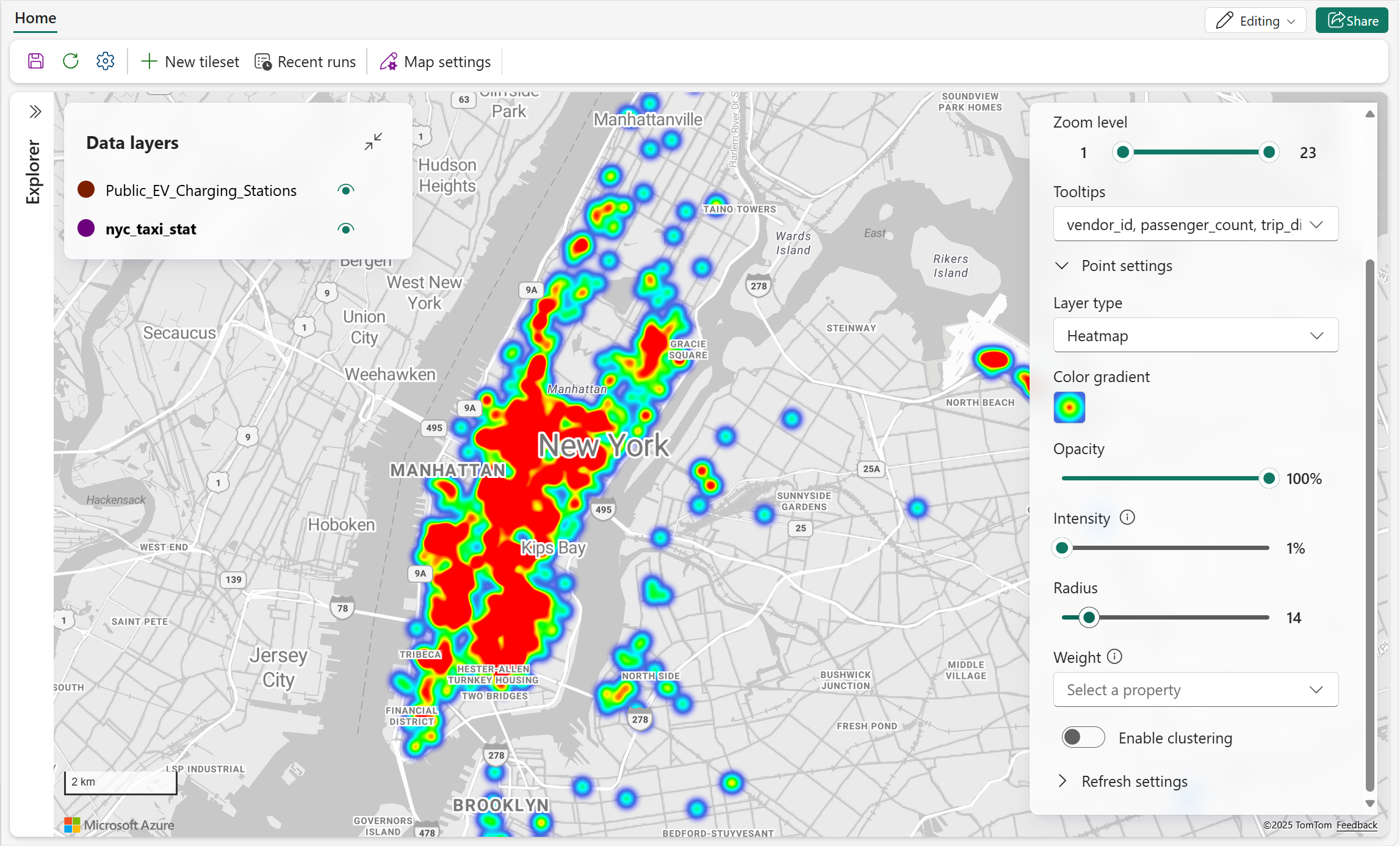
ตารางต่อไปนี้อธิบายการตั้งค่าวิชวลแผนที่ความร้อนที่พร้อมใช้งาน
| ฉาก | คำอธิบาย |
|---|---|
| การไล่ระดับสี | ธีมสีสําหรับแสดงฮอตสปอตของข้อมูล |
| ความทึบ | ความทึบของภาพแผนที่ความร้อน ค่าที่ถูกต้องมีตั้งแต่ 1% ถึง 100% ค่าเริ่มต้น = 100% |
| ความเข้ม | ปรับตัวคูณที่ใช้กับน้ําหนักของจุดข้อมูลแต่ละจุดเพื่อควบคุมความเข้มของแผนที่ความร้อน ค่าที่ถูกต้องมีตั้งแต่ 1% ถึง 100% ค่าเริ่มต้น = 1% |
| Radius | ระบุรัศมีพิกเซลที่ใช้ในการแสดงผลจุดข้อมูลแต่ละจุดในเลเยอร์แผนที่ความร้อน สิ่งนี้กําหนดว่าอิทธิพลของแต่ละจุดจะแพร่กระจายด้วยสายตาได้ไกลแค่ไหน ค่าที่ถูกต้องมีตั้งแต่ 1 ถึง 100 ค่าเริ่มต้น = 30 |
| ค่าถ่วงน้ำหนัก | ตั้งค่าน้ําหนักของแต่ละจุดโดยใช้คุณสมบัติข้อมูลตัวเลข ค่าเริ่มต้น = 1 |
| เปิดใช้งานการจัดกลุ่ม | จัดกลุ่มจุดข้อมูลใกล้เคียงเป็นคลัสเตอร์เพื่อลดความยุ่งเหยิงของภาพและปรับปรุงความสามารถในการอ่านแผนที่ ค่าเริ่มต้น = ปิด |
ใช้น้ําหนัก
ภาพหน้าจอต่อไปนี้แสดงแผนที่ความร้อนของการเดินทางด้วยแท็กซี่ของนิวยอร์กซิตี้ การเดินทางแต่ละครั้งจะแสดงเป็นจุดข้อมูล โดย fare_amount จะใช้เป็นน้ําหนัก ซึ่งหมายความว่าพื้นที่ที่มีค่าโดยสารสูงกว่าจะเพิ่มความเข้มข้นให้กับแผนที่ความร้อน เพื่อเพิ่มความสามารถในการอ่าน จึงใช้ความทึบที่ต่ําลง ทําให้แผนที่และข้อมูลที่ทับซ้อนกันยังคงมองเห็นได้

เปิดใช้งานการจัดกลุ่ม
ภาพหน้าจอต่อไปนี้แสดงแผนที่ความร้อนแบบคลัสเตอร์ที่แสดงภาพความหนาแน่นของข้อมูลเชิงพื้นที่ ด้วยการปรับแต่งพารามิเตอร์อย่างละเอียด เช่น รัศมีและความเข้ม แผนที่จะเปิดเผยรูปแบบที่ถูกบดบังด้วยจุดข้อมูลที่ทับซ้อนกันได้อย่างมีประสิทธิภาพมากขึ้น

การตั้งค่าสาย
เลเยอร์เส้น
เลเยอร์เส้นใช้เพื่อแสดงภาพลักษณะทางภูมิศาสตร์เชิงเส้น เช่น ถนน เส้นทาง เส้นทาง หรือขอบเขตบนแผนที่ มันเชื่อมต่อชุดพิกัดเพื่อสร้างเส้นซึ่งสามารถจัดรูปแบบด้วยแอตทริบิวต์ต่างๆเช่นสีความกว้างของจังหวะ วิชวลชนิดนี้มีประโยชน์อย่างยิ่งสําหรับการแสดงการเคลื่อนไหว ทิศทาง หรือการเชื่อมต่อระหว่างตําแหน่งที่ตั้ง และมักใช้ในสถานการณ์ต่างๆ เช่น การวางแผนเส้นทาง การทําแผนที่โครงสร้างพื้นฐาน หรือการแสดงภาพเครือข่าย
ภาพหน้าจอต่อไปนี้แสดงเส้นทางป่าสงวนแห่งชาติใกล้กับภูเขาเรเนียร์
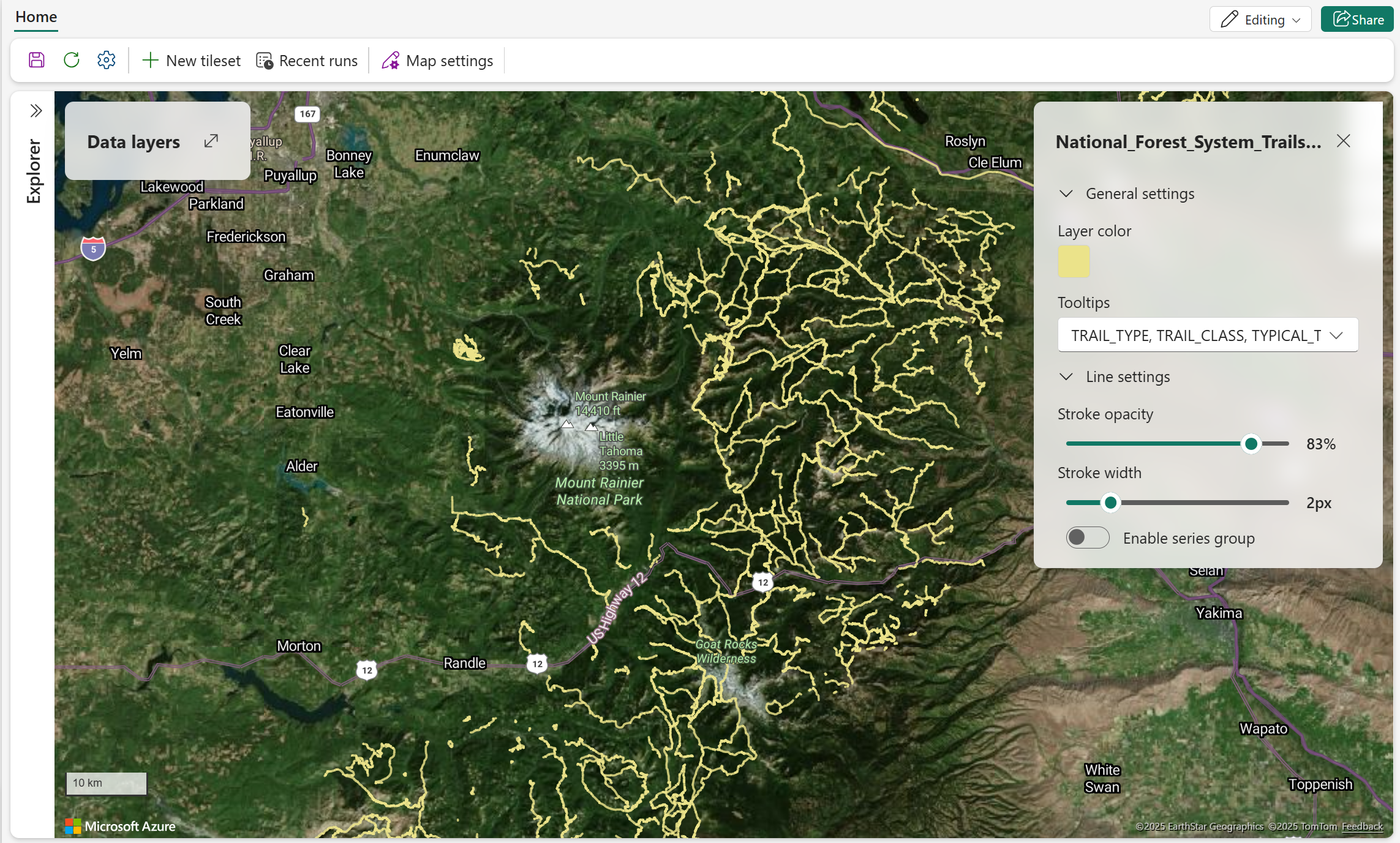
ตารางต่อไปนี้อธิบายการตั้งค่าและคําอธิบายวิชวลของบรรทัดที่พร้อมใช้งาน
| ฉาก | คำอธิบาย |
|---|---|
| ความทึบของจังหวะ | ความทึบของคุณสมบัติเส้น ค่าที่ถูกต้องมีตั้งแต่ 1% ถึง 100% ค่าเริ่มต้น = 100% |
| ความกว้างของจังหวะ | ความกว้างของเส้นที่วัดเป็นพิกเซล ค่าที่ถูกต้อง: 0-10 ค่าเริ่มต้น = 3px |
| เปิดใช้งานกลุ่มชุดข้อมูล | สลับเพื่อใช้สีเพื่อจัดกลุ่มและแยกความแตกต่างของรูปทรงเรขาคณิตตามคุณสมบัติข้อมูลที่เลือก ค่าเริ่มต้น: ปิด หมายเหตุ: หากเปิดใช้งาน ระบบจะไม่นํา สีเลเยอร์ ที่กําหนดไว้ในการตั้งค่าทั่วไป |
| กลุ่มซีรีส์ | เลือกคุณสมบัติข้อมูลจากรายการดรอปดาวน์นี้เพื่อจัดกลุ่มและบรรทัดรหัสสี ตัวเลือกนี้สามารถเข้าถึงได้เฉพาะเมื่อเปิดใช้งานการตั้งค่า เปิดใช้งานกลุ่มชุดข้อมูล |
เปิดใช้งานกลุ่มชุดข้อมูล
ภาพหน้าจอต่อไปนี้แสดงข้อมูลเส้นทางป่าสงวนแห่งชาติใกล้กับภูเขา Rainier เปิดใช้งานกลุ่มชุดและใช้คุณสมบัติ ATV_RESTRICTED ข้อมูลเพื่อระบุเส้นทางที่จํากัดรถเอทีวี (All-Terrain ยานพาหนะ)

การตั้งค่ารูปหลายเหลี่ยม
ชั้นรูปหลายเหลี่ยม
เลเยอร์รูปหลายเหลี่ยมใช้เพื่อแสดงภาพพื้นที่หรือภูมิภาคโดยเชื่อมต่อพิกัดทางภูมิศาสตร์หลายพิกัดเพื่อสร้างรูปร่างที่ปิดล้อม รูปหลายเหลี่ยมเหล่านี้สามารถแสดงถึงขอบเขต เช่น เขตเมือง โซน หรือภูมิภาคที่น่าสนใจ คุณสามารถปรับแต่งรูปลักษณ์ของรูปร่างเหล่านี้ได้โดยใช้แอตทริบิวต์ เช่น สีเลเยอร์ และความทึบ วิชวลนี้มีประโยชน์สําหรับการเน้นพื้นที่ทางภูมิศาสตร์ที่เฉพาะเจาะจงและวิเคราะห์ความสัมพันธ์เชิงพื้นที่หรือความครอบคลุม
ภาพหน้าจอต่อไปนี้แสดงแผนที่ปริมณฑลไฟในอดีตของแคลิฟอร์เนีย ซึ่งแสดงขอบเขตทางภูมิศาสตร์ของไฟป่าในอดีตโดยใช้รูปหลายเหลี่ยมสีแดง รูปหลายเหลี่ยมแต่ละรูปแสดงถึงเหตุการณ์ไฟไหม้ที่แตกต่างกัน และมีข้อมูลเมตา เช่น ปี สาเหตุ และพื้นที่ที่คํานวณโดย GIS การแสดงภาพนี้ช่วยให้ผู้ใช้สามารถระบุพื้นที่ที่เสี่ยงต่อการเกิดไฟไหม้วิเคราะห์รูปแบบไฟในอดีตและสนับสนุนการบรรเทาไฟป่าและการวางแผนการจัดการที่ดินได้อย่างรวดเร็ว
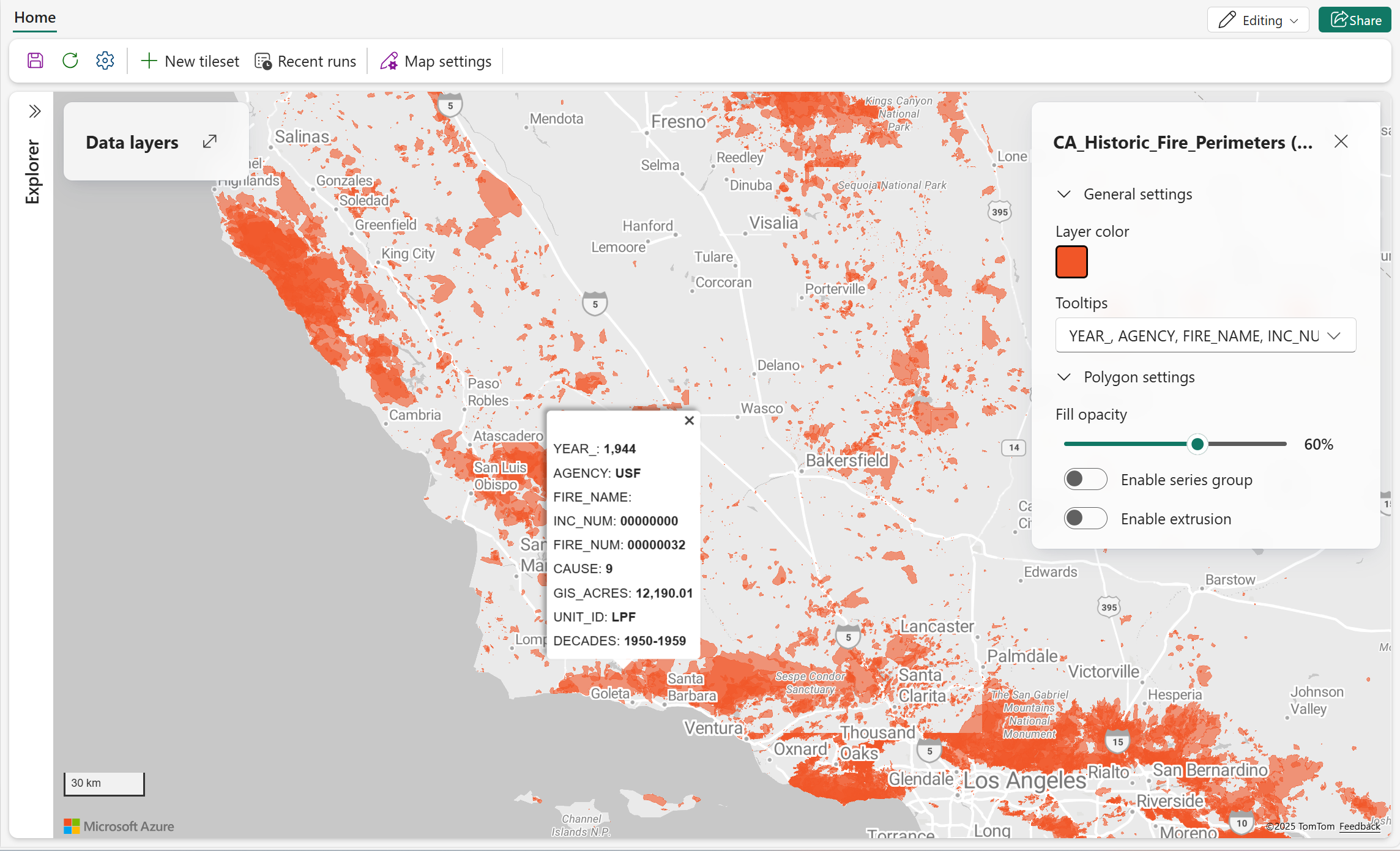
ตารางต่อไปนี้อธิบายการตั้งค่าและคําอธิบายวิชวลรูปหลายเหลี่ยมที่พร้อมใช้งาน
| ฉาก | คำอธิบาย |
|---|---|
| เติมความทึบ | ความทึบของคุณสมบัติรูปหลายเหลี่ยมบนแผนที่ ช่วงที่ถูกต้อง: 0% (โปร่งใสเต็มที่) ถึง 100% (ทึบแสงเต็มที่) ค่าเริ่มต้น = 60% |
| เปิดใช้งานกลุ่มชุดข้อมูล | สลับเพื่อใช้สีเพื่อจัดกลุ่มและแยกความแตกต่างของรูปทรงเรขาคณิตตามคุณสมบัติข้อมูลที่เลือก ค่าเริ่มต้น: ปิด หมายเหตุ: หากเปิดใช้งาน ระบบจะไม่นํา สีเลเยอร์ ที่กําหนดไว้ในการตั้งค่าทั่วไป |
| กลุ่มซีรีส์ | เลือกคุณสมบัติข้อมูลจากรายการดรอปดาวน์นี้เพื่อจัดกลุ่มและบรรทัดรหัสสี ตัวเลือกนี้สามารถเข้าถึงได้เฉพาะเมื่อเปิดใช้งานการตั้งค่า เปิดใช้งานกลุ่มชุดข้อมูล |
| เปิดใช้งานการอัดขึ้นรูป | คุณสมบัตินี้ช่วยให้รูปหลายเหลี่ยมสามารถแสดงผลในรูปแบบ 3 มิติได้โดยใช้ความสูงตามฟิลด์ตัวเลข ช่วยเพิ่มการแสดงภาพเชิงพื้นที่โดยการเพิ่มความลึกและปริมาตรให้กับรูปร่างแบน ค่าเริ่มต้น = ปิด |
| ความสูง | ระบุฟิลด์ข้อมูลตัวเลขที่ใช้ในการกําหนดการอัดขึ้นรูปแนวตั้งของแต่ละรูปหลายเหลี่ยม ตัวเลือกนี้สามารถเข้าถึงได้เฉพาะเมื่อเปิดใช้งานการตั้งค่าการ อัดขึ้นรูป ทํางานอยู่ |
เปิดใช้งานกลุ่มชุดข้อมูล
ภาพหน้าจอต่อไปนี้แสดงแผนที่เฉพาะเรื่องของแคลิฟอร์เนียที่เน้นขอบเขตการเกิดไฟในอดีตโดยใช้ภาพรูปหลายเหลี่ยม พื้นที่ที่ได้รับผลกระทบจากไฟไหม้แต่ละแห่งจะมีรหัสสีตามฟิลด์ DECADES ทําให้ผู้ชมสามารถแยกแยะเหตุการณ์ไฟป่าตามช่วงเวลาต่างๆ เช่น 1960–1969, 1970–1979 และอื่นๆ

เปิดใช้งานการอัดขึ้นรูป
ภาพหน้าจอต่อไปนี้แสดงภาพแผนที่ 3 มิติของพื้นที่ซีแอตเทิล ซึ่งแสดงการอัดขึ้นรูปอาคาร อาคารแต่ละหลังจะแสดงผลด้วยความสูงที่แตกต่างกันตามข้อมูลระดับความสูงจริง ซึ่งสร้างภูมิทัศน์ของเมืองที่สมจริง
