หมายเหตุ
การเข้าถึงหน้านี้ต้องได้รับการอนุญาต คุณสามารถลอง ลงชื่อเข้าใช้หรือเปลี่ยนไดเรกทอรีได้
การเข้าถึงหน้านี้ต้องได้รับการอนุญาต คุณสามารถลองเปลี่ยนไดเรกทอรีได้
บทช่วยสอนส่วนนี้อธิบายวิธีการเรียกดูฮับ Real-Time สร้างสตรีมเหตุการณ์ แปลงเหตุการณ์ และสร้างปลายทางเพื่อส่งเหตุการณ์ที่แปลงไปยังฐานข้อมูล KQL
หมายเหตุ
บทช่วยสอนนี้เป็นส่วนหนึ่งของชุดข้อมูล สําหรับส่วนก่อนหน้า โปรดดูบทช่วยสอนส่วนที่ 1: ตั้งค่า Eventhouse
สร้างเหตุการณ์สตรีม
ใช้แกลเลอรีตัวอย่างเพื่อสร้างสตรีมเหตุการณ์ที่จําลองข้อมูลการเช่าจักรยาน
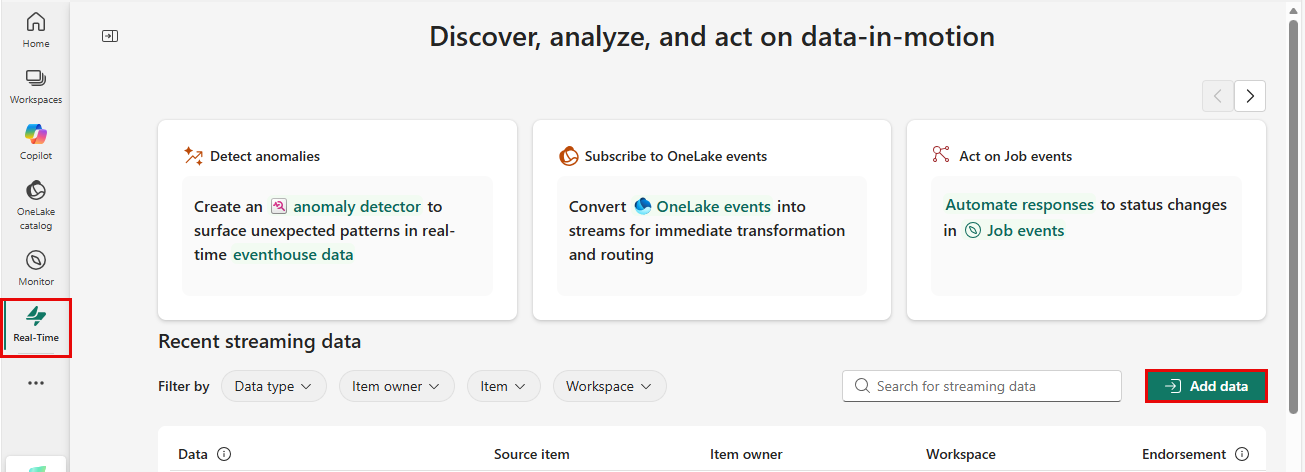
เลือก เรียลไทม์ ในแถบนําทางด้านซ้าย
เลือก เพิ่มข้อมูล ที่มุมขวาบนของหน้า
ภายใต้ สถานการณ์ตัวอย่าง ให้เลือก เชื่อมต่อ บนไทล์ การเช่าจักรยาน
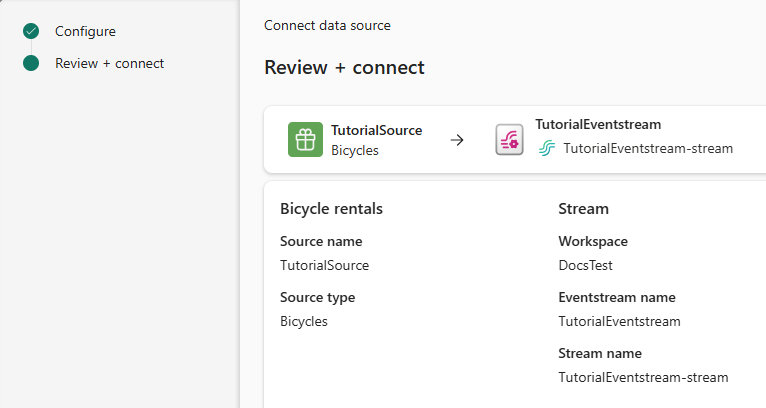
บนหน้า เชื่อมต่อแหล่งข้อมูล สําหรับ ชื่อแหล่งที่มา ให้ป้อน TutorialSource
ในส่วน รายละเอียดสตรีม ให้เลือกปุ่มดินสอ เปลี่ยนชื่อของสตรีมเหตุการณ์เป็น TutorialEventstream แล้วเลือก ถัดไป
บนหน้า ตรวจสอบ + เชื่อมต่อ ให้ตรวจสอบการตั้งค่า แล้วเลือก เชื่อมต่อ
แปลงเหตุการณ์: เพิ่มการประทับเวลา
เมื่อสร้างแหล่งที่มาของสตรีมเหตุการณ์แล้ว คุณสามารถเปิดสตรีมเหตุการณ์และเพิ่มการตั้งค่าเพิ่มเติมได้
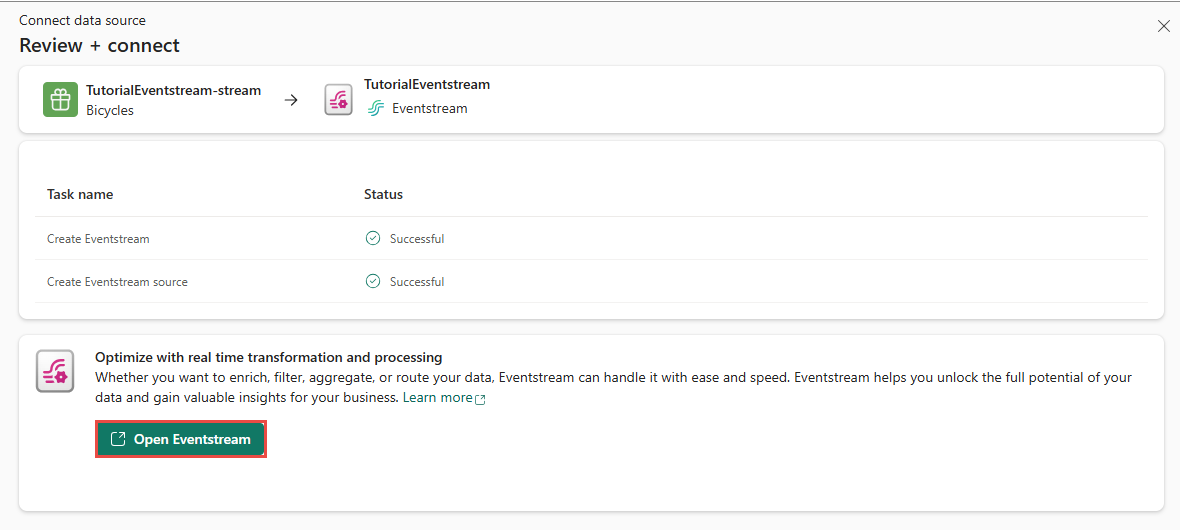
หลังจากสร้างสตรีมเหตุการณ์แล้ว บนหน้า ตรวจสอบ + เชื่อมต่อ ให้เลือก เปิดสตรีมเหตุการณ์
คุณยังสามารถเรียกดูสตรีมเหตุการณ์จากสตรีมข้อมูลของฉันได้โดยการเลือกสตรีมแล้วเลือกเปิดสตรีมเหตุการณ์
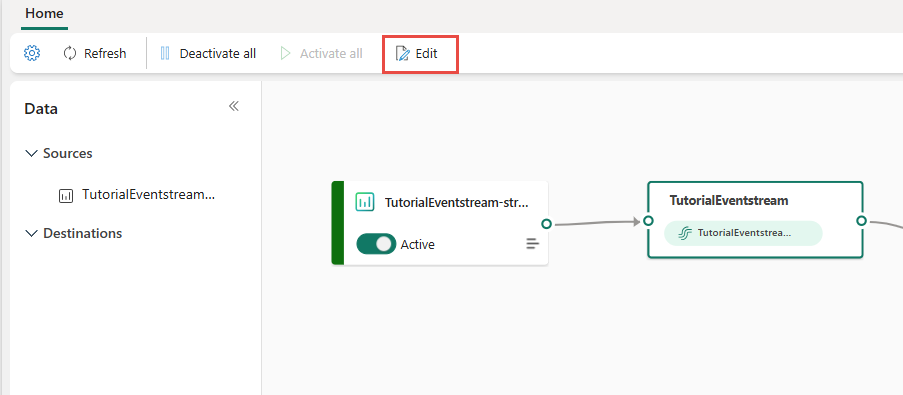
บน Ribbon เมนู ให้เลือก แก้ไข พื้นที่ทํางานสําหรับเขียน ซึ่งเป็นส่วนกึ่งกลางจะเปลี่ยนเป็นสีเหลืองและเปิดใช้งานสําหรับการเปลี่ยนแปลง
ในพื้นที่ทํางานการเขียนเหตุการณ์เลือกลูกศรลงบนการแปลงเหตุการณ์ หรือเพิ่มไทล์ปลายทาง จากนั้น เลือกจัดการเขตข้อมูล ไทล์ถูกเปลี่ยนชื่อเป็น
ManageFields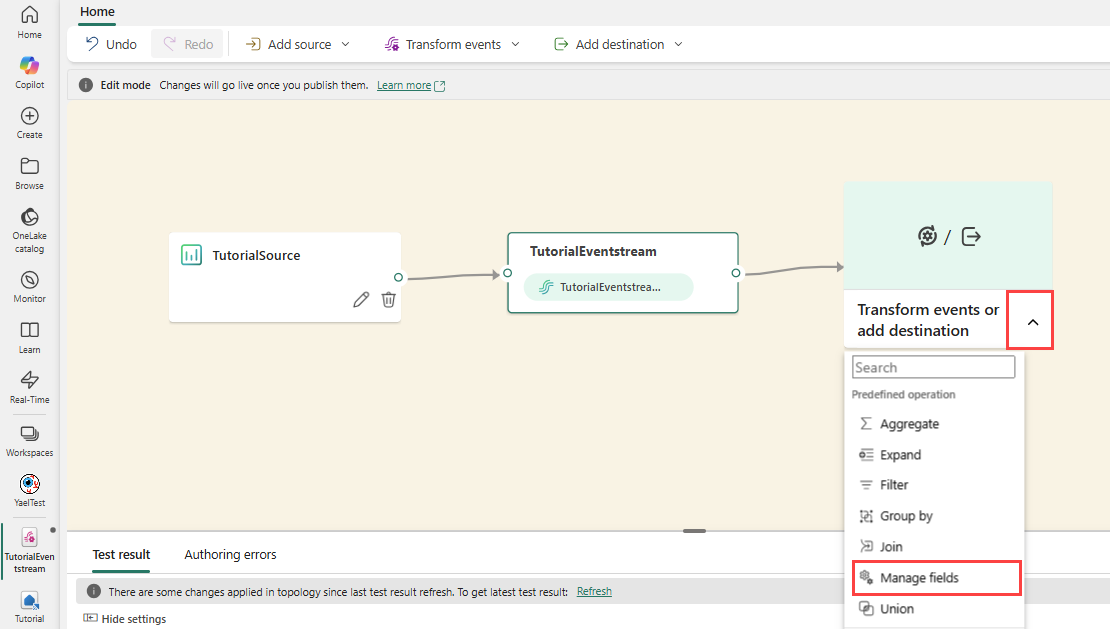
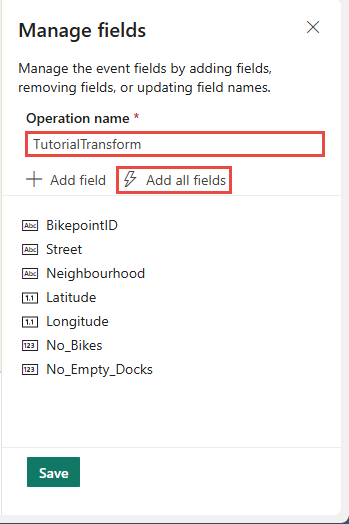
เลือกไอคอนดินสอในบานหน้าต่าง จัดการเขตข้อมูล และทําตามขั้นตอนเหล่านี้:
ใน ชื่อการดําเนินการ ให้ใส่ บทช่วยสอนแปลง
เลือก เพิ่มเขตข้อมูลทั้งหมด
เลือก + เพิ่มฟิลด์
จากเมนูแบบเลื่อนลง ฟิลด์ ให้เลือก ระบบฟังก์ชัน>วันที่และเวลาในตัว Timestamp()
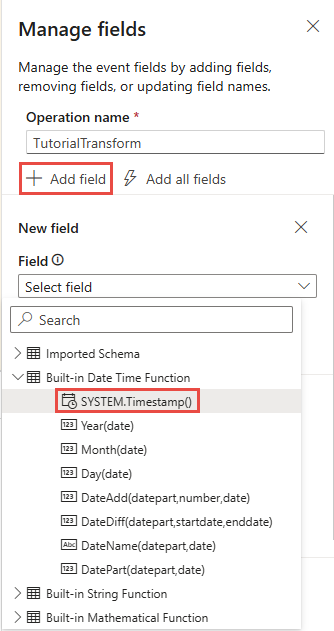
ในชื่อ ให้ใส่ประทับเวลา
เลือก เพิ่ม
ยืนยันว่า Timestamp ถูกเพิ่มในรายการเขตข้อมูล และเลือกบันทึก ไทล์ TutorialTransform แสดงข้อผิดพลาดเนื่องจากปลายทางยังไม่ได้กําหนดค่า
สร้างปลายทางสําหรับการประทับเวลา
สร้างปลายทางเพื่อส่งเหตุการณ์ที่แปลงไปยังฐานข้อมูล KQL
ชี้ไปที่ขอบขวาของไทล์ TutorialTransform แล้วเลือกไอคอนเครื่องหมายบวกสีเขียว
เลือก Destinations>Eventhouse เพื่อสร้างปลายทาง
เลือกไอคอนดินสอบนไทล์ Eventhouse

ในบานหน้าต่าง Eventhouse ให้ป้อนข้อมูลต่อไปนี้:
ฟิลด์ มูลค่า โหมดการนําเข้าข้อมูล การประมวลผลเหตุการณ์ก่อนการนําเข้า ชื่อปลายทาง บทช่วยสอนการสัมมนา พื้นที่ เลือกพื้นที่ทํางานที่คุณได้สร้างทรัพยากรของคุณ อีเวนต์เฮ้าส์ กวด วิชา ฐานข้อมูล KQL กวด วิชา ตารางปลายทาง สร้าง ใหม่ - ใส่ RawDataเป็นชื่อตาราง รูปแบบข้อมูลป้อนเข้า Json ตรวจสอบว่าได้เลือกช่องเปิดใช้งานการนําเข้าหลังจากเพิ่มข้อมูลแล้ว
เลือก บันทึก
บน Ribbon เมนู ให้เลือก เผยแพร่
ขณะนี้เหตุการณ์ถูกตั้งค่าเพื่อแปลงเหตุการณ์และส่งไปยังฐานข้อมูล KQL

เนื้อหาที่เกี่ยวข้อง
สําหรับข้อมูลเพิ่มเติมเกี่ยวกับงานในบทช่วยสอนนี้ ให้ดู: