หมายเหตุ
การเข้าถึงหน้านี้ต้องได้รับการอนุญาต คุณสามารถลอง ลงชื่อเข้าใช้หรือเปลี่ยนไดเรกทอรีได้
การเข้าถึงหน้านี้ต้องได้รับการอนุญาต คุณสามารถลองเปลี่ยนไดเรกทอรีได้
โหนด ข้อความ ภายในโฟลว์ของหัวข้อจะส่งข้อความจากเอเจนต์ไปยังผู้ใช้ ข้อความอาจเป็นข้อความตัวอักษรธรรมดา แต่ยังสามารถมีองค์ประกอบที่หลากหลายยิ่งขึ้นได้ เช่น รูปภาพ วิดีโอ การตอบกลับด่วน และการ์ด
เคล็ดลับ
ความสามารถทั้งหมดของโหนด ข้อความ ยังมีให้สำหรับโหนด คำถาม ด้วย
ส่งข้อความตัวอักษร
เปิดหัวข้อที่ต้องการ
เลือกไอคอน เพิ่มโหนด
 ภายใต้โหนดที่คุณต้องการให้เอเจนต์ของคุณส่งข้อความและเลือก ส่งข้อความ
ในกล่องข้อความ ให้ป้อนข้อความที่คุณต้องการให้เอเจนต์ส่ง
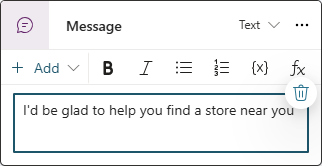
หรือใช้เครื่องมือในแถบเมนูของโหนดเพื่อเพิ่ม:
- การจัดรูปแบบพื้นฐาน (ตัวหนา ตัวเอียง มีสัญลักษณ์แสดงหัวข้อย่อย ลําดับเลข)
- ตัวแปร
- รูปแบบข้อความ และ การแทนที่คำพูด
- รูปภาพ
- วิดีโอ
- การ์ดพื้นฐาน
- การ์ดที่ปรับเปลี่ยนได้
- การตอบกลับด่วน
เคล็ดลับ
เปลี่ยนชื่อโหนดเพื่อให้สามารถระบุได้ง่ายขึ้น เลือกช่องชื่อโหนดเพื่ออัปเดตชื่อโดยตรง หรือเลือกจุดสามจุด (...) ของโหนด แล้วเลือกเปลี่ยน ชื่อ จากเมนู นอกจากนี้คุณยังสามารถเปลี่ยนชื่อโหนดใน ตัวแก้ไขโค้ด
ไม่สามารถเปลี่ยนชื่อโหนด ทริกเกอร์ และโหนด ไปที่ขั้นตอน ได้
ชื่อโหนดสามารถมีความยาวได้สูงสุด 500 อักขระ
แทรกตัวแปรในข้อความ
เลือกข้อความที่คุณต้องการ
ในแถบเมนูของโหนด ให้เลือกไอคอน แทรกตัวแปร icon ({x})
ใน เลือกตัวแปร ให้สลับไปยังแท็บที่ตรงกับขอบเขตของตัวแปรที่คุณต้องการใช้ เรียนรู้เพิ่มเติมเกี่ยวกับ ขอบเขตตัวแปร
เลือกตัวแปรที่ต้องการ (ใช้กล่องค้นหา หากจําเป็น)
ใช้รูปแบบข้อความ
เมื่อคุณเพิ่มรูปแบบข้อความ เอเจนต์จะสุ่มเลือกหนึ่งในนั้นเพื่อใช้ทุกครั้งที่โหนดถูกทริกเกอร์
เพิ่มรูปแบบข้อความ
ในแถบเมนูของโหนด เลือก เพิ่ม และจากนั้น เลือก รูปแบบข้อความ
ป้อนสิ่งที่คุณต้องการให้เอเจนต์พูดในกล่องข้อความ การเลือกภายนอกโหนด ข้อความ จะเพิ่มรูปแบบของคุณไปยังรายการข้อความ
ทำซ้ำขั้นตอนเหล่านี้เพื่อเพิ่มรูปแบบได้มากเท่าที่คุณต้องการ
ลบรูปแบบข้อความ
เลือกโหนด ข้อความ ที่มีรูปแบบ
เลือกรูปแบบที่คุณต้องการลบ จากนั้นเลือกไอคอน ลบรูปแบบ
 ที่อยู่ในมุม
เพิ่มรูปภาพ
หากต้องการเพิ่มรูปภาพ คุณต้องมีรูปภาพที่โฮสต์ผ่าน URL
ในแถบเมนูของโหนด ให้เลือก เพิ่ม และเลือก รูปภาพ
ในแผง คุณสมบัติของรูปภาพ ให้ป้อน URL ของรูปภาพของคุณ
หรือป้อนชื่อสำหรับรูปภาพ
เพิ่มวิดีโอ
ในแถบเมนูของโหนด เลือก เพิ่ม และจากนั้น เลือก วิดีโอ
ในแผง คุณสมบัติของวิดีโอ ภายใต้ URL ของสื่อ ให้ป้อน URL ของวิดีโอของคุณ URL สามารถเป็นลิงก์โดยตรงไปยังไฟล์ MP4 ที่เข้าถึงได้แบบสาธารณะหรือ YouTube URL
หรือป้อน ชื่อคำบรรยายURL รูปภาพ (URL ของไฟล์รูปภาพที่เข้าถึงได้แบบสาธารณะ) หรือ ข้อความ ที่จะแสดงควบคู่ไปกับวิดีโอบนการ์ด คุณยังสามารถเพิ่มปุ่มซึ่งมีคุณสมบัติเหมือนกับการตอบกลับด่วนได้ด้วย
เพิ่มการ์ดพื้นฐาน
การ์ดพื้นฐานเป็นการ์ดวัตถุประสงค์ทั่วไปที่ใช้ในการเพิ่มข้อความ รูปภาพ และองค์ประกอบเชิงโต้ตอบไปยังข้อความการตอบของเอเจนต์
ในแถบเมนูของโหนด เลือก เพิ่ม และจากนั้น เลือก การ์ดพื้นฐาน
ในแผง คุณสมบัติของการ์ดพื้นฐาน ให้กรอกข้อมูลคุณสมบัติสำหรับเนื้อหาของการ์ดของคุณ คุณยังสามารถเพิ่มปุ่มซึ่งมีคุณสมบัติเหมือนกับการตอบกลับด่วนได้ด้วย
เพิ่มการ์ดที่ปรับเปลี่ยนได้
หากโหนดข้อความแจ้งให้ผู้ใช้ทราบถึงเวลาทำการของร้านค้าของคุณ ตัวอย่างเช่น คุณสามารถสร้างการ์ดที่ปรับเปลี่ยนได้ ซึ่งแสดงเวลาทำการพร้อมรูปภาพของร้านค้า การ์ดที่ปรับเปลี่ยนได้ เป็นการ์ดที่ไม่อิงแพลตฟอร์มที่คุณปรับแต่งได้ ในตัวออกแบบการ์ดที่ปรับเปลี่ยนได้ คุณสามารถสร้างการ์ดที่ปรับเปลี่ยนได้จากองค์ประกอบ หรือเขียนส่วนข้อมูล JSON สําหรับการ์ดของคุณได้โดยตรงในตัวแก้ไขส่วนข้อมูลการ์ด
ในแถบเมนูของโหนด เลือก เพิ่ม และจากนั้น เลือก การ์ดที่ปรับเปลี่ยนได้
ในแผง คุณสมบัติของการ์ดที่ปรับเปลี่ยนได้ ให้เลือก แก้ไขการ์ดที่ปรับเปลี่ยนได้ ตัวออกแบบการ์ดที่ปรับเปลี่ยนได้จะเปิดขึ้น
ป้อนสัญพจน์ JSON สำหรับการ์ดของคุณในบานหน้าต่างตัวแก้ไขส่วนข้อมูลของการ์ด แล้วเลือก บันทึก ตัวอย่างของการ์ดจะปรากฏในโหนดข้อความของคุณ
ดูสื่อการ์ดหลายใบในโหนดเดียวกันและเอาการ์ดออก
หากคุณเพิ่มการ์ดสื่อสองรายการขึ้นไปในโหนด ตัวเลือกการแสดงต่อไปนี้จะสามารถใช้งานได้:
- วงล้อ (ค่าเริ่มต้น) จะแสดงการ์ดครั้งละหนึ่งใบ
- รายการ แสดงการ์ดทั้งหมดในรายการแนวตั้ง
หากต้องการแสดงการ์ดของคุณเป็นรายการแนวตั้ง ให้เลือกการ์ดใบใดใบหนึ่ง แล้วเลือกไอคอน รายการ บนแถบเมนูของโหนด ดำเนินการในลักษณะเดียวกันโดยเลือกไอคอน วงล้อ
 หากคุณต้องการแสดงการ์ดของคุณเป็นวงล้อ
หากต้องการลบการ์ด ให้เลือกการ์ด จากนั้นเลือกไอคอน ลบออก ที่อยู่ในมุมของการ์ด
ใช้การตอบกลับด่วน
สำคัญ
- บางช่องทางไม่รองรับการตอบกลับด่วน ในกรณีดังกล่าว ปุ่มตอบกลับด่วนจะไม่สามารถใช้งานระหว่างการสนทนากับเอเจนต์ของคุณ
- บางช่องทางจะจำกัดจำนวนการตอบกลับด่วนที่แสดงพร้อมกัน
เพิ่มการตอบกลับด่วนลงในข้อความเพื่อแนะนำการตอบกลับหรือการดำเนินการให้กับลูกค้า การดำเนินการของลูกค้าจะถูกส่งกลับไปยังเอเจนต์
เมื่อลูกค้าเลือกการตอบกลับด่วน การตอบกลับด่วนจะปรากฏในประวัติการแชทจนกว่าเอเจนต์หรือลูกค้าจะส่งกิจกรรมอื่น
ลูกค้าสามารถเลือกการตอบกลับด่วนหรือพิมพ์โดยตรงในการสนทนา เมื่อต้องการให้ผู้ใช้เลือกตัวเลือกจากรายการ ให้ใช้โหนด คำถาม หลายตัวเลือกแทน
เพิ่มการตอบกลับด่วน
ในแถบเมนูของโหนด ให้เลือก เพิ่ม และเลือก การตอบกลับด่วน
ในกล่อง การตอบกลับด่วน บนโหนด ข้อความ ให้ป้อนการตอบกลับด่วนที่ต้องการทีละรายการ
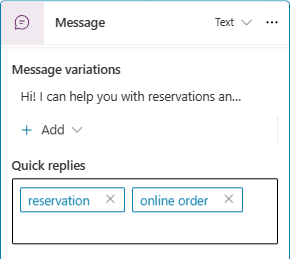
เปลี่ยนชนิดการดำเนินการสำหรับการตอบกลับด่วน
คุณกําหนดค่าการตอบกลับด่วนเพื่อดําเนินการชนิดต่างๆ
เลือกกล่อง การตอบกลับด่วน เพื่อเปิดแผง คุณสมบัติของการตอบกลับด่วน
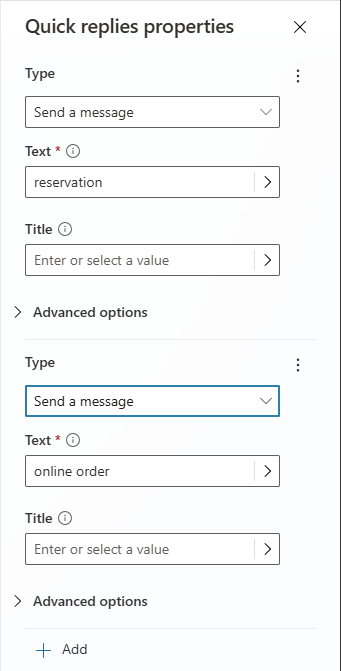
เลือกค่าที่ต้องการสำหรับชนิด:
- ส่งข้อความ (ค่าเริ่มต้น): ส่งข้อความไปยังเอเจนต์และแสดงในประวัติการแชท
-
เปิด URL: เปิด URL URL ต้องขึ้นต้นด้วย
https:// -
ทำการโทร: โทรไปที่หมายเลขโทรศัพท์ ป้อนคำนำหน้า
PhoneNumber:ทันทีตามด้วยหมายเลขโทรศัพท์ที่ต้องการ ตัวอย่างเช่นPhoneNumber:1234567890 - ส่งข้อความที่ซ่อนไว้ไปยังเอเจนต์: ส่งข้อความถึงเอเจนต์ แต่ซ่อนข้อความนั้นจากประวัติการแชท
คุณสมบัติต่างๆ จะปรากฏขึ้นตามชนิดที่คุณเลือก หากต้องการดูคุณสมบัติเพิ่มเติม ให้ขยาย ตัวเลือกขั้นสูง
เพิ่มการแทนที่ข้อความคำพูด
ในช่องทางที่เปิดใช้งานการสื่อสารทางเสียง เช่น ช่องทาง Omni สำหรับ Customer Service ข้อความจะถูกใช้สำหรับทั้งการแสดงข้อความและการสื่อสารทางเสียง อย่างไรก็ตาม คุณสามารถแทนที่ข้อความด้วยข้อความอื่นสำหรับคำพูดได้
เลือกโหนด ข้อความ ที่คุณต้องการ
ที่มุมขวาบน ให้ขยายตัวเลือก แล้วเลือก การพูด
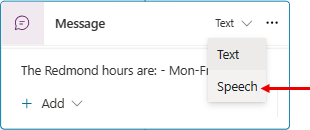
ป้อนสิ่งที่คุณต้องการให้เอเจนต์บอก
หรือ เพิ่มรูปแบบต่างๆ สำหรับข้อความคำพูด
หรือ เพิ่ม SSML ลงในข้อความกาพูดของคุณ (และรูปแบบต่างๆ หากมี) เพื่อควบคุมวิธีการที่เอเจนต์พูดข้อความ
ใช้ SSML เพื่อปรับแต่งการตอบสนองของคำพูด
Speech Synthesis Markup Language (SSML) เป็นภาษามาร์กอัปที่ใช้ XML ที่ระบุวิธีการแปลงข้อความเป็นคำพูดที่สังเคราะห์ SSML เป็นหนึ่งในหลายวิธีที่ Copilot Studio สามารถทำให้คำตอบของเอเจนต์ของคุณฟังดูเหมือนคำพูดที่เป็นธรรมชาติ
เลือกข้อความการพูดที่คุณต้องการปรับแต่ง
ในแถบเมนู ให้ขยาย แท็ก SSML แล้วเลือกแท็กที่คุณต้องการเพิ่ม
แท็ก SSML รายละเอียด สัญญาณเสียง เพิ่มเสียงที่บันทึกไว้ล่วงหน้า หยุด แทรกการหยุดชั่วคราวหรือตัวแบ่งระหว่างคำ การเน้น เพิ่มระดับความเครียดให้กับคำหรือวลี สัทสัมพันธ์ ระบุการเปลี่ยนแปลงระดับเสียง เส้นชั้น ช่วง อัตรา และระดับเสียง คุณสามารถเพิ่มแท็กหลายรายการลงในข้อความการพูดรายการเดียว คุณยังสามารถป้อนแท็ก SSML ที่ไม่ปรากฏบนเมนูด้วยตนเองได้ด้วย หากต้องการเรียนรู้เพิ่มเติมเกี่ยวกับ SSML และแท็กอื่นๆ ที่คุณสามารถใช้ได้ โปรดดู ปรับปรุงการสังเคราะห์ด้วย SSML ในคู่มือบริการ Microsoft Azure AI Speech
