หมายเหตุ
การเข้าถึงหน้านี้ต้องได้รับการอนุญาต คุณสามารถลอง ลงชื่อเข้าใช้หรือเปลี่ยนไดเรกทอรีได้
การเข้าถึงหน้านี้ต้องได้รับการอนุญาต คุณสามารถลองเปลี่ยนไดเรกทอรีได้
คุณสามารถส่งออกและนำเข้าเอเจนต์โดยใช้ โซลูชัน เพื่อให้คุณสามารถย้ายเอเจนต์ของคุณไปยังหลาย สภาพแวดล้อม
ขั้นแรก คุณสร้างโซลูชันแบบกำหนดเองและเพิ่มเอเจนต์ของคุณเข้าไป จากนั้นคุณส่งออกโซลูชันด้วยเอเจนต์ของคุณ และนำเข้าไปยังสภาพแวดล้อมอื่น คุณยังสามารถอัปเกรดหรืออัปเดตโซลูชันด้วยเอเจนต์ และลบเลเยอร์ที่ไม่มีการจัดการออกจากเอเจนต์ที่มีการจัดการได้
ดูบทความ ดูและจัดการโซลูชันใน Copilot Studio สำหรับรายละเอียดเพิ่มเติมเกี่ยวกับตัวสำรวจโซลูชันใน Copilot Studio
หมายเหตุ
คุณไม่สามารถส่งออก ความคิดเห็นระดับหัวข้อหรือระดับโหนด เมื่อคุณส่งออกเอเจนต์
ข้อกำหนดเบื้องต้น
- คุณต้องมีบทบาทความปลอดภัยของผู้กำหนดค่าระบบเป็นอย่างน้อยเพื่อใช้คุณลักษณะนี้ เรียนรู้เพิ่มเติมเกี่ยวกับ การกำหนดความปลอดภัยของผู้ใช้ในสภาพแวดล้อม
- คุณควรจะคุ้นเคยกับแนวคิดของโซลูชัน ตามที่อธิบายไว้ใน แนวคิดเกี่ยวกับโซลูชัน และ สร้างและจัดการโซลูชันใน Copilot Studio
สิ่งที่ควรรู้
คุณไม่สามารถส่งออก ความคิดเห็นระดับหัวข้อหรือระดับโหนด เมื่อคุณส่งออกเอเจนต์
การนำเอเจนต์ออกจากโซลูชันไม่ได้ลบส่วนประกอบออกจากโซลูชัน คุณควรลบส่วนประกอบแยกกัน
คำเตือน
อย่าลบส่วนประกอบของเอเจนต์ที่ไม่ได้รับการจัดการ เช่น หัวข้อเอเจนต์ ออกจากโซลูชันโดยตรง เว้นแต่คุณจะลบเอเจนต์ออกจากโซลูชันด้วย
คุณควรทำการเปลี่ยนแปลงหัวข้อเป็นส่วนหนึ่งของกระบวนการเขียนมาตรฐานใน Copilot Studio UI เท่านั้น การลบหรือเปลี่ยนแปลงส่วนประกอบของเอเจนต์ออกจากโซลูชันโดยตรงจะทำให้การส่งออกและนำเข้าล้มเหลว
คุณไม่สามารถส่งออกโซลูชันที่มีการจัดการได้ เมื่อคุณสร้างโซลูชัน โดยค่าเริ่มต้นจะไม่มีการจัดการ หากคุณเปลี่ยนเป็นโซลูชันที่มีการจัดการ คุณจะไม่สามารถส่งออกได้ คุณต้องสร้างโซลูชันใหม่
ไม่สามารถส่งออกโซลูชันที่มีเอเจนต์ที่มีจุด (
.) ในชื่อของหัวข้อใดๆ ได้
สร้างโซลูชันแบบกำหนดเองและเพิ่มเอเจนต์ของคุณ
ทำตามขั้นตอนใน สร้างและจัดการโซลูชันใน Copilot Studio เพื่อสร้างโซลูชันใหม่ในตัวสำรวจโซลูชัน Copilot Studio
โซลูชันที่คุณสร้างขึ้นควรเปิดโดยอัตโนมัติ หากไม่ปรากฏขึ้น ให้เลือกในรายการโซลูชัน
เลือก เพิ่มที่มีอยู่ แล้วเลือก เอเจนต์ จากนั้น เอเจนต์ อีกครั้ง
ในรายการ เพิ่มเอเจนต์ที่มีอยู่ ให้เลือกเอเจนต์หรือเอเจนต์ที่คุณต้องการส่งออก แล้วเลือก เพิ่ม
หมายเหตุ
สำหรับแชทบอทแบบ คลาสสิก:
หากคุณกำลังใช้ ทักษะ ลบตัวแปรสภาพแวดล้อมของทักษะ ค่าปัจจุบัน โดยการเลือก ลบออกจากโซลูชันนี้
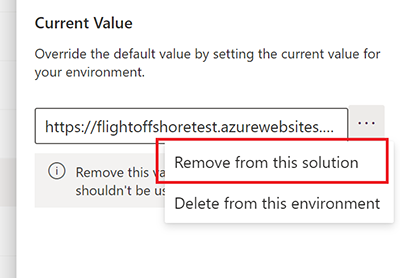
การนำเอเจนต์ออกจากโซลูชันไม่ได้ลบส่วนประกอบออกจากโซลูชัน คุณต้องลบส่วนประกอบแยกกัน
เพิ่มส่วนประกอบให้กับเอเจนต์ในโซลูชันที่กำหนดเอง
หากคุณเพิ่มส่วนประกอบ เช่น หัวข้อหรือโฟลว์ ลงในเอเจนต์ของคุณใน Copilot Studio คุณต้องเพิ่มส่วนประกอบเหล่านั้นลงในเอเจนต์ในโซลูชันที่ไม่ได้จัดการด้วยก่อนส่งออก
เปิดตัวสํารวจโซลูชันใน Copilot Studio
เลือกโซลูชันที่มีเอเจนต์ของคุณ
ในบานหน้าต่าง วัตถุ ให้ค้นหาเอเจนต์ของคุณภายใต้ เอเจนต์
เลือกจุดสามจุด (⋮) เลือก ขั้นสูง แล้วเลือก เพิ่มวัตถุที่จําเป็น
นอกจากนี้ คุณควรตรวจทานคำแนะนำและข้อกำหนดในเอกสารประกอบของ Power Apps เพื่อเพิ่มส่วนประกอบที่มีอยู่ลงในโซลูชัน
ส่งออกโซลูชันพร้อมเอเจนต์ของคุณ
คุณส่งออกและนำเข้าเอเจนต์โดยการส่งออกและนำเข้าโซลูชันที่ประกอบด้วยเอเจนต์จากสภาพแวดล้อมหนึ่งไปยังอีกสภาพแวดล้อมหนึ่ง
หากต้องการส่งออกโซลูชันกับเอเจนต์ของคุณ ให้ทำตามขั้นตอนเหล่านี้:
เปิดตัวสํารวจโซลูชันใน Copilot Studio
ในรายการของโซลูชันที่ไม่มีการจัดการ เลือกโซลูชันที่ประกอบด้วยเอเจนต์ของคุณ
เลือก โซลูชันส่งออก เช่นเดียวกับประสบการณ์การส่งออกโซลูชัน ใน Power Apps จะมีบานหน้าต่างด้านขวา ก่อนที่คุณส่งออก ปรากฏขึ้น
ขั้นตอนที่เหลือจะเหมือนกับการส่งออกโซลูชันใน Power Apps ทำตามคำแนะนำและข้อกำหนดในเอกสารประกอบของ Power Apps เพื่อเสร็จสิ้นการส่งออกโซลูชัน
สำคัญ
หากเอเจนต์ของคุณมีส่วนประกอบจำนวนมาก (เช่น มากกว่า 250 หัวข้อ หรือมากกว่า 100 เอนทิตี) ดูที่ ส่งออกโดยใช้ประสบการณ์แบคลาสสิก
นำเข้าโซลูชันพร้อมเอเจนต์ของคุณ
หากต้องการนำเข้าโซลูชันกับเอเจนต์ของคุณไปยังสภาพแวดล้อมอื่น ให้ทำตามขั้นตอนเหล่านี้:
ในสภาพแวดล้อมเป้าหมาย เปิดตัวสำรวจโซลูชันใน Copilot Studio
เลือก นำเข้าโซลูชัน เช่นเดียวกับประสบการณ์การนำเข้าโซลูชันใน Power Apps จะมีบานหน้าต่างด้านขวา นำเข้าโซลูชัน ปรากฏขึ้น
ขั้นตอนที่เหลือจะเหมือนกับการนำเข้าโซลูชันใน Power Apps ทำตามคำแนะนำและข้อกำหนดในเอกสารประกอบของ Power Apps เพื่อเสร็จสิ้นการนำเข้าโซลูชัน
หากการนำเข้าไม่สำเร็จ ให้เลือก ดาวน์โหลดไฟล์บันทึก เพื่อดาวน์โหลดไฟล์ XML ที่มีรายละเอียดเกี่ยวกับสาเหตุที่ทำให้การนำเข้าล้มเหลว สาเหตุทั่วไปส่วนใหญ่ที่ทำให้การนำเข้าโซลูชันนั้นล้มเหลวคือ โซลูชันไม่มีส่วนประกอบที่ต้องใช้บางอย่าง
ในตัวสำรวจโซลูชัน เลือกโซลูชันที่นำเข้าใหม่จากรายการ
ในบานหน้าต่าง ออบเจ็กต์ ให้เลือก เอเจนต์ จากนั้นเลือกชื่อของเอเจนต์เพื่อเปิดเอเจนต์ใน Copilot Studio ในแท็บใหม่
กำหนดค่าการรับรองความถูกต้องผู้ใช้สำหรับเอเจนต์อีกครั้ง
สำคัญ
- คุณต้อง เผยแพร่เอเจนต์ที่นำเข้าของคุณ ก่อนที่จะแชร์ได้
- อาจใช้เวลาถึง 24 ชั่วโมงก่อนที่ไอคอนของเอเจนต์ของคุณจะปรากฏในทุกตำแหน่ง
ส่งออกและนำเข้าเอเจนต์ใน Teams
ใน Microsoft Teams คุณสามารถส่งออกและนำเข้าเอเจนต์ระหว่างแต่ละทีมได้โดยใช้แอป Power Apps Teams
ตัวอย่างเช่น หากคุณส่งออกเอเจนต์ที่ทำงานจากทีม Teams (ทีม A) แล้วนำเข้าไปยังทีม B คุณไม่จำเป็นต้องสร้างเอเจนต์การทำงานใหม่ทั้งหมดสำหรับทีม B
ทำตามคำแนะนำใน ส่งออกการปรับแต่งจาก Dataverse for Teams
เมื่อเลือกการแก้ไข/ปรับปรุงตามคำสั่งที่จะส่งออก ให้เลือกเอเจนต์ที่คุณต้องการส่งออก คุณสามารถใช้ตัวกรองในบานหน้าต่างด้านข้าง เพื่อแสดงเฉพาะเอเจนต์ภายในทีมนั้น
เอเจนต์จะถูกบันทึกลงในโฟลเดอร์ ดาวน์โหลด บนคอมพิวเตอร์ของคุณ
หากต้องการนำเข้าใน Teams ให้ทำตามคำแนะนำใน นำเข้าการเลือกกำหนดลงใน Dataverse for Teams
เอเจนต์ของคุณจะปรากฏอยู่ในแอป Copilot Studio ใน Teams ภายใต้ทีมที่คุณนำเข้ามา