หมายเหตุ
การเข้าถึงหน้านี้ต้องได้รับการอนุญาต คุณสามารถลอง ลงชื่อเข้าใช้หรือเปลี่ยนไดเรกทอรีได้
การเข้าถึงหน้านี้ต้องได้รับการอนุญาต คุณสามารถลองเปลี่ยนไดเรกทอรีได้
คุณสามารถใช้ได้โหนด เงื่อนไข เพื่อเพิ่มสาขาในหัวข้อของคุณ โดยเปรียบเทียบค่าของตัวแปรหนึ่งกับค่าของตัวแปรอื่นหรือค่าเฉพาะ ตัวอย่างเช่น หากค่าของ isClubMember เป็น True หัวข้อนั้นจะเสนอส่วนลด มิฉะนั้น หัวข้อจะแสดงราคาสินค้ามาตรฐาน
เคล็ดลับ
เปลี่ยนชื่อโหนดเพื่อให้สามารถระบุได้ง่ายขึ้น เลือกช่องชื่อโหนดเพื่ออัปเดตชื่อโดยตรง หรือเลือกจุดสามจุด (...) ของโหนด แล้วเลือกเปลี่ยน ชื่อ จากเมนู นอกจากนี้คุณยังสามารถเปลี่ยนชื่อโหนดใน ตัวแก้ไขโค้ด
ไม่สามารถเปลี่ยนชื่อโหนด ทริกเกอร์ และโหนด ไปที่ขั้นตอน ได้
ชื่อโหนดสามารถมีความยาวได้สูงสุด 500 อักขระ
ข้อกำหนดเบื้องต้น
เพิ่มเงื่อนไข
เปิดหัวข้อที่ต้องการ
เลือกไอคอน
 เพิ่มโหนด ภายใต้โหนดที่คุณต้องการเพิ่มเงื่อนไข จากนั้นเลือก เพิ่มเงื่อนไข
การดำเนินการนี้จะเพิ่มสองสาขาให้กับหัวข้อของคุณ สาขาหนึ่งเริ่มต้นด้วยโหนด เงื่อนไข และกำหนดเส้นทางการสนทนาเมื่อเงื่อนไขเป็นจริง อีกสาขาขึ้นต้นด้วยโหนด เงื่อนไขอื่นๆ ทั้งหมด และกำหนดเส้นทางเมื่อเงื่อนไขเป็นเท็จ
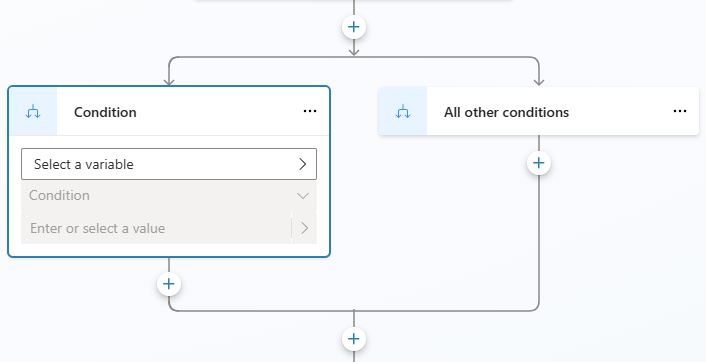
เมื่อต้องการสร้างเงื่อนไขของคุณในสาขา เงื่อนไข คุณต้องเลือกตัวแปร ตัวดำเนินการเชิงตรรกะ และค่า
เลือก เลือกตัวแปร แล้วเลือกตัวแปรที่จะเปรียบเทียบ
ตัวดำเนินการทางตรรกะที่ใช้ได้ขึ้นอยู่กับชนิดของตัวแปรที่คุณเลือก ตัวอย่างเช่น เท่ากับ ถูกเลือกตามค่าเริ่มต้น และใช้ได้กับตัวแปรทุกประเภท ตัวดำเนินการ มากกว่า พร้อมใช้งานสำหรับชนิดตัวเลข แต่ไม่ใช่สำหรับชนิดสตริง
เลือกตัวดำเนินการอื่นได้หากต้องการ
เลือกหรือป้อนค่าเพื่อเปรียบเทียบกับตัวแปรของคุณ
ค่าหรือตัวแปรที่จะเปรียบเทียบต้องเป็นชนิดที่เข้ากันได้ โดยยึดตามตัวแปรและตัวดำเนินการ ตัวดำเนินการบางตัว เช่น ว่างเปล่า หรือ ไม่ว่างเปล่า คุณไม่จำเป็นต้องเพิ่มค่าเปรียบเทียบ
สำหรับชนิดง่ายๆ เช่น ข้อความหรือตัวเลข คุณสามารถพิมพ์ค่าตามตัวอักษรได้ เลือกไอคอน เลือกตัวแปร (>) เพื่อเลือกตัวแปรหรือใช้สูตร Power Fx
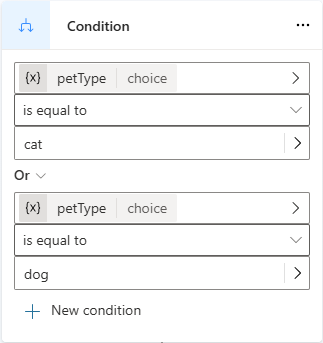
เลือก เงื่อนไขใหม่ หากคุณต้องการเพิ่มเกณฑ์ให้กับเงื่อนไขของคุณ เลือก และ เพื่อทำให้เกณฑ์เป็นแบบสะสม หรือเลือก หรือ เพื่อให้แยกจากกัน
หมายเหตุ
ขณะกำหนดค่าเงื่อนไขที่เปรียบเทียบสตริงกับชนิดข้อมูลอื่น หากคุณพบความไม่ตรงกันระหว่างตัวแปรแรกและค่าการเปรียบเทียบ จะมีข้อความแสดงข้อผิดพลาดที่ระบุการเปรียบเทียบชนิดและปุ่ม แก้ไขข้อผิดพลาดชนิดไม่ตรงกัน จะปรากฏขึ้น เลือกปุ่มที่จะให้ Copilot Studio สร้าง สูตร Power Fx ที่แก้ไขความไม่ตรงกันโดยอัตโนมัติ
เพิ่มสาขาของเงื่อนไขเพิ่มเติม
ในขั้นต้น เงื่อนไขมีสองสาขา: สาขา เงื่อนไข สำหรับเมื่อเงื่อนไขเป็นจริง (นั่นคือคำสั่ง if) และสาขา เงื่อนไขอื่นๆ ทั้งหมด สำหรับเมื่อเป็นเท็จ (คำสั่ง else) คุณสามารถเพิ่มสาขา เงื่อนไข (สำหรับคำสั่ง else if ใดๆ) ได้มากเท่าที่คุณต้องการ แต่ละเงื่อนไขจะถูกประเมินตามลำดับ จะเป็นไปตามสาขาแรกที่มีเงื่อนไขที่ประเมินเป็นจริง หากเงื่อนไขทั้งหมดประเมินเป็นเท็จ จะเป็นไปตามสาขา เงื่อนไขอื่นๆ ทั้งหมด
ตัวอย่างเช่น คุณอาจมีตัวแปรตัวเลขและต้องการสามสาขาสำหรับกรณีต่อไปนี้:
- If ตัวเลขน้อยกว่า 10
- Else if ตัวเลขมากกว่า 50
- Else—นั่นคือเมื่อตัวเลขอยู่ระหว่าง 10 ถึง 50
หากต้องการเพิ่มสาขา เงื่อนไข อื่น ให้เลือกไอคอน เพิ่มโหนดด้านบนเงื่อนไขของคุณ และเลือก เพิ่มเงื่อนไข
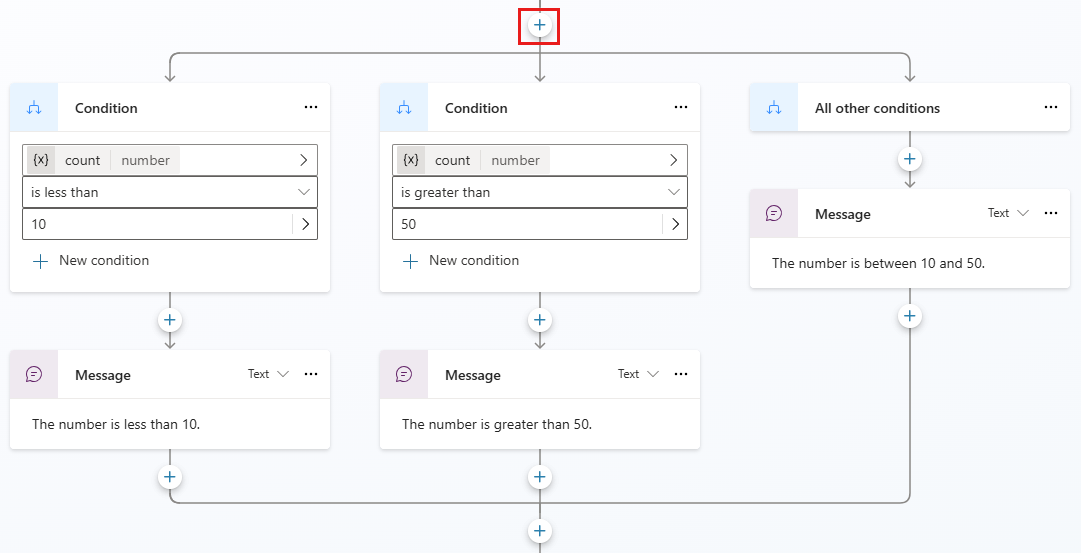
การเลือกไอคอน เพิ่มโหนดด้านล่างเงื่อนไขจะเพิ่มเงื่อนไขใหม่ทั้งหมด (ที่มีโหนด เงื่อนไข และโหนด เงื่อนไขอื่นๆ ทั้งหมด) ไม่ใช่สาขาเงื่อนไขใหม่
แทรกเงื่อนไขใหม่ลงในกลุ่มของเงื่อนไข
คุณสามารถแทรกเงื่อนไขใหม่ลงในกลุ่มของเงื่อนไขได้
เลือกจุดสามจุด (...) ของโหนด เงื่อนไข แล้วเลือก แทรกเงื่อนไขใหม่
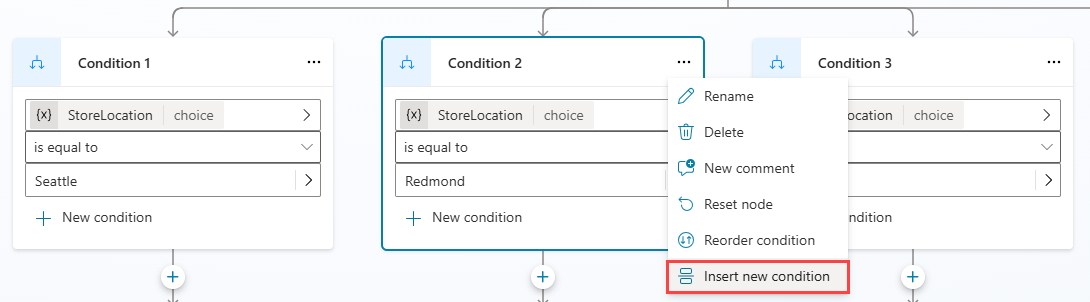
เงื่อนไขใหม่จะถูกแทรกทางด้านขวาของเงื่อนไขที่เลือกไว้ก่อนหน้านี้

หมายเหตุ
คุณไม่สามารถแทรกเงื่อนไขใหม่ทางด้านขวาของสาขา เงื่อนไขอื่นๆ ทั้งหมด ได้ จะต้องยังคงเป็นรายการเงื่อนไขสุดท้ายทางด้านขวาของสาขาเงื่อนไข
จัดระเบียบเงื่อนไข
สำหรับโครงสร้างเงื่อนไขที่ซับซ้อนมากขึ้นคุณสามารถจัดลำดับเงื่อนไขใหม่ภายในกลุ่มเงื่อนไขเดียวกันได้
เลือกจุดสามจุด (...) ของโหนด เงื่อนไข แล้วเลือก เงื่อนไขการสั่งซื้อใหม่
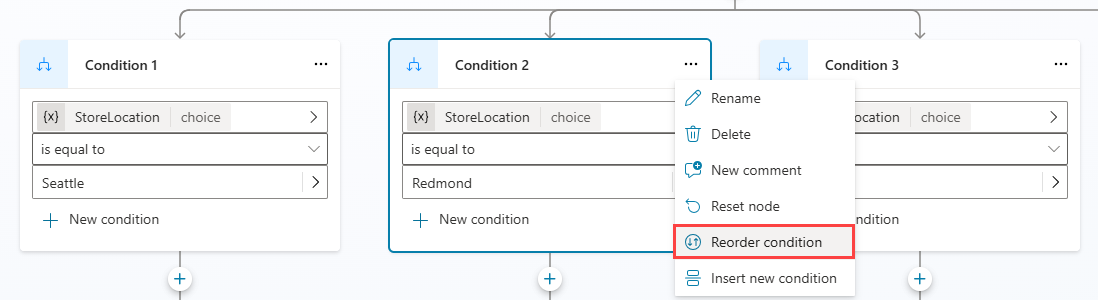
ข้อความ เลือกตำแหน่งปลายทาง จะปรากฏขึ้น เลือกโหนดเงื่อนไขที่คุณต้องการสลับตำแหน่ง

โหนดเงื่อนไขอยู่ในตำแหน่งใหม่ภายในกลุ่ม

หมายเหตุ
- คุณไม่สามารถเลื่อนเงื่อนไขทางด้านขวาของสาขา เงื่อนไขอื่นๆ ทั้งหมด ได้ จะต้องยังคงเป็นรายการเงื่อนไขสุดท้ายทางด้านขวาของสาขาเงื่อนไข
- คุณสามารถจัดลำดับเงื่อนไขใหม่ได้เฉพาะในกลุ่มเงื่อนไขเดียวกันเท่านั้น
ใช้ Power Fx เพื่อกำหนดเงื่อนไข
ตัวแก้ไขเงื่อนไขเริ่มต้นนั้นดีสำหรับสถานการณ์ส่วนใหญ่ หากคุณต้องการความยืดหยุ่นมากขึ้น ให้ใช้ Power Fx ในสาขา เงื่อนไข
เลือกจุดสามจุด (...) ของโหนด เงื่อนไข แล้วเลือก เปลี่ยนเป็นสูตร
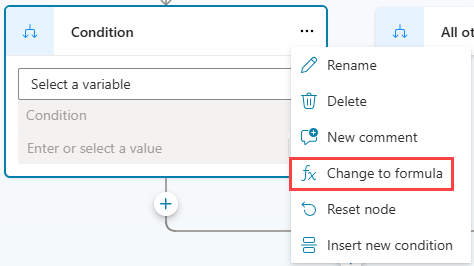
โหนดสลับไปยังตัวควบคุมตัวแก้ไขสูตร ถ้าคุณกำหนดเงื่อนไขไว้ก่อนหน้านี้ ตอนนี้สูตรที่อยู่เบื้องหลังเงื่อนไขนั้นจะแสดงในตัวแก้ไขสูตร
หากต้องการเปลี่ยนสูตร ให้เลือกไอคอน เลือกตัวแปร (>) เพื่อเปิดตัวแก้ไขสูตร Power Fx สูตรที่คุณป้อนที่นี่ ต้องส่งคืนค่าบูลีน (จริง หรือ เท็จ)
เรียนรู้วิธี สร้างนิพจน์โดยใช้ Power Fx
เมื่อต้องการสลับกลับไปใช้ตัวแก้ไขเงื่อนไขอย่างง่าย ให้เลือกจุดสามจุด (...) ของโหนด เงื่อนไข แล้วเลือก รีเซ็ตโหนด