หมายเหตุ
การเข้าถึงหน้านี้ต้องได้รับการอนุญาต คุณสามารถลอง ลงชื่อเข้าใช้หรือเปลี่ยนไดเรกทอรีได้
การเข้าถึงหน้านี้ต้องได้รับการอนุญาต คุณสามารถลองเปลี่ยนไดเรกทอรีได้
เมื่อต้องการทำงานเป็นการดำเนินการกับเอเจนต์ โฟลว์ของเอเจนต์จำเป็นต้องมีสิ่งต่อไปนี้:
- เมื่อเอเจนต์เรียกใช้โฟลว์ ทริกเกอร์และการดำเนินการตอบของ ตอบกลับเอเจนต์
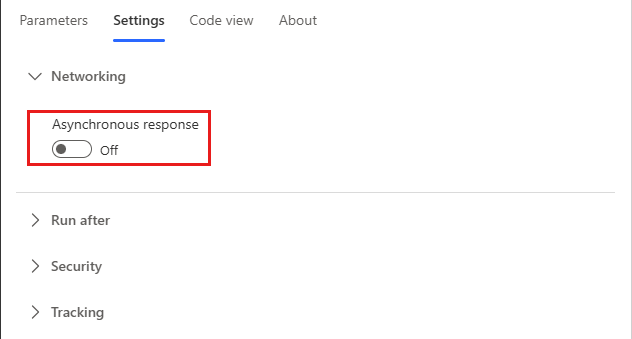
- กำหนดค่าให้ตอบสนองแบบเรียลไทม์ไม่ใช่แบบอะซิงโครนัส ต้องตั้งค่าการสลับ การตอบแบบอะซิงโครนัส เป็น ปิด ภายใต้ ระบบเครือข่าย ในการตั้งค่าการดำเนินการ ตอบกลับเอเจนต์
- ตอบกลับเอเจนต์ภายในขีดจำกัดการดำเนินการ 100 วินาที ปรับตรรกะโฟลว์ การสืบค้น และปริมาณข้อมูลที่ส่งคืนให้เหมาะสมเพื่อให้การเรียกใช้ทั่วไปต่ำกว่าขีดจำกัด 100 วินาทีนี้ การดำเนินการในโฟลว์ที่ต้องทำงานนานขึ้นสามารถวางหลังการดำเนินการ ตอบกลับเอเจนต์ เพื่อให้ทำงานต่อจนถึงขีดจำกัดระยะเวลาการเรียกใช้โฟลว์ที่ 30 วัน
หากคุณมีโฟลว์ที่มีทริกเกอร์อื่นที่คุณต้องการใช้กับเอเจนต์ของคุณ คุณสามารถเปลี่ยนโฟลว์เพื่อใช้ทริกเกอร์ เมื่อเอเจนต์เรียกใช้โฟลว์ และการดำเนินการตอบของ ตอบกลับเอเจนต์ และตรวจสอบให้แน่ใจว่าอยู่ในโซลูชันในสภาพแวดล้อมเดียวกันกับเอเจนต์ที่กำหนดเอง
เมื่อต้องการเลือกสภาพแวดล้อมที่เก็บโฟลว์ของคุณ ให้ไปที่พอร์ทัล Power Automate และใช้ตัวเลือกสภาพแวดล้อมที่ด้านบนขวา
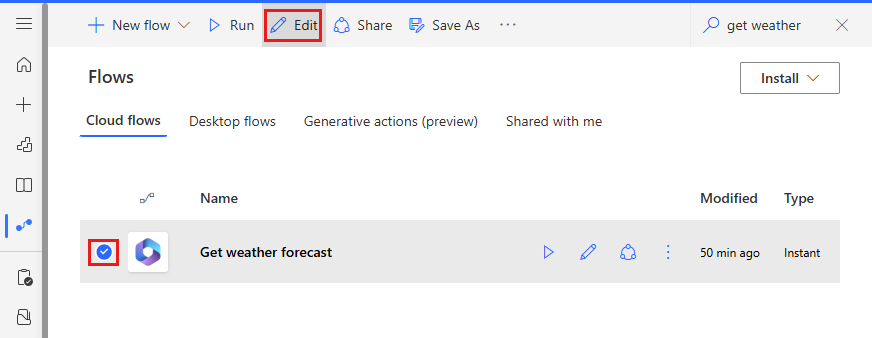
เลือก โฟลว์ของฉัน ในบานหน้าต่างนำทางด้านซ้าย และค้นหาโฟลว์ที่คุณต้องการแก้ไข
เลือกโฟลว์ของคุณ จากนั้นเลือก แก้ไข
เพิ่มทริกเกอร์เอเจนต์และการดำเนินการตอบกลับ
หากโฟลว์ของคุณยังไม่มีทริกเกอร์โฟลว์และการดำเนินการตอบที่จำเป็น คุณต้องเพิ่มทั้งสองอย่างก่อนจึงจะสามารถใช้โฟลว์กับเอเจนต์ของคุณได้
ลบทริกเกอร์ที่มีอยู่โดยเลือกจุดสามจุด (...) ในการ์ดทริกเกอร์ แล้วเลือก ลบ
ภายใต้ เพิ่มทริกเกอร์ ค้นหา Copilot และเลือก เมื่อเอเจนต์เรียกใช้โฟลว์
ในตอนท้ายของโฟลว์ของคุณ เพิ่มขั้นตอนใหม่
ค้นหาตัวเชื่อมต่อ Copilot และเลือก ตอบกลับเอเจนต์ การดำเนินการตอบสามารถใช้ได้ในหลายสาขาในโฟลว์ แต่ต้องมีผลลัพธ์เดียวกันในการใช้งานแต่ละครั้ง
บันทึกและเผยแพร่โฟลว์
ตรวจสอบให้แน่ใจว่าการดำเนินการตอบได้รับการตั้งค่าให้ส่งคืนแบบเรียลไทม์
โฟลว์ที่คุณต้องการใช้ในเอเจนต์ต้องส่งคืนค่าแบบเรียลไทม์หรือ แบบซิงโครนัส โฟลว์ที่ทำงานอยู่เบื้องหลังหรืออะซิงโครนัสอาจทำให้เกิดข้อผิดพลาดเมื่อเอเจนต์ของคุณพยายามเรียกใช้โฟลว์เหล่านั้น แทนที่จะเรียกใช้โฟลว์ เอเจนต์จะพูดว่า "มีบางอย่างที่ไม่คาดคิดเกิดขึ้น เรากำลังตรวจสอบอยู่ รหัสข้อผิดพลาด 3000"
เมื่อคุณสร้างโฟลว์จาก Copilot Studio การตอบกลับแบบอะซิงโครนัสจะถูกปิดตามค่าเริ่มต้น หากคุณแก้ไขโฟลว์ที่มีอยู่ซึ่งเปิดการตอบแบบอะซิงโครนัส ให้ทำตามขั้นตอนเหล่านี้เพื่อตรวจสอบการตั้งค่าและตรวจสอบให้แน่ใจว่าปิดอยู่:
เปิดโฟลว์ของคุณ และค้นหาการดำเนินการ ตอบกลับเอเจนต์
เลือกแท็บ การตั้งค่า
ตั้งค่า การตอบกลับแบบอะซิงโครนัส เป็น ปิด แล้วเลือก บันทึก
เพิ่มโฟลว์ไปยังโซลูชัน
เพื่อให้เอเจนต์ของคุณพร้อมใช้งาน โฟลว์จะต้องถูกเก็บไว้ในโซลูชันในสภาพแวดล้อม Power Platform เดียวกัน หากโฟลว์อยู่ในโซลูชัน ไทล์โซลูชันจะปรากฏในหน้ารายละเอียดของโฟลว์ที่แสดงรายการโซลูชันที่โฟลว์อยู่ในนั้น สามารถเพิ่มโฟลว์ลงใน โซลูชันเริ่มต้น เพื่อใช้กับเอเจนต์หรือย้ายไปยังโซลูชันอื่นโดยใช้ขั้นตอนด้านล่าง:
ไปที่ Power Automate
ไปที่ โซลูชัน และเลือกโซลูชันที่มีอยู่หรือสร้างโซลูชันสำหรับโฟลว์ของคุณ
หากคุณต้องการสร้างโซลูชันใหม่:
เลือก โซลูชันใหม่
ตั้งชื่อโซลูชันใหม่ของคุณ เลือก ผู้เผยแพร่เริ่มต้นของ CDS ในฟิลด์ ผู้เผยแพร่ ป้อนหมายเลข เวอร์ชัน

เลือก สร้าง
หากคุณต้องการเพิ่มโฟลว์ของคุณไปยังโซลูชันที่มีอยู่ ให้เลือกโซลูชันที่ต้องการ แล้วเลือก แก้ไข
เลือก เพิ่มรายการที่มีอยู่>ระบบอัตโนมัติ>โฟลว์ระบบคลาวด์

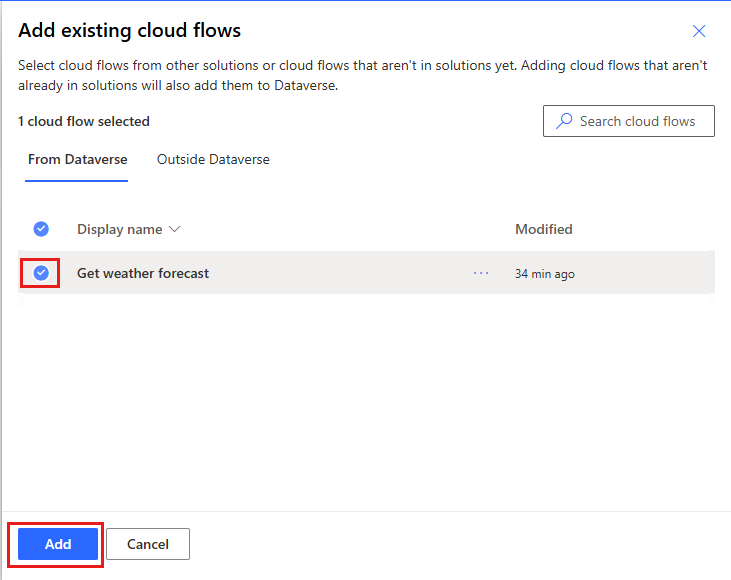
แผง เพิ่มโฟลว์ที่มีอยู่ จะปรากฏขึ้น
เลือกโฟลว์ของคุณ แล้วเลือก เพิ่ม