หมายเหตุ
การเข้าถึงหน้านี้ต้องได้รับการอนุญาต คุณสามารถลอง ลงชื่อเข้าใช้หรือเปลี่ยนไดเรกทอรีได้
การเข้าถึงหน้านี้ต้องได้รับการอนุญาต คุณสามารถลองเปลี่ยนไดเรกทอรีได้
การทดสอบเป็นสิ่งจําเป็นสําหรับการตรวจสอบให้แน่ใจว่าตัวแทนแบบกําหนดเองของคุณใน Copilot Studio Kit ตอบสนองและทํางานตามที่คาดไว้ บทความนี้อธิบายวิธีการสร้าง จัดการ และตรวจสอบความถูกต้องของการทดสอบชนิดต่างๆ รวมถึงสถานการณ์แบบหลายเลี้ยว การดําเนินการแบบกลุ่มด้วย Excel และชุดการทดสอบที่ซ้ํากัน
ชนิดการทดสอบ
คุณสามารถสร้างการทดสอบหลายชนิดเพื่อตรวจสอบความถูกต้องของตัวแทนของคุณ
| ประเภทการทดสอบ | คำอธิบาย |
|---|---|
| คำตอบตรงกัน | การทดสอบนี้เป็นประเภทการทดสอบที่ง่ายที่สุด ซึ่งจะเปรียบเทียบการตอบสนองของตัวแทนกับการตอบสนองที่คาดไว้โดยใช้ตัวดําเนินการเปรียบเทียบที่เลือก ตามค่าเริ่มต้น จะมีการใช้การจับคู่ที่ตรงกัน ("เท่ากับ") ตัวดําเนินการเปรียบเทียบอื่นๆ ที่พร้อมใช้งานคือ "ไม่เท่ากับ" "ประกอบด้วย" "ไม่ประกอบด้วย" "เริ่มต้นด้วย" "ไม่ได้เริ่มต้นด้วย" "ลงท้ายด้วย" และ "ไม่ลงท้ายด้วย" |
| สิ่งที่แนบมา (เช่น การ์ดที่ปรับเปลี่ยนได้) | เปรียบเทียบการตอบ JSON สิ่งที่แนบมาของเอเจนต์กับ JSON สิ่งที่แนบมาที่คาดไว้ (อาร์เรย์ทั้งหมดของสิ่งที่แนบมา) ตามค่าเริ่มต้น จะมีการใช้การจับคู่ที่ตรงกัน ("เท่ากับ") ตัวดําเนินการเปรียบเทียบอื่นๆ ที่พร้อมใช้งานคือ "ไม่เท่ากับ" "ประกอบด้วย" "ไม่ประกอบด้วย" ตัวดําเนินการเปรียบเทียบพิเศษที่เรียกว่า "การตรวจสอบความถูกต้องของ AI" ใช้แบบจําลองภาษาเพื่อตรวจสอบเอกสารแนบตามคําแนะนําการตรวจสอบความถูกต้องที่ให้ไว้โดยผู้สร้าง ซึ่งคล้ายกับคําตอบที่สร้าง |
| การจับคู่หัวข้อ |
พร้อมใช้งานเฉพาะเมื่อมีการกำหนดค่าการเสริมข้อมูลใน Dataverse (เสริมด้วยการถอดความการสนทนา) เมื่อขั้นตอนการเสริมสร้างข้อมูลเสร็จสมบูรณ์ การทดสอบนี้จะเปรียบเทียบชื่อหัวข้อที่คาดหวังและชื่อหัวข้อที่ถูกทริกเกอร์ การทดสอบการจับคู่หัวข้อยังสนับสนุน การจับคู่แบบหลายหัวข้อ กับตัวแทนที่กำหนดเองที่มีการเปิดใช้งานการดำเนินการแบบสร้างสรรค์ ในการจับคู่แบบหลายหัวข้อ หัวข้อจะถูกคั่นด้วยเครื่องหมายจุลภาค โดยแต่ละหัวข้อจะมีเครื่องหมายจุลภาคเป็นตัวคั่น ตัวอย่างเช่น: "Topic1,Topic2" |
| คำตอบที่ถูกสร้างโดยเทคโนโลยีการผลิต |
พร้อมใช้งานเมื่อมีการกําหนดค่าการเสริมสร้าง AI Builder (วิเคราะห์คําตอบที่ถูกสร้างขึ้น) ใช้แบบจําลองภาษาขนาดใหญ่เพื่อประเมินว่าคําตอบที่สร้างโดย AI นั้นใกล้เคียงกับคําตอบตัวอย่างหรือให้คําแนะนําในการตรวจสอบความถูกต้องหรือไม่ เมื่อมีการกําหนดค่าด้วย Azure Application Insights การทดสอบเชิงลบ เช่น การควบคุมหรือไม่มีผลลัพธ์การค้นหา ยังสามารถทดสอบได้ |
| หลายรอบ | ประกอบด้วยกรณีการทดสอบอย่างน้อยหนึ่งกรณีของชนิดอื่น เช่น การจับคู่คําตอบ สิ่งที่แนบมา การจับคู่หัวข้อ และคําตอบที่สร้าง การทดสอบย่อยทั้งหมดในการทดสอบแบบหลายรอบภายในบริบทของการสนทนาเดียวกันตามลำดับที่กำหนด ใช้การทดสอบหลายรอบเพื่อทดสอบสถานการณ์แบบครบวงจร และทดสอบตัวแทนที่กําหนดเองด้วยการประสานงานเชิงสร้างสรรค์ เรียนรู้เพิ่มเติมในการทดสอบแบบหลายเลี้ยว |
| การตรวจสอบความถูกต้องของแผน | ช่วยให้ผู้สร้างสามารถตรวจสอบว่าแผนแบบไดนามิกของตัวแทนแบบกําหนดเองมีเครื่องมือที่คาดหวัง ชนิดการทดสอบนี้มีไว้สําหรับเอเจนต์แบบกําหนดเองของ Copilot Studio ที่ได้เปิดการจัดเรียงแบบสร้างสรรค์ไว้ เรียนรู้เพิ่มเติมในการทดสอบการตรวจสอบแผน |
สร้างชุดการทดสอบใหม่
ใช้ชุดการทดสอบเพื่อจัดกลุ่มการทดสอบหลายรายการเข้าด้วยกัน เมื่อคุณเรียกใช้การทดสอบ ให้เลือกชุดการทดสอบเพื่อเรียกใช้การทดสอบทั้งหมดในชุดนั้น
- เข้าถึงแอปพลิเคชัน Copilot Studio Kit
- ไปยังชุดการทดสอบ
- สร้างระเบียนชุดการทดสอบตัวแทนใหม่
- ป้อน ชื่อ
- เลือก บันทึก
สร้างการทดสอบใหม่
หลังจากที่คุณสร้างชุดการทดสอบ คุณสามารถเพิ่มการทดสอบได้ จากตารางย่อย การทดสอบ เลือก+ การทดสอบตัวแทนใหม่

ตารางต่อไปนี้อธิบายฟิลด์ต่างๆ
| ชื่อคอลัมน์ | Required | คำอธิบาย |
|---|---|---|
| ชื่อ | ได้ | ชื่อของการทดสอบ ชื่อนี้สามารถเป็น ID การอ้างอิงภายใน เช่น TST-001 |
| ชุดการทดสอบตัวแทน | ได้ | ชุดทดสอบหลักสําหรับการทดสอบ |
| ประเภทการทดสอบ | ได้ | หนึ่งใน ประเภทการทดสอบที่พร้อมใช้งาน |
| ส่งเหตุการณ์เริ่มต้นการสนทนา | ไม่ | ถ้าเปิดใช้งาน ตัวแทนจะได้รับเหตุการณ์ startConversation เพื่อเริ่มเชิงรุกการสนทนา แล้วประโยคเสริมการทดสอบจะถูกส่งหลังจากนั้น โดยทั่วไปการตั้งค่านี้จําเป็นเมื่อหัวข้อ เริ่มการสนทนา มีตรรกะที่ต้องเรียกใช้ก่อนที่จะตอบสนองต่อผู้ใช้หรือเปล่งคําพูดทดสอบ |
| ตําแหน่งที่คาดหวังของข้อความตอบสนอง | ไม่ | อย่าตั้งค่าถ้าคุณไม่แน่ใจ ตัวเลือกนี้ช่วยให้คุณสามารถจับภาพการตอบสนองของตัวแทนเฉพาะเมื่อส่งข้อความหลายข้อความ ตัวอย่างเช่น ถ้าเจ้าหน้าที่พูด "Hello" ก่อน จากนั้น "ฉันสามารถช่วยคุณได้อย่างไร", และคุณต้องการทดสอบข้อความที่สอง ให้ตั้งค่าเป็น 1 ลําดับเป็นแบบ 0 ดังนั้นข้อความแรกจะถูกทําดัชนีเป็น 0 การตอบกลับครั้งที่สองเป็น 1 และอื่น ๆ |
| การทดสอบคำพูด | ได้ | ข้อความที่คุณต้องการส่งไปยังเจ้าหน้าที่เป็นส่วนหนึ่งของการทดสอบ |
| การตอบสนองที่คาดไว้ | ขึ้นอยู่กับ | จำเป็นสำหรับประเภทการทดสอบแบบจับคู่การตอบสนอง การตอบสนองที่คาดหวังจากเอเย่นต์ สําหรับการทดสอบ คําตอบที่สร้าง ให้ตั้งค่าคําตอบตัวอย่างหรือคําแนะนําการตรวจสอบความถูกต้องของคุณเองสําหรับแบบจําลองภาษาขนาดใหญ่ |
| ตัวแปรภายนอก JSON | ไม่ | ระเบียน JSON สําหรับ ค่าภายนอกหรือบริบท ที่คุณต้องการส่งผ่านไปยังตัวแทนเป็นส่วนหนึ่งของการทดสอบ ตัวอย่าง: { "Language": "fr" } |
| วินาทีก่อนรับคําตอบ | ไม่ | จํานวนวินาทีที่จะรอก่อนประเมินการตอบสนองจากบอท ในกรณีส่วนใหญ่ คุณสามารถปล่อยค่านี้ว่างไว้ แต่จะเป็นประโยชน์ในสถานการณ์ที่ตัวแทนเรียกใช้ API และการตอบสนองอาจใช้เวลานานกว่าปกติ |
| ผลลัพธ์ที่คาดหมายจากการสร้างคําตอบ | ขึ้นอยู่กับ | จำเป็นสำหรับประเภทการทดสอบของคำตอบที่สร้างขึ้น ควรตอบแล้วหรือยังไม่ได้ตอบ เมื่อเปิดใช้งานการเสริมสร้างข้อมูลเชิงลึกของแอปพลิเคชัน Azure คุณสามารถเลือก ควบคุม หรือ ไม่มีผลลัพธ์การค้นหาได้ |
| ชื่อหัวข้อที่คาดหวัง | ขึ้นอยู่กับ | ข้อบังคับสําหรับชนิดการทดสอบการจับคู่หัวข้อ ชื่อของหัวข้อที่คุณคาดว่าจะถูกทริกเกอร์ การจับคู่หลายหัวข้อได้รับการสนับสนุนสำหรับตัวแทนที่กำหนดเองที่เปิดใช้งานการจัดลำดับแบบสร้าง สําหรับการจับคู่แบบหลายหัวข้อ ให้ใช้รายการที่คั่นด้วยเครื่องหมายจุลภาค ตัวอย่างเช่น: "Topic1,Topic2" อย่าเพิ่มช่องว่างเพิ่มเติม การจับคู่หลายหัวข้อช่วยให้มั่นใจว่าหัวข้อที่คาดหวังจะอยู่ในหัวข้อต่างๆ ในแผน |
| ไฟล์แนบที่คาดหวัง JSON | ขึ้นอยู่กับ | บังคับสําหรับชนิดการทดสอบสิ่งที่แนบมา (การ์ดที่ปรับเปลี่ยนได้ ฯลฯ) ไฟล์แนบแบบเต็มในรูปแบบอาร์เรย์ JSON ที่คุณคาดหวังจากการตอบสนองของเอเจนต์ |
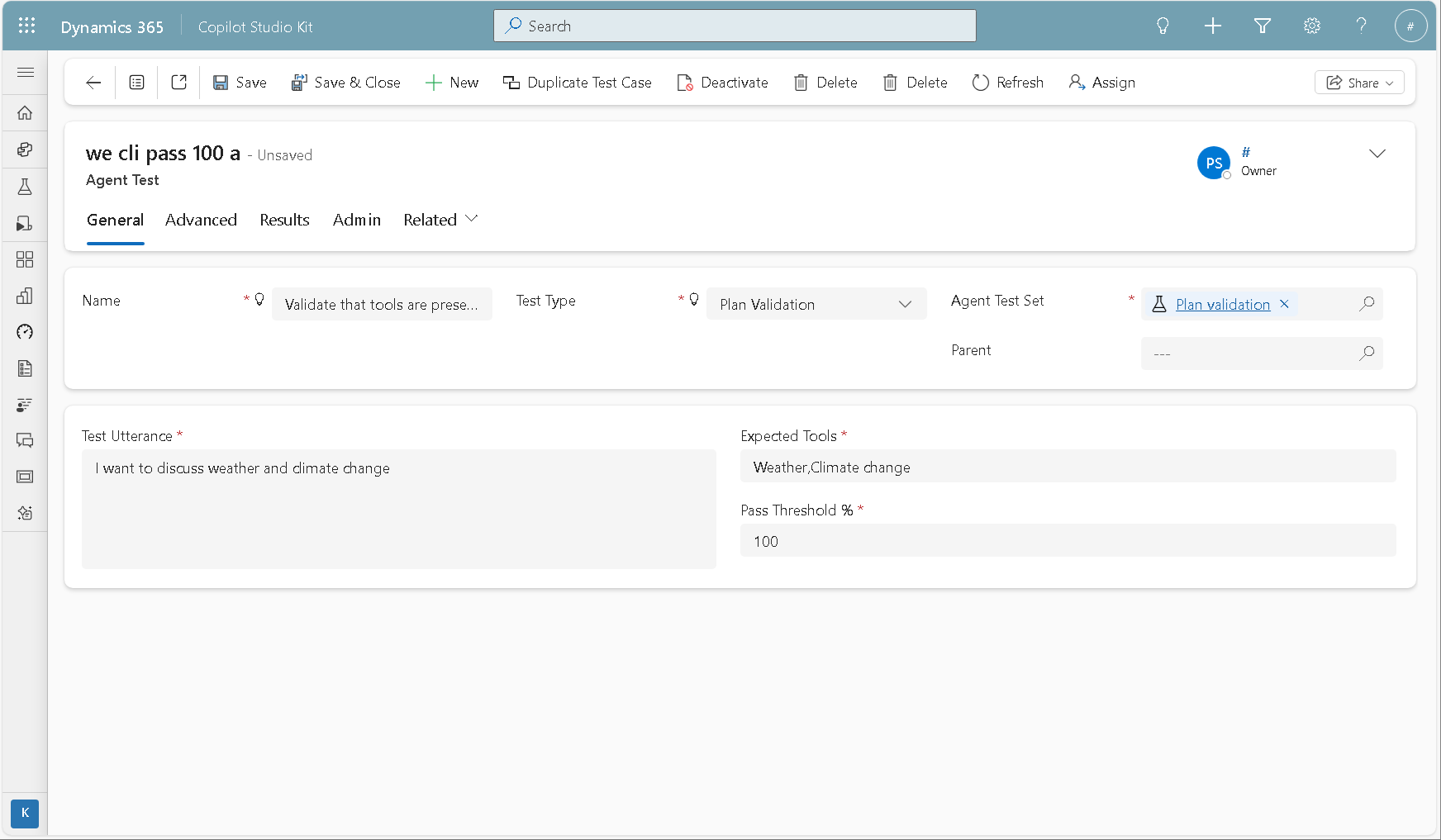
| เครื่องมือที่คาดว่าจะใช้ | ขึ้นอยู่กับ | ข้อบังคับสําหรับชนิดการทดสอบการตรวจสอบความถูกต้องของแผน รายการเครื่องมือที่คาดหวังซึ่งคั่นด้วยจุลภาค (ประกอบด้วยเครื่องมือ การดำเนินการ และตัวแทนที่เชื่อมต่อ) อย่าเพิ่มช่องว่างเพิ่มเติม คําสั่งซื้อไม่เกี่ยวข้อง ตัวอย่าง: "สภาพอากาศ,เปลี่ยนแปลงสภาพภูมิอากาศ" |
| เกณฑ์ผ่าน % | ขึ้นอยู่กับ | ข้อบังคับสําหรับชนิดการทดสอบการตรวจสอบความถูกต้องของแผน เปอร์เซ็นต์ของเครื่องมือที่คาดหมายที่ต้องอยู่ในแผนแบบไดนามิกสําหรับการทดสอบที่จะผ่าน ถ้าเปอร์เซ็นต์คือ 100 เครื่องมือที่คาดไว้ทั้งหมดต้องอยู่ในแผนแบบไดนามิกเพื่อให้การทดสอบสําเร็จ เครื่องมือเพิ่มเติมในแผนแบบไดนามิกไม่มีผลต่อผลลัพธ์การทดสอบ |
การทดสอบหลายรอบ
สำหรับประเภทการทดสอบแบบหลายขั้นตอน คุณสามารถระบุการทดสอบย่อยอย่างน้อยหนึ่งครั้งของประเภท ปกติ การทดสอบแต่ละรายการมีลำดับและความสำคัญ ลำดับจะกำหนดการดำเนินการตามลำดับภายในบริบทการสนทนาเดียวกัน (ภายในการทดสอบแบบหลายรอบ) ความสำคัญกำหนดว่ากรณีทดสอบย่อยต้องผ่านเพื่อให้การดำเนินการทดสอบแบบหลายรอบดำเนินต่อไปได้

การทดสอบย่อยใด ๆ ที่จําเป็นต้องมีการประเมินผลหลังการทดสอบ เช่น การจับคู่หัวข้อ หรือ คําตอบที่สร้างไว้ จะยังคงอยู่ในสถานะรอดําเนินการและการดําเนินการทดสอบจะดําเนินการต่อโดยไม่คํานึงถึงสถานะที่สําคัญ หากการทดสอบที่สําคัญใด ๆ ล้มเหลว การดําเนินการของการทดสอบแบบหลายเลี้ยวจะหยุดและผลลัพธ์จะถือว่าล้มเหลว หากกรณีการทดสอบย่อยที่สำคัญทั้งหมดประสบความสำเร็จ ผลลัพธ์ของการสนทนาหลายรอบจะประสบความสำเร็จเช่นกัน

ใช้ชุดทดสอบย่อยที่ไม่สำคัญเพื่อ "ป้อน" ข้อมูลให้กับเอเจนต์ที่กำหนดเองด้วยการควบคุมการทำงานร่วมกันแบบสร้างสรรค์ คุณยังสามารถใช้กรณีทดสอบเหล่านี้เมื่อการตอบกลับไม่สําคัญ และคุณต้องการสร้างการทดสอบที่สําคัญ
การทดสอบการตรวจสอบความถูกต้องของแผน
การตรวจสอบแผนมุ่งเน้นไปที่ความถูกต้องของเครื่องมือ แทนที่จะประเมินว่าตัวแทนกล่าวอะไร ชนิดของการทดสอบนี้จะตรวจสอบว่ามีการใช้เครื่องมือที่คาดหวังในระหว่างแผนหรือไม่
เมื่อกําหนดการทดสอบการตรวจสอบแผน คุณระบุ:
- การกล่าวทดสอบ
- รายการที่คั่นด้วยจุลภาคของเครื่องมือที่คาดไว้ที่จะรวมไว้ในแผนแบบไดนามิก
- ค่าเกณฑ์ผ่าน ซึ่งแสดงถึงค่าเบี่ยงเบนที่จะทนต่อจากรายการมากน้อยเพียงใด
การทดสอบนี้ใช้สําเนาบทสนทนาและได้รับการประเมินหลังจากการทดสอบจริงเป็นกิจกรรมการเสริมสร้าง
โปรดสังเกตข้อมูลต่อไปนี้:
เครื่องมือที่คาดหวัง: คุณสามารถรวมเครื่องมือ การดําเนินการ และตัวแทนที่เชื่อมต่อในรายการที่คั่นด้วยจุลภาค ไม่อนุญาตให้มีช่องว่างเพิ่มเติม และลําดับไม่สําคัญ
เปอร์เซ็นต์เกณฑ์ผ่าน: เกณฑ์ผ่านระบุสัดส่วนที่จำเป็นของเครื่องมือที่คาดว่าจะต้องมีอยู่ในแผนแบบไดนามิกเพื่อให้การทดสอบประสบความสำเร็จ
การตรวจสอบแผนเป็นการทดสอบเชิงกําหนด: ซึ่งจะคํานวณค่าเบี่ยงเบนของเครื่องมือจริงจากเครื่องมือที่คาดหวังและเปรียบเทียบกับค่าเกณฑ์การส่งผ่าน หากค่าเบี่ยงเบนอยู่ภายในค่าเกณฑ์ การทดสอบจะผ่าน มิฉะนั้นจะล้มเหลว
เรียนรู้เพิ่มเติม: ปรับพฤติกรรมของตัวแทนด้วย AI ที่สร้าง
ใช้ Excel เพื่อสร้างหรืออัปเดตการทดสอบจํานวนมาก
หลังจากสร้างชุดการทดสอบแล้ว คุณสามารถใช้ Excel เพื่อสร้างหรืออัปเดตการทดสอบจํานวนมากได้
- จากเรกคอร์ดชุดการทดสอบของคุณ ให้สลับมุมมองตารางย่อยจาก การทดสอบ เป็น ส่งออก/นําเข้ามุมมอง
- เลือก ส่งออกการทดสอบเอเจนต์ใน Excel Online
- เพิ่มและปรับเปลี่ยนการทดสอบตามความจําเป็น
- เลือก บันทึก
หากคุณกําลังนําเข้าการทดสอบย่อยแบบหลายรอบ คุณต้องสร้างหรือนําเข้าการทดสอบแบบหลายรอบหลักที่แท้จริงก่อน จากนั้นจึงนำเข้ากรณีการทดสอบย่อย
เรียนรู้เพิ่มเติมเกี่ยวกับการนําเข้าและส่งออก Excel ในแอปแบบจําลองข้อมูล Power Apps
ทําซ้ําการทดสอบและชุดการทดสอบ
คุณสามารถทําซ้ําทั้งชุดการทดสอบและการทดสอบแต่ละรายการได้
หากต้องการทําซ้ํากรณีการทดสอบเดียว ให้เปิดเรกคอร์ดการทดสอบตัวแทนและเลือก ทําซ้ํากรณีการทดสอบ การดําเนินการนี้มีประโยชน์เมื่อคุณสร้างตัวแปรของกรณีการทดสอบ เช่น การเปลี่ยนสถานที่ เวลา หรือยอดเงิน
หากต้องการทําซ้ําชุดการทดสอบทั้งหมด ให้เปิดเรกคอร์ดชุดการทดสอบและเลือก ทําซ้ําชุดการทดสอบ จากแถบคําสั่ง การดําเนินการนี้จะสร้างสําเนาของชุดการทดสอบและการทดสอบย่อยทั้งหมด