หมายเหตุ
การเข้าถึงหน้านี้ต้องได้รับการอนุญาต คุณสามารถลอง ลงชื่อเข้าใช้หรือเปลี่ยนไดเรกทอรีได้
การเข้าถึงหน้านี้ต้องได้รับการอนุญาต คุณสามารถลองเปลี่ยนไดเรกทอรีได้
ตัวอย่างนี้แสดงวิธีการใช้ตัวให้บริการข้อมูลแบบกําหนดเองเพื่อสร้างตารางเสมือนที่สนับสนุนการสร้าง เรียกใช้ อัปเดต และลบการดําเนินการ สําหรับแต่ละการดําเนินการเหล่านี้ คุณใช้ปลั๊กอินทั่วไป ลงทะเบียนโดยใช้ Plugin Registration Tool และเปิดใช้งานแหล่งข้อมูลตารางเสมือนเพื่อสร้างตารางเสมือน
หากต้องการเรียนรู้เพิ่มเติมเกี่ยวกับผู้ให้บริการข้อมูลและการพัฒนาปลั๊กอิน โปรดดู ผู้ให้บริการข้อมูลแบบกําหนดเอง
รายละเอียดแหล่งข้อมูล
ในการฝึกปฏิบัตินี้ คุณจะตั้งค่าตารางอย่างง่ายใน SQL Server ภายนอกเพื่อสร้างตารางเสมือน ชื่อตารางที่ใช้ในตัวอย่างนี้คือ VETicket
Note
อัปเดตรหัสปลั๊กอินของคุณ ถ้าคุณต้องการเปลี่ยนชื่อของตารางหรือคอลัมน์
| ชื่อคอลัมน์ | ชนิดข้อมูล | จุดประสงค์ |
|---|---|---|
| TicketID | ตัวระบุเฉพาะ, คีย์หลัก | คีย์หลักสําหรับตาราง |
| ความรุนแรง | Integer | ค่าความรุนแรงสําหรับตั๋ว |
| ชื่อ | สตริง | คําอธิบายของตั๋ว |
มีสี่ขั้นตอนในการเปิดใช้งานตัวให้บริการข้อมูลแบบกําหนดเองเพื่อสร้างตารางเสมือน
ขั้นตอนที่ 1: ใช้งานปลั๊กอิน CRUD และลงทะเบียนแอสเซมบลี
ขั้นตอนที่ 2: การสร้างผู้ให้บริการข้อมูลและการเพิ่มปลั๊กอินไปยังผู้ให้บริการ
ขั้นตอนที่ 3: การสร้างตารางเสมือนในสภาพแวดล้อม Dataverse
ขั้นตอนที่ 4: สร้าง อัปเดต ดู และลบเรกคอร์ดโดยใช้ตารางเสมือน
ขั้นตอนที่ 1: ใช้งานปลั๊กอิน CRUD และลงทะเบียนแอสเซมบลี
สร้างโครงการปลั๊กอินของคุณและติดตั้งแพคเกจ NuGet ต่อไปนี้ โซลูชันในตัวอย่างนี้มีชื่อว่า StubProvider
การประกอบ URL Microsoft.CrmSdk.CoreAssemblies https://www.nuget.org/packages/Microsoft.CrmSdk.CoreAssemblies Microsoft.CrmSdk.Data https://www.nuget.org/packages/Microsoft.CrmSdk.Data Microsoft.CrmSdk.Deployment https://www.nuget.org/packages/Microsoft.CrmSdk.Deployment Microsoft.CrmSdk.Workflow https://www.nuget.org/packages/Microsoft.CrmSdk.Workflow Microsoft.CrmSdk.XrmTooling.CoreAssembly https://www.nuget.org/packages/Microsoft.CrmSdk.XrmTooling.CoreAssembly Microsoft.IdentityModel.Clients.ActiveDirectory https://www.nuget.org/packages/Microsoft.IdentityModel.Clients.ActiveDirectory Microsoft.Rest.ClientRuntime https://www.nuget.org/packages/Microsoft.Rest.ClientRuntime Newtonsoft.Json https://www.nuget.org/packages/Newtonsoft.Json/13.0.1-beta2 เพิ่มไฟล์คลาสหกไฟล์ต่อไปนี้ลงในโซลูชันของคุณ ในแต่ละไฟล์คลาส ให้เพิ่มรายการต่อไปนี้โดยใช้คําสั่ง
using System;
using System.Collections.Generic;
using System.Data.SqlClient;
using System.Linq; using System.Text;
using System.Threading.Tasks;
using Microsoft.Xrm.Sdk;
using Microsoft.Xrm.Sdk.Extensions;
using Microsoft.Xrm.Sdk.Data.Exceptions;
using Newtonsoft.Json;
Note
ในแต่ละไฟล์คลาสเหล่านี้ ให้อัปเดตชื่อตารางเพื่อให้ตรงกับชื่อตารางต้นทางที่คุณตั้งค่า ตัวอย่างนี้ใช้ VETicket เป็นชื่อตารางต้นทาง
ชื่อไฟล์คลาส จุดประสงค์ Connection.cs ระดับชั้นนี้ประกอบด้วยรหัสสําหรับการสร้างและจัดการการเชื่อมต่อไปยังแหล่งข้อมูล SQL ภายนอก ซึ่งรวมถึงพารามิเตอร์สตริงการเชื่อมต่อเฉพาะสําหรับฐานข้อมูลภายนอกและข้อมูลการรับรองความถูกต้องที่ใช้ SQL ที่จําเป็นในการสร้างการเชื่อมต่อ แทนที่ค่าที่เกี่ยวข้องกับของคุณ: เซิร์ฟเวอร์ฐานข้อมูล UserID รหัสผ่าน และชื่อตารางที่คุณจะสร้างตารางเสมือนใน Dataverse CreatePlugin.cs คลาสนี้ประกอบด้วยโค้ดที่จัดการการดําเนินการสร้างสําหรับตารางเสมือน UpdatePlugin.cs คลาสนี้ประกอบด้วยรหัสที่จัดการการอัปเดตเรกคอร์ดในตารางเสมือน RetrievePlugin.cs ระดับชั้นนี้ประกอบด้วยรหัสที่ดึงข้อมูลเรกคอร์ดเฉพาะจากตารางเสมือน RetrieveMultiplePlugin.cs คลาสนี้ประกอบด้วยรหัสสําหรับการดึงข้อมูลหลายเรกคอร์ดจากตารางเสมือน DeletePlugin.cs ระดับชั้นนี้ประกอบด้วยรหัสที่ช่วยให้คุณสามารถลบเรกคอร์ดในตารางเสมือนได้
อ่านข้อมูลสําคัญต่อไปนี้เกี่ยวกับการใช้สตริงการเชื่อมต่อ หรือการรับรองความถูกต้องชื่อผู้ใช้/รหัสผ่านในรหัสแอปพลิเคชัน
สําคัญ
Microsoft แนะนําให้คุณใช้โฟลว์การรับรองความถูกต้องที่ปลอดภัยที่สุดที่พร้อมใช้งาน โฟลว์การรับรองความถูกต้องที่อธิบายไว้ในบทความนี้จําเป็นต้องมีความน่าเชื่อถือในแอปพลิเคชันในระดับสูง และมีความเสี่ยงที่ไม่ได้อยู่ในโฟลว์อื่น ๆ คุณควรใช้โฟลว์นี้เมื่อโฟลว์อื่น ๆ มีความปลอดภัยมากขึ้น เช่น ข้อมูลประจําตัวที่มีการจัดการ จะไม่สามารถทํางานได้
รหัสสําหรับ Connection.cs
 public static class Connection
{
   public static SqlConnection GetConnection()
   {
       try
       {
           //sample database to connect to
           SqlConnectionStringBuilder builder = new SqlConnectionStringBuilder();
           builder.DataSource = "Enter name or network address of the SQL Server";
           builder.UserID = "Enter User Name";
           builder.Password = "Enter password";
           builder.InitialCatalog = "Enter database details";
           SqlConnection connection = new SqlConnection(builder.ConnectionString);
           return connection;
       }
       catch (SqlException e)
       {
           Console.WriteLine(e.ToString());
           throw;
       }
   }
}
รหัสสําหรับ CreatePlugin.cs
public class CreatePlugin : IPlugin
{
    public void Execute(IServiceProvider serviceProvider)
    {
        var context = serviceProvider.Get<IPluginExecutionContext>();
        if (context.InputParameters.Contains("Target") && context.InputParameters["Target"] is Entity)
        {
            Entity entity = (Entity)context.InputParameters["Target"];
            Guid id = Guid.NewGuid();
            //change the table name below to the source table name you have created
            string cmdString = "INSERT INTO VETicket (TicketID,Name,Severity) VALUES (@TicketID, @Name, @Severity)";
            SqlConnection connection = Connection.GetConnection();
            using (SqlCommand command = connection.CreateCommand())
            {
                command.CommandText = cmdString;
                command.Parameters.AddWithValue("@TicketID", id);
                command.Parameters.AddWithValue("@Name", entity["new_name"]);
                command.Parameters.AddWithValue("@Severity", entity["new_severity"]);
                connection.Open();
                try
                {
                    var numRecords = command.ExecuteNonQuery();
                    Console.WriteLine("inserted {0} records", numRecords);
                }
                finally
                {
                    connection.Close();
                }
                // other codes.
            }
            context.OutputParameters["id"] = id;
        }
    }
}
รหัสสําหรับ UpdatePlugin.cs
public class UpdatePlugin: IPlugin {
    public void Execute(IServiceProvider serviceProvider)
    {
        var context = serviceProvider.Get<IPluginExecutionContext>();
        Guid id = Guid.Empty;
        if (context.InputParameters.Contains("Target") && context.InputParameters["Target"] is Entity)
        {
            Entity entity = (Entity)context.InputParameters["Target"];
            //change the table name below to the source table name you have created
            string cmdString = "UPDATE VETicket SET {0} WHERE TicketID=@TicketID";
            SqlConnection connection = Connection.GetConnection();
            using (SqlCommand command = connection.CreateCommand())
            {
                command.Parameters.AddWithValue("@TicketID", entity["new_ticketid"]);
                List<string> setList = new List<string>();
                if (entity.Attributes.Contains("new_name"))
                {
                    command.Parameters.AddWithValue("@Name", entity["new_name"]);
                    setList.Add("Name=@Name");
                }
                if (entity.Attributes.Contains("new_severity"))
                {
                    command.Parameters.AddWithValue("@Severity", entity["new_severity"]);
                    setList.Add("Severity=@Severity");
                }
                command.CommandText = string.Format(cmdString, string.Join(",", setList)); connection.Open();
                try
                {
                    var numRecords = command.ExecuteNonQuery();
                    Console.WriteLine("updated {0} records", numRecords);
                }
                finally
                {
                    connection.Close();
                }
                // other codes.
            }
        }
    }
}
รหัสสําหรับ RetrievePlugin.cs
public class RetrievePlugin : IPlugin
{
    public void Execute(IServiceProvider serviceProvider)
    {
        var context = serviceProvider.Get<IPluginExecutionContext>();
        Guid id = Guid.Empty;
        if (context.InputParameters.Contains("Target") && context.InputParameters["Target"] is EntityReference)
        {
            EntityReference entityRef = (EntityReference)context.InputParameters["Target"];
            Entity e = new Entity("new_ticket");
            //change the table name below to the source table name you have created
            string cmdString = "SELECT TicketID, Severity, Name FROM VETicket WHERE TicketID=@TicketID";
            SqlConnection connection = Connection.GetConnection();
            using (SqlCommand command = connection.CreateCommand())
            {
                command.CommandText = cmdString;
                command.Parameters.AddWithValue("@TicketID", entityRef.Id);
                connection.Open();
                try
                {
                    using (SqlDataReader reader = command.ExecuteReader())
                    {
                        if (reader.Read())
                        {
                            e.Attributes.Add("new_ticketid", reader.GetGuid(0));
                            e.Attributes.Add("new_severity", reader.GetInt32(1));
                            e.Attributes.Add("new_name", reader.GetString(2));
                        }
                    }
                }
                finally
                {
                    connection.Close();
                }
                // other codes.
            }
            context.OutputParameters["BusinessEntity"] = e;
        }
    }
}
รหัสสําหรับ RetrieveMultiplePlugin.cs
public class RetrieveMultiplePlugin : IPlugin
{
    public void Execute(IServiceProvider serviceProvider)
    {
        var context = serviceProvider.Get<IPluginExecutionContext>();
        EntityCollection collection = new EntityCollection();
        //change the table name below to the source table name you have created
        string cmdString = "SELECT TicketID, Severity, Name FROM VETicket";
        SqlConnection connection = Connection.GetConnection();
        using (SqlCommand command = connection.CreateCommand())
        {
            command.CommandText = cmdString;
            connection.Open();
            try
            {
                using (SqlDataReader reader = command.ExecuteReader())
                {
                    while (reader.Read())
                    {
                        Entity e = new Entity("new_ticket");
                        e.Attributes.Add("new_ticketid", reader.GetGuid(0));
                        e.Attributes.Add("new_severity", reader.GetInt32(1));
                        e.Attributes.Add("new_name", reader.GetString(2));
                        collection.Entities.Add(e);
                    }
                }
            }
            finally
            {
                connection.Close();
            }
            context.OutputParameters["BusinessEntityCollection"] = collection;
        }
    }
}
รหัสสําหรับ DeletePlugin.cs
public class DeletePlugin : IPlugin
{
    public void Execute(IServiceProvider serviceProvider)
    {
        var context = serviceProvider.Get<IPluginExecutionContext>();
        //comment
        Guid id = Guid.Empty;
        if (context.InputParameters.Contains("Target") && context.InputParameters["Target"] is EntityReference)
        {
            EntityReference entityRef = (EntityReference)context.InputParameters["Target"];
            id = entityRef.Id;
            //change the table name below to the source table name you have created
            string cmdString = "DELETE VETicket WHERE TicketID=@TicketID";
            SqlConnection connection = Connection.GetConnection();
            using (SqlCommand command = connection.CreateCommand())
            {
                command.CommandText = cmdString; command.Parameters.AddWithValue("@TicketID", id);
                connection.Open();
                try
                {
                    var numRecords = command.ExecuteNonQuery();
                    Console.WriteLine("deleted {0} records", numRecords);
                }
                finally
                {
                    connection.Close();
                }
                // other codes.
            }
        }
    }
}
รวบรวมและสร้างโซลูชัน ขณะนี้คุณจะมีไฟล์แอสเซมบลี (.dll) ที่คุณสามารถใช้เพื่อลงทะเบียนในสภาพแวดล้อม Dataverse ของคุณ คุณจะพบไฟล์นี้ใน โฟลเดอร์โซลูชัน/bin/Debug directory

ลงทะเบียนแอสเซมบลีโดยใช้เครื่องมือการลงทะเบียนปลั๊กอิน คุณสามารถรับแพคเกจเครื่องมือการลงทะเบียนปลั๊กอินล่าสุดได้จาก NuGet
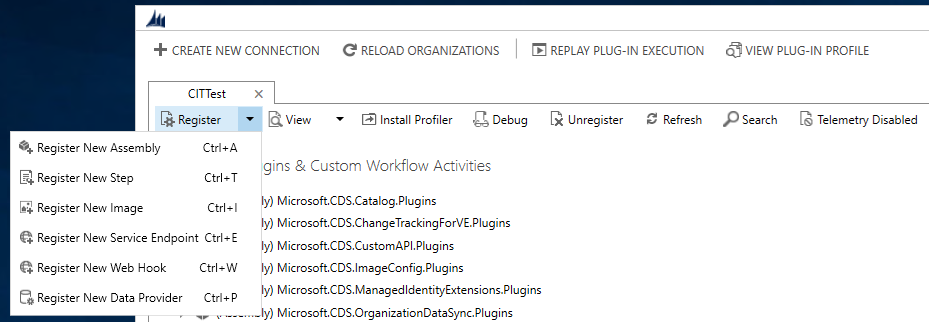
เปิดเครื่องมือลงทะเบียนปลั๊กอิน คุณจําเป็นต้องมีสิทธิ์การดูแลระบบเพื่อลงทะเบียนแอสเซมบลี เลือก สร้างการเชื่อมต่อใหม่ เพื่อเชื่อมต่อกับสภาพแวดล้อม Dataverse ของคุณ เลือก ตัวเลือก รายการแบบเลื่อนลง ลงทะเบียน จากนั้นเลือก ลงทะเบียนแอสเซมบลีใหม่
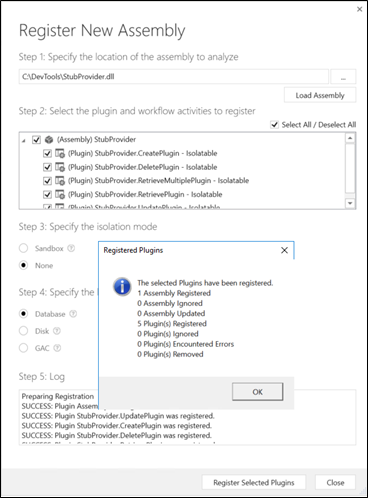
เลือกไฟล์แอสเซมบลีและลงทะเบียนปลั๊กอิน ตรวจสอบให้แน่ใจว่าคุณได้เลือกปลั๊กอินทั้งหมด (ปลั๊กอิน สร้าง อัปเดต ลบ เรียกใช้ และ RetrieveMultiple)
ขั้นตอนที่ 2: การสร้างผู้ให้บริการข้อมูลและการเพิ่มปลั๊กอินไปยังผู้ให้บริการ
เลือกเมนูดรอปดาวน์ ลงทะเบียน จากนั้นเลือก ลงทะเบียนผู้ให้บริการข้อมูลใหม่
ในกล่องโต้ตอบ ลงทะเบียนผู้ให้บริการข้อมูลใหม่ ให้ใส่รายละเอียดต่อไปนี้:
ใส่ชื่อตัวให้บริการข้อมูล
ในตัวเลือก โซลูชัน เลือกโซลูชันที่มีอยู่ หรือสร้างโซลูชันใหม่ในรายการดรอปดาวน์ ถ้าคุณต้องการสร้างโซลูชันใหม่ ให้เลือกตัวเลือก NewSolution จากรายการดรอปดาวน์ ในกล่องโต้ตอบ สร้างโซลูชันใหม่ ให้ใส่รายละเอียดที่จําเป็นและเลือก บันทึก
ในตัวเลือก ตารางแหล่งข้อมูล (เอนทิตี) ให้เลือก สร้างแหล่งข้อมูลใหม่ ป้อนรายละเอียด ตรวจสอบให้แน่ใจว่าแหล่งข้อมูลเป็นส่วนหนึ่งของโซลูชันที่คุณสร้างหรือเลือก
Note
ตารางแหล่งข้อมูลใน Dataverse เก็บข้อมูลการกําหนดค่าสําหรับระเบียนแหล่งข้อมูลที่จะส่งผ่านไปยังปลั๊กอินของผู้ให้บริการ
จับคู่แต่ละปลั๊กอินที่ลงทะเบียนกับการดำเนินการที่เกี่ยวข้อง
ลงทะเบียนผู้ให้บริการข้อมูลใหม่

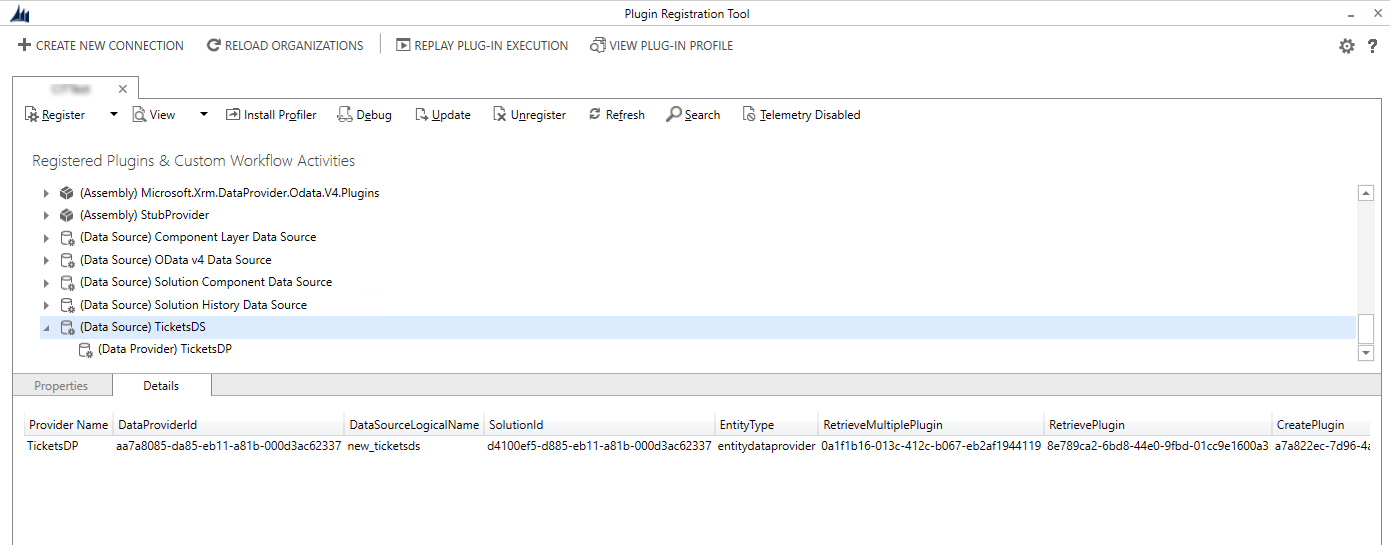
ในเครื่องมือการลงทะเบียนปลั๊กอินคุณจะเห็นระเบียนแหล่งข้อมูลใหม่และผู้ให้บริการข้อมูลที่เกี่ยวข้อง การเลือกแหล่งข้อมูลจะแสดงรายละเอียดซึ่งรวมถึงปลั๊กอินและ GUID ที่ลงทะเบียนไว้
ขั้นตอนที่ 3: การสร้างตารางเสมือนในสภาพแวดล้อม Dataverse
สร้างแหล่งข้อมูลตารางเสมือนใหม่ โดยการนําทางไปยังการตั้งค่า>>การจัดการตารางเสมือน (เอนทิตี) แหล่งข้อมูล
เลือก ใหม่ จากนั้นเลือกผู้ให้บริการข้อมูลที่คุณสร้างขึ้นในขั้นตอนก่อนหน้าจากรายการดรอปดาวน์
ใส่ชื่อสําหรับแหล่งข้อมูลและเลือก บันทึกและปิด
ในตอนนี้คุณก็พร้อมที่จะสร้างตารางเสมือนที่แสดงถึงแหล่งข้อมูลภายนอกแล้ว เมื่อต้องการทําเช่นนี้ไปที่การตั้งค่า>ปรับแต่งระบบ
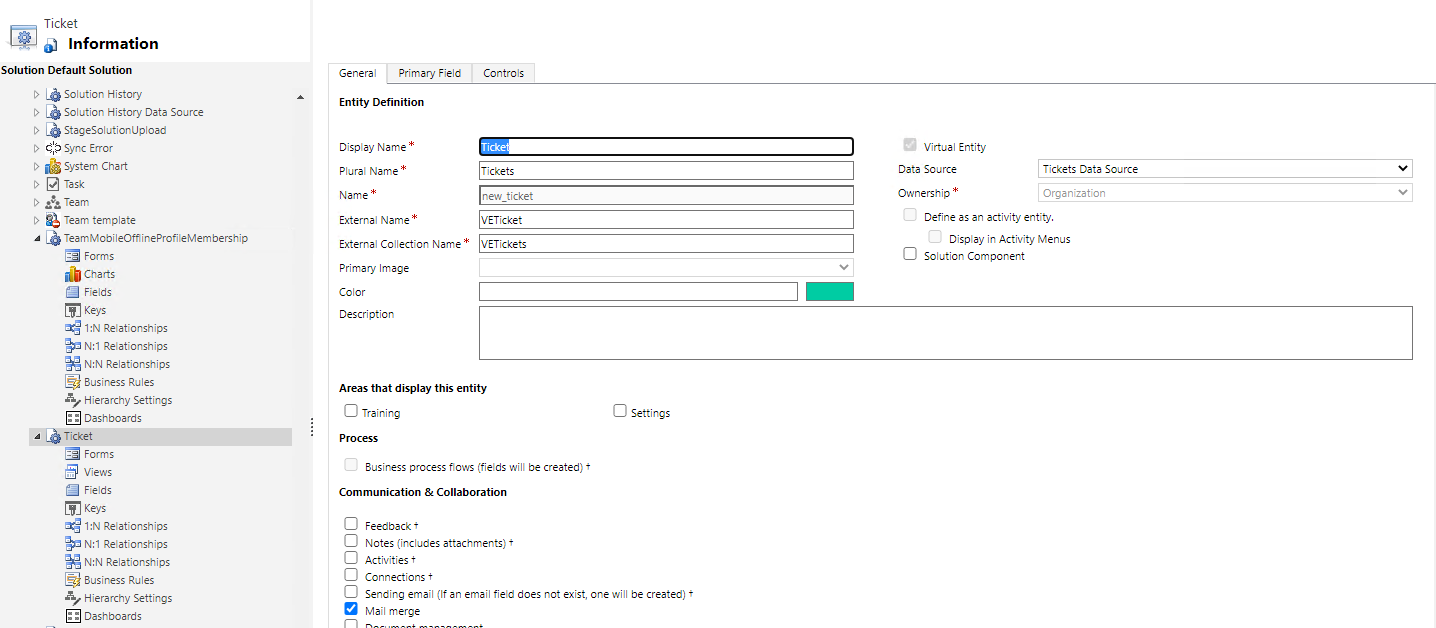
ในบานหน้าต่างนําทางด้านซ้ายของตัวสํารวจโซลูชัน เลือกตาราง (เอนทิตี) จากนั้นเลือกใหม่
ป้อนรายละเอียดต่อไปนี้:
Column คำอธิบาย แหล่งข้อมูล เลือกแหล่งข้อมูลที่คุณสร้างขึ้นในขั้นตอนก่อนหน้า ชื่อที่ใช้แสดง ชื่อตารางเสมือน ชื่อพหูพจน์ ค่าจะถูกเติมโดยอัตโนมัติโดยยึดตามชื่อที่แสดง ชื่อ ซึ่งจะถูกสร้างขึ้นโดยอัตโนมัติโดยยึดตามค่าที่คุณป้อนสําหรับชื่อที่แสดง ชื่อภายนอก ชื่อของตารางที่มา ชื่อคอลเลกชันภายนอก คุณสามารถใช้ค่าเดียวกันจากคอลัมน์ชื่อพหูพจน์ได้ เลือก บันทึกและปิด
ในบานหน้าต่างนําทางด้านซ้าย เลือกและขยายบนตารางเสมือนที่คุณสร้างขึ้น
เลือก เขตข้อมูล เพื่ออัปเดตและสร้างคอลัมน์ใหม่ที่แสดงแหล่งที่มาภายนอก
เลือกคอลัมน์ คีย์หลัก สําหรับตารางเสมือน และเลือก แก้ไข
อัปเดตคอลัมน์ ชื่อภายนอก ให้ตรงกับชื่อคอลัมน์ในแหล่งข้อมูลภายนอกของคุณ ในตัวอย่างนี้ ชื่อคอลัมน์ภายนอกคือ TicketID
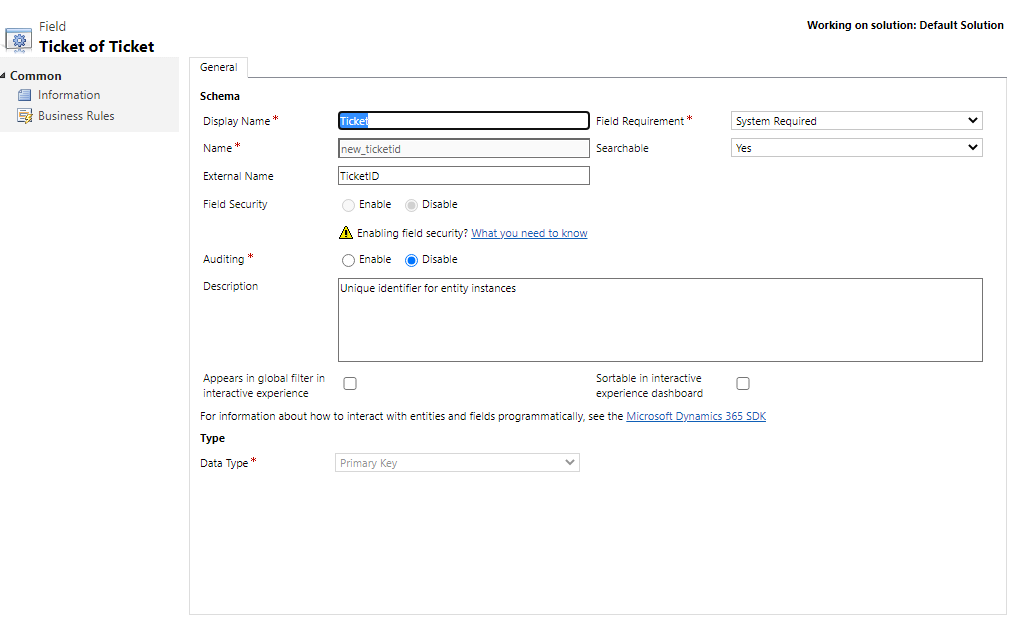
เลือก บันทึกและปิด
เลือกเขตข้อมูลชื่อสําหรับตารางเสมือน และเลือกแก้ไข
อัปเดตเขตข้อมูล ชื่อภายนอก ให้ตรงกับชื่อเขตข้อมูลในแหล่งข้อมูลภายนอกของคุณ ในตัวอย่างนี้ ชื่อคอลัมน์ภายนอกคือชื่อ

เลือก บันทึกและปิด
เลือก ใหม่ เพื่อสร้างคอลัมน์ใหม่ในตารางเสมือน คอลัมน์นี้จะแสดงคอลัมน์ความรุนแรงในแหล่งข้อมูลภายนอก
ป้อนข้อมูลต่อไปนี้สําหรับคอลัมน์ใหม่:
ชื่อคอลัมน์ ค่า ชื่อที่ใช้แสดง ความรุนแรง ชื่อ new_severity ชื่อภายนอก ความรุนแรง ข้อกําหนดของเขตข้อมูล ธุรกิจที่ต้องการ ชนิดข้อมูล จำนวนเต็ม 
เลือก บันทึกและปิด
ขั้นตอนที่ 4: สร้าง อัปเดต ดู และลบเรกคอร์ดโดยใช้ตารางเสมือน
สร้างแอปที่ขับเคลื่อนด้วยแบบจําลองและเพิ่มตารางเสมือนลงในแผนผังเว็บไซต์ จากนั้นเลือกฟอร์มหลักของตารางเสมือนและมุมมองเขตข้อมูลขั้นสูง เผยแพร่แอป ข้อมูลเพิ่มเติม: สร้างแอปแบบจําลองข้อมูลแรกของคุณตั้งแต่เริ่มต้น
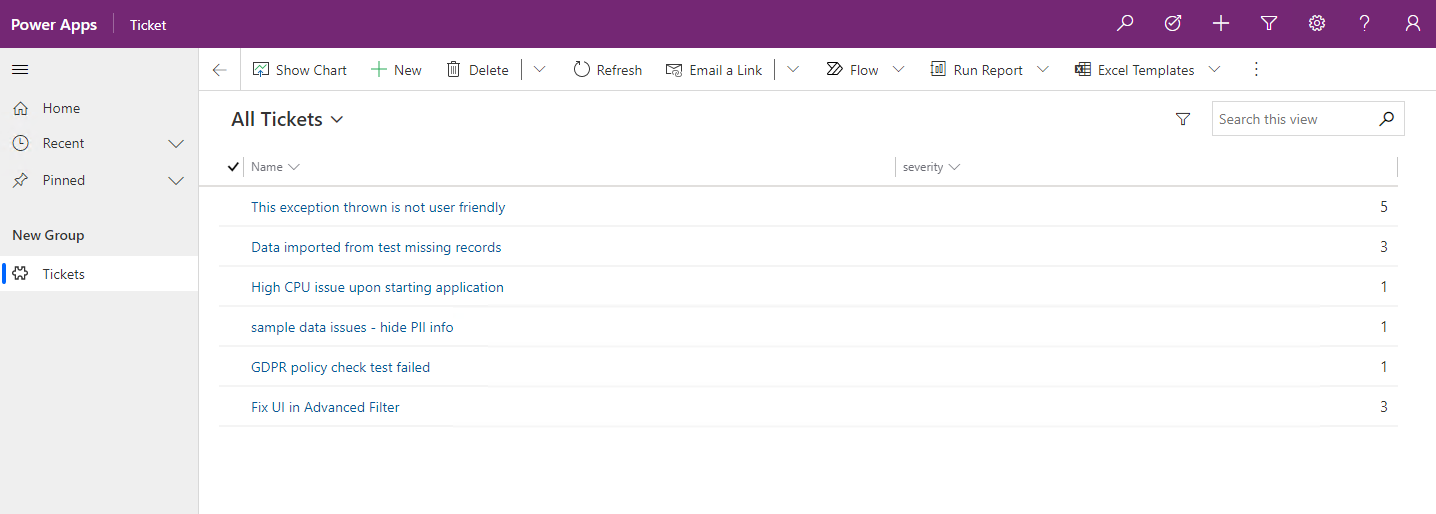
ผู้ใช้แอปพลิเคชันสามารถดําเนินการอ่านสร้างอัปเดตลบการดําเนินการโดยใช้ตารางเสมือนเช่นเดียวกับตารางอื่น ๆ ใน Microsoft Dataverse
ดูเพิ่มเติม
เริ่มต้นใช้งานตารางเสมือน
ข้อควรพิจารณาของ API สําหรับตารางเสมือน
ตัวให้บริการข้อมูลตารางเสมือนแบบกําหนดเอง
คําแนะนําตารางเสมือนโดยใช้ตัวให้บริการข้อมูล OData v4