หมายเหตุ
การเข้าถึงหน้านี้ต้องได้รับการอนุญาต คุณสามารถลอง ลงชื่อเข้าใช้หรือเปลี่ยนไดเรกทอรีได้
การเข้าถึงหน้านี้ต้องได้รับการอนุญาต คุณสามารถลองเปลี่ยนไดเรกทอรีได้
การควบคุมคอนเทนเนอร์แนวตั้งจะกําหนดตําแหน่งของส่วนประกอบย่อยเพื่อที่คุณจะไม่ต้องตั้งค่า X, Y สําหรับส่วนประกอบภายในคอนเทนเนอร์
คำอธิบาย
ตัวควบคุมคอนเทนเนอร์แนวตั้งจะกระจายพื้นที่ที่พร้อมใช้งานไปยังส่วนประกอบย่อยตามการตั้งค่ารวมถึงกําหนดการจัดแนวของส่วนประกอบย่อย
คุณสมบัติ
BorderColor – สีเส้นขอบของตัวควบคุม
BorderStyle – กําหนดว่าเส้นขอบของตัวควบคุมจะเป็น เส้นทึบเส้นประเส้นไข่ปลา หรือ ไม่มี
BorderThickness – ความหนาของเส้นขอบของตัวควบคุม
สี - สีของการควบคุมคอนเทนเนอร์
เงาเมื่อปล่อย - เพิ่มลักษณะพิเศษเงารอบตัวควบคุม
Fill – สีพื้นหลังของตัวควบคุม
Height – ระยะห่างระหว่างขอบด้านบนและด้านล่างของตัวควบคุม
ทิศทาง - กําหนดทิศทางการจัดวางคอนเทนเนอร์สําหรับส่วนประกอบย่อย แนวนอนและแนวตั้ง
จัดชิดขอบ (แนวตั้ง) - กําหนดวิธีการจัดแนวองค์ประกอบย่อยกับแกนหลัก Start, End, Center, Space Between
จัดแนว (แนวนอน) - กําหนดวิธีการจัดตําแหน่งองค์ประกอบย่อยในคอนเทนเนอร์ ในแกนปิด (ตรงกันข้ามจาก LayoutDirection)
Start, Center, End, Stretch
ช่องว่าง - กําหนดช่องว่างระหว่างคอนเทนเนอร์คอมโพเนนต์ย่อยในหน่วยพิกเซล
โอเวอร์โฟลว์แนวนอน - กําหนดว่าคอนเทนเนอร์จะแสดงแถบเลื่อนหรือลบเนื้อหาออกเมื่อมีขนาดใหญ่เกินไปที่จะพอดีหรือไม่ เลื่อนและซ่อน
RadiusBottomLeft – องศาที่มุมล่างซ้ายของตัวควบคุมจะถูกปัดเศษขึ้น
RadiusBottomRight – องศาที่มุมล่างขวาของตัวควบคุมจะถูกปัดเศษขึ้น
RadiusTopLeft – องศาที่มุมบนซ้ายของตัวควบคุมจะถูกปัดเศษขึ้น
RadiusTopRight – องศาที่มุมบนขวาของตัวควบคุมจะถูกปัดเศษขึ้น
โอเวอร์โฟลว์แนวตั้ง - กําหนดว่าคอนเทนเนอร์จะแสดงแถบเลื่อนหรือลบเนื้อหาออกเมื่อมีขนาดใหญ่เกินไปที่จะพอดีหรือไม่ เลื่อนและซ่อน
Wrap - กําหนดว่าเนื้อหาจะตัดเป็นแถวหรือคอลัมน์ใหม่เมื่อไม่พอดีหรือไม่
จัดแนวในคอนเทนเนอร์ - กําหนดวิธีการจัดแนวแต่ละคอมโพเนนต์ไปยังองค์ประกอบหลัก ค่าเริ่มต้น ซึ่งตั้งค่าตามคอนเทนเนอร์ จะรับทอดค่าจากคุณสมบัติหลัก LayoutAlignItems ในขณะที่คุณสมบัติอื่น ๆ สามารถใช้เพื่อกําหนดการจัดแนวสําหรับคอมโพเนนต์ย่อยแต่ละรายการ
ตั้งค่าโดยคอนเทนเนอร์เริ่มต้นสิ้นสุดกึ่งกลาง และ ยืด
ส่วนการเติม - กําหนดวิธีการที่แต่ละคอมโพเนนต์ขยายขึ้นเมื่อมีอสังหาริมทรัพย์หน้าจอเพิ่มเติมที่กําหนดให้กับองค์ประกอบหลัก ตัวเลขแสดงถึงส่วนหนึ่งของพื้นที่ว่างเพิ่มเติมที่กําหนดให้กับคอมโพเนนต์จากพื้นที่ว่างเพิ่มเติมที่มีอยู่ทั้งหมดที่อ้างสิทธิ์โดยโหนดลูกของพื้นที่หลัก ตัวอย่างเช่น หากเด็ก A ได้ Fill portions ตั้งค่าเป็น 1 และ child B ได้ Fill portions ตั้งค่าเป็น 2 child A จะได้รับพื้นที่เพิ่มเติม 1/3 ในขณะที่เด็ก B มีพื้นที่ว่างเพิ่มเติม 2/3
ความกว้างต่ําสุด - แสดงขนาดต่ําสุดของคอมโพเนนต์ในทิศทางของ Fill portions (นั่นคือ พาเรนต์)Direction
PaddingBottom – ระยะห่างระหว่างข้อความในตัวควบคุมและขอบด้านล่างของตัวควบคุมนั้น
PaddingLeft – ระยะห่างระหว่างข้อความในตัวควบคุมและขอบด้านซ้ายของตัวควบคุมนั้น
PaddingRight – ระยะห่างระหว่างข้อความในตัวควบคุมและขอบด้านขวาของตัวควบคุมนั้น
PaddingTop – ระยะห่างระหว่างข้อความในตัวควบคุมและขอบด้านบนสุดของตัวควบคุมนั้น
Visible – กําหนดว่าตัวควบคุมแสดงอยู่หรือถูกซ่อนอยู่
Width – ระยะห่างระหว่างขอบด้านซ้ายและด้านขวาของตัวควบคุม
X – ระยะห่างระหว่างขอบด้านซ้ายของตัวควบคุมและขอบด้านซ้ายของคอนเทนเนอร์หลัก (หน้าจอ ถ้าไม่มีคอนเทนเนอร์หลัก)
Y – ระยะห่างระหว่างขอบด้านบนของตัวควบคุมและขอบด้านบนของคอนเทนเนอร์หลัก (หน้าจอ ถ้าไม่มีคอนเทนเนอร์หลัก)
ตัวอย่าง
สร้างแอปพื้นที่ทํางานเปล่าด้วยเค้าโครงแท็บเล็ต
เลือกการตั้งค่า>แสดงและปิดใช้งานสเกลให้พอดีล็อกอัตราส่วนกว้างยาวและล็อกการวางแนวและเลือกนําไปใช้
ตอนนี้ จากบานหน้าต่าง แทรก ในแถบด้านข้างด้านซ้าย ภายใต้แท็บ เค้าโครง เลือก คอนเทนเนอร์แนวตั้ง
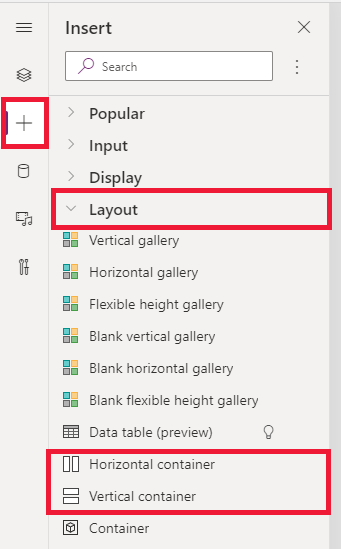
ตั้งค่าคุณสมบัติต่อไปนี้เพื่อใช้พื้นที่ที่พร้อมใช้งานเต็มรูปแบบของหน้าจอ:
- X = 0
- Y= 0
- Width = Parent.Width
- ความสูง = พาเรนต์ ความสูง
เพิ่มปุ่มสองถึงสามปุ่ม การป้อนข้อความ สื่อ ไอคอน และเลือก F5 เพื่อดูวิธีที่แอปปรับไปตามหน้าจอ