หมายเหตุ
การเข้าถึงหน้านี้ต้องได้รับการอนุญาต คุณสามารถลอง ลงชื่อเข้าใช้หรือเปลี่ยนไดเรกทอรีได้
การเข้าถึงหน้านี้ต้องได้รับการอนุญาต คุณสามารถลองเปลี่ยนไดเรกทอรีได้
ใช้ Azure Synapse Link เพื่อเชื่อมต่อข้อมูล Microsoft Dataverse ของคุณไปยัง Azure Synapse Analytics เพื่อสำรวจข้อมูลของคุณและเร่งเวลาสู่ข้อมูลเชิงลึก บทความนี้แสดงวิธีการเรียกใช้ไปป์ไลน์ Azure Synapse หรือ Azure Data Factory เพื่อคัดลอกข้อมูลจาก Azure Data Lake Storage Gen2 ไปยังฐานข้อมูล SQL Azure ด้วยคุณลักษณะการอัปเดตแบบเพิ่มหน่วยที่เปิดใช้งานใน Azure Synapse Link
Note
Azure Synapse Link สำหรับ Microsoft Dataverse เดิมชื่อว่า ส่งออกไปยังที่จัดเก็บข้อมูลดิบ บริการถูกเปลี่ยนชื่อมีผลเดือนพฤษภาคม 2021 และจะยังคงส่งออกข้อมูลไปยัง Azure Data Lake เช่นเดียวกับ Azure Synapse Analytics เทมเพลตนี้เป็นตัวอย่างรหัส เราขอแนะนําให้คุณใช้เทมเพลตนี้เป็นคําแนะนําในการทดสอบฟังก์ชันการทํางานของการดึงข้อมูลจาก Azure Data Lake Storage Gen2 ไปยังฐานข้อมูล Azure SQL โดยใช้ไปป์ไลน์ที่มีให้
ข้อกําหนดเบื้องต้น
- Azure Synapse Link สำหรับ Dataverse คู่มือนี้อนุมานว่าคุณได้ปฏิบัติตามข้อกําหนดเบื้องต้นในการสร้าง Azure Synapse Link กับ Azure Data Lake แล้ว ข้อมูลเพิ่มเติม: ข้อกําหนดเบื้องต้นสําหรับลิงก์ Azure Synapse สําหรับ Dataverse กับ Azure Data Lake ของคุณ
- สร้างพื้นที่ทํางาน Azure Synapse หรือ Azure Data Factory ภายใต้ผู้เช่า Microsoft Entra เดียวกันกับผู้เช่า Power Apps ของคุณ
- สร้าง Azure Synapse Link สำหรับ Dataverse โดยเปิดใช้งาน การอัปเดตโฟลเดอร์แบบเพิ่มทีละน้อย เพื่อตั้งค่าช่วงเวลา ข้อมูลเพิ่มเติม: คิวรีและวิเคราะห์การอัปเดตที่เพิ่มขึ้น
- ผู้ให้บริการ Microsoft.EventGrid จำเป็นต้องได้รับการลงทะเบียนเพื่อใช้งานทริกเกอร์ ข้อมูลเพิ่มเติม: พอร์ทัล Azure หมายเหตุ: ถ้าคุณกําลังใช้คุณลักษณะนี้ใน Azure Synapse Analytics ตรวจสอบให้แน่ใจว่าการสมัครใช้งานของคุณได้รับการลงทะเบียนกับผู้ให้บริการทรัพยากร Data Factory ด้วยหรือไม่ มิฉะนั้นคุณจะได้รับข้อผิดพลาดที่ระบุว่าการสร้าง "การสมัครใช้งานเหตุการณ์" ล้มเหลว
- สร้างฐานข้อมูล Azure SQL ด้วย บริการและทรัพยากร Allow Azure เพื่อเข้าถึงคุณสมบัติเซิร์ฟเวอร์นี้ ที่เปิดใช้งาน ข้อมูลเพิ่มเติม: ฉันควรทราบอะไรบ้างเมื่อตั้งค่าฐานข้อมูล Azure SQL (PaaS) ของฉัน
- สร้างและกําหนดค่ารันไทม์การรวม Azure ข้อมูลเพิ่มเติม: สร้างรันไทม์การรวม Azure - Azure Data Factory & Azure Synapse
สําคัญ
การใช้เทมเพลตนี้อาจมีค่าใช้จ่ายเพิ่มเติม ค่าใช้จ่ายเหล่านี้เกี่ยวข้องกับการใช้ Azure Data Factory หรือ Synapse workspace pipeline และมีการเรียกเก็บเงินเป็นรายเดือน ต้นทุนของการใช้ไปป์ไลน์ส่วนใหญ่จะขึ้นอยู่กับช่วงเวลาสําหรับการอัปเดตแบบเพิ่มหน่วยและปริมาณข้อมูล หากต้องการวางแผนและจัดการค่าใช้จ่ายของการใช้คุณลักษณะนี้ ให้ไปที่: ตรวจสอบค่าใช้จ่ายที่ระดับไปป์ไลน์ด้วยการวิเคราะห์ค่าใช้จ่าย
สิ่งสําคัญคือต้องคํานึงถึงค่าใช้จ่ายเพิ่มเติมเหล่านี้เมื่อตัดสินใจที่จะใช้เทมเพลตนี้เนื่องจากไม่ใช่ตัวเลือกและต้องชําระเงินเพื่อที่จะใช้คุณลักษณะนี้ต่อไป
ใช้เทมเพลตโซลูชัน
- ไปที่ พอร์ทัล Azure และเปิดพื้นที่ทํางาน Azure Synapse
- เลือกรวม>เรียกดูแกลเลอรี
- เลือก คัดลอกข้อมูล Dataverse ลงใน Azure SQL โดยใช้ Synapse Link จากการรวมแกลเลอรี
กําหนดค่าเทมเพลตโซลูชัน
สร้างบริการที่เชื่อมโยงไปยัง Azure Data Lake Storage Gen2 ซึ่งเชื่อมต่อกับ Dataverse โดยใช้ชนิดการรับรองความถูกต้องที่เหมาะสม เมื่อต้องการทําเช่นนี้ เลือกทดสอบการเชื่อมต่อเพื่อตรวจสอบการเชื่อมต่อ จากนั้นเลือกสร้าง
คล้ายกับขั้นตอนก่อนหน้านี้ สร้างบริการที่เชื่อมโยงไปยังฐานข้อมูล SQL Azure ที่จะซิงค์ข้อมูล Dataverse
เมื่อกําหนดค่าอินพุตแล้ว ให้เลือกใช้เทมเพลตนี้

ตอนนี้สามารถเพิ่มทริกเกอร์เพื่อทําให้ไปป์ไลน์นี้เป็นแบบอัตโนมัติเพื่อให้ไปป์ไลน์สามารถประมวลผลไฟล์ได้ตลอดเวลาเมื่อการอัปเดตแบบเพิ่มหน่วยเสร็จสิ้นเป็นระยะ ๆ ไปที่ จัดการ>ทริกเกอร์ และสร้างทริกเกอร์โดยใช้คุณสมบัติต่อไปนี้:
- ชื่อ: ป้อนชื่อสําหรับทริกเกอร์ เช่น triggerModelJson
- ชนิด: เหตุการณ์การจัดเก็บ
- สมัครใช้งาน Azure: เลือกการสมัครใช้งานที่มี Azure Data Lake Storage รุ่น 2
- ชื่อบัญชีที่เก็บข้อมูล: เลือกที่เก็บข้อมูลที่มีข้อมูล Dataverse
- ชื่อคอนเทนเนอร์: เลือกคอนเทนเนอร์ที่สร้างขึ้นโดย Azure Synapse Link
- เส้นทาง Blob ลงท้ายด้วย: /model.json
- เหตุการณ์: สร้าง Blob
- ละเว้น blobs ที่ว่างเปล่า: ใช่
- เริ่มทริกเกอร์: เปิดใช้งานทริกเกอร์เริ่มในการสร้าง
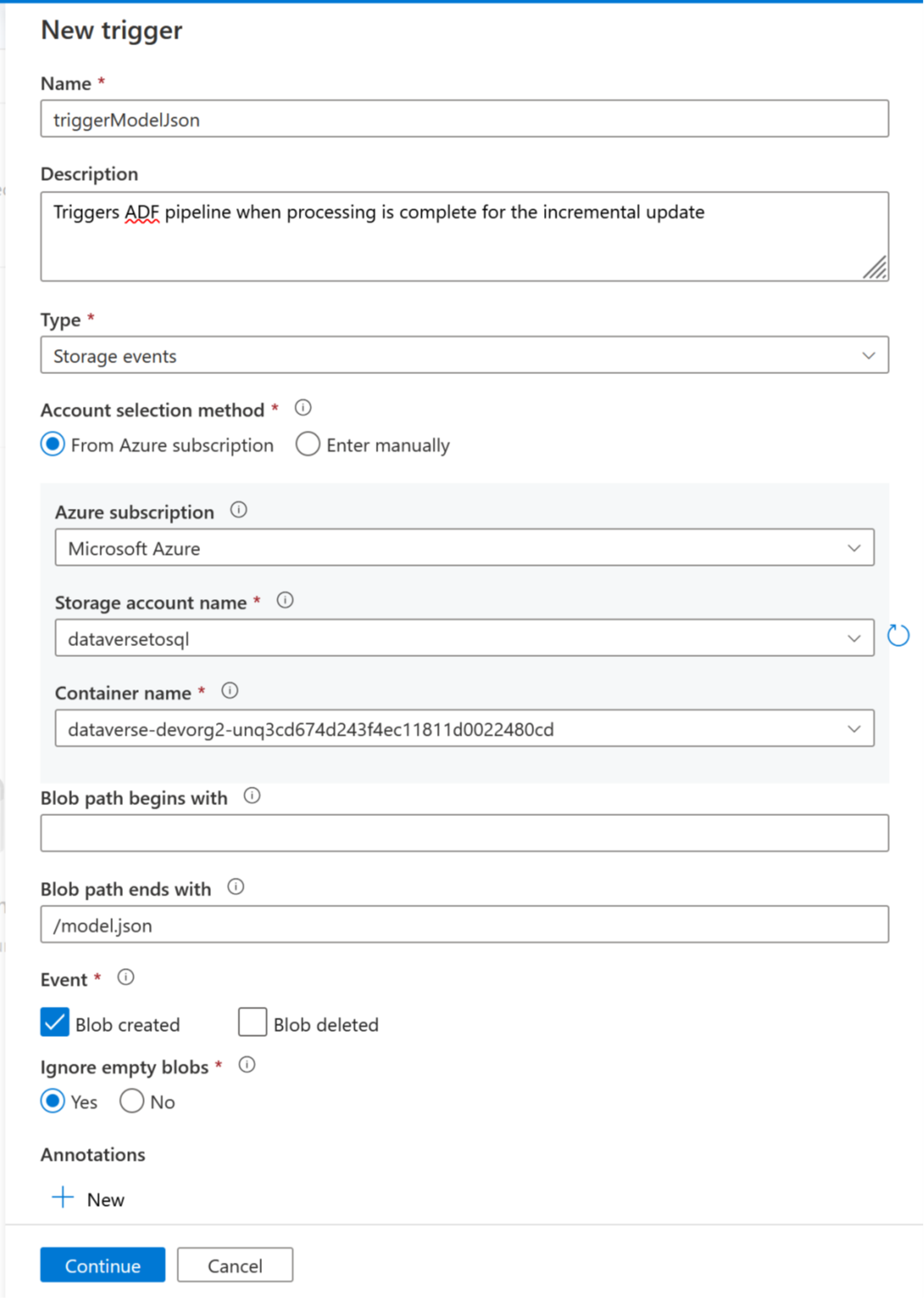
เลือก ดําเนินการต่อ เพื่อไปต่อยังหน้าจอถัดไป
บนหน้าจอถัดไป ทริกเกอร์จะตรวจสอบไฟล์ที่ตรงกัน เลือก ตกลง เพื่อสร้างทริกเกอร์
เชื่อมโยงทริกเกอร์กับไปป์ไลน์ ไปยังไปป์ไลน์ที่นําเข้าก่อนหน้านี้ จากนั้นเลือก เพิ่มทริกเกอร์>ใหม่/แก้ไข

เลือกทริกเกอร์ในขั้นตอนก่อนหน้า จากนั้นเลือก ดําเนินการต่อ ไปยังหน้าจอถัดไปซึ่งทริกเกอร์จะตรวจสอบไฟล์ที่ตรงกัน
เลือก ดําเนินการต่อ เพื่อไปต่อยังหน้าจอถัดไป
ในส่วน พารามิเตอร์การเรียกใช้ทริกเกอร์ ให้ใส่พารามิเตอร์ด้านล่าง จากนั้นเลือก ตกลง
-
คอนเทนเนอร์:
@split(triggerBody().folderPath,'/')[0] -
โฟลเดอร์:
@split(triggerBody().folderPath,'/')[1]
-
คอนเทนเนอร์:
หลังจากเชื่อมโยงทริกเกอร์กับไปป์ไลน์แล้ว ให้เลือก ตรวจสอบทั้งหมด
เมื่อการตรวจสอบความถูกต้องสําเร็จแล้ว ให้เลือก เผยแพร่ทั้งหมด

เลือก เผยแพร่ เพื่อเผยแพร่การเปลี่ยนแปลงทั้งหมด


เพิ่มตัวกรองการสมัครใช้งานเหตุการณ์
เพื่อให้แน่ใจว่าทริกเกอร์ทํางานเฉพาะเมื่อการสร้าง model.json เสร็จสมบูรณ์ ตัวกรองขั้นสูงจําเป็นต้องอัปเดตสําหรับการสมัครรับข้อมูลเหตุการณ์ของทริกเกอร์ มีการลงทะเบียนเหตุการณ์กับบัญชีเก็บข้อมูลในครั้งแรกที่ทริกเกอร์ทํางาน
เมื่อทริกเกอร์ทํางานเสร็จสมบูรณ์ ให้>>เก็บข้อมูลการสมัครใช้งานเหตุการณ์
เลือกเหตุการณ์ที่ลงทะเบียนสําหรับทริกเกอร์ model.json

เลือกแท็บ ตัวกรอง จากนั้นเลือก เพิ่มตัวกรองใหม่

สร้างตัวกรอง:
- คีย์: เรื่อง
- ตัวดำเนินการ: สตริงไม่ได้ลงท้ายด้วย
- ค่า: /blobs/model.json
ลบพารามิเตอร์ CopyBlob ออกจากอาร์เรย์ค่าdata.api
เลือก บันทึก เพื่อปรับใช้ตัวกรองเพิ่มเติม
