หมายเหตุ
การเข้าถึงหน้านี้ต้องได้รับการอนุญาต คุณสามารถลอง ลงชื่อเข้าใช้หรือเปลี่ยนไดเรกทอรีได้
การเข้าถึงหน้านี้ต้องได้รับการอนุญาต คุณสามารถลองเปลี่ยนไดเรกทอรีได้
Power Apps มีวิธีง่ายๆ ในการสร้างและแก้ไขความสัมพันธ์แบบกลุ่มต่อกลุ่มสําหรับตาราง Microsoft Dataverse ความสัมพันธ์แบบกลุ่ม-ต่อ-กลุ่มกําหนดชนิดของการเชื่อมต่อระหว่างสองตารางที่หลายระเบียนในตารางหนึ่งสามารถเชื่อมโยงกับหลายระเบียนในตารางอื่นได้ ตัวอย่างเช่น ในสถานการณ์โรงเรียน นักเรียนคนเดียวสามารถลงทะเบียนในหลายหลักสูตร และแต่ละหลักสูตรสามารถมีนักเรียนได้หลายคน ความสัมพันธ์ชนิดนี้ช่วยให้มีความสัมพันธ์ของข้อมูลที่ซับซ้อนมากขึ้น และได้รับการจัดการโดยใช้ Power Apps ใน Dataverse สําหรับข้อมูลเพิ่มเติมเกี่ยวกับความสัมพันธ์ของตารางแบบกลุ่มต่อกลุ่ม ให้ไปที่สร้างภาพรวมความสัมพันธ์ของตารางแบบกลุ่มต่อกลุ่ม
ดูความสัมพันธ์ของตารางแบบกลุ่มต่อกลุ่ม
- จาก Power Apps เลือก โซลูชัน ในบานหน้าต่างนําทางด้านซ้าย และเปิดโซลูชันที่คุณต้องการ
- เปิดตารางที่มีความสัมพันธ์ที่คุณต้องการดู
- เลือกพื้นที่ ความสัมพันธ์ เพื่อดูความสัมพันธ์ทั้งหมดที่กําหนดค่าสําหรับตาราง

ความสัมพันธ์แบบกลุ่มต่อกลุ่มมี ประเภทความสัมพันธ์ แบบ กลุ่มต่อกลุ่ม
Note
ตารางที่คุณดูอาจไม่มีความสัมพันธ์ แบบกลุ่มต่อ กลุ่ม
สร้างความสัมพันธ์
ขณะดูความสัมพันธ์ของตาราง บนแถบคําสั่ง เลือก ความสัมพันธ์ใหม่ จากนั้นเลือก กลุ่มต่อกลุ่ม

ตัวแก้ไข ความสัมพันธ์แบบกลุ่มต่อกลุ่ม จะปรากฏขึ้น
ในรายการดรอปดาวน์ ที่เกี่ยวข้อง (กลุ่ม) ให้เลือกตารางที่คุณต้องการเชื่อมโยงกับตารางปัจจุบัน ในตัวอย่างนี้ ความสัมพันธ์แบบหลายต่อหลายกับตารางนักเรียนและหลักสูตรจะถูกสร้างขึ้น

ค่าสําหรับคอลัมน์เหล่านี้จะถูกสร้างขึ้นสําหรับคุณตามตารางที่เลือก
ล้าง สามารถค้นหาได้ ถ้าคุณต้องการซ่อนความสัมพันธ์จาก การค้นหาขั้นสูง ในแอปแบบจําลองข้อมูล
หากคุณต้องการแก้ไขการตั้งค่าการแสดงผลสําหรับความสัมพันธ์ ให้ขยาย ตัวเลือกขั้นสูง และทําการเปลี่ยนแปลงตามที่คุณต้องการ ข้อมูลเพิ่มเติม: ตัวเลือกขั้นสูง
Note
ถ้าคุณสร้างความสัมพันธ์ แบบกลุ่มต่อ กลุ่มมากกว่าหนึ่งรายการที่มีสองตารางเดียวกัน คุณต้องแก้ไขคอลัมน์ ชื่อความสัมพันธ์ และ ชื่อตารางความสัมพันธ์ ที่สร้างขึ้นเพื่อให้ไม่ซ้ํากัน
เลือก เสร็จสิ้น เพื่อปิดแผง หลายต่อหลาย ความสัมพันธ์จะถูกสร้างขึ้นเมื่อคุณบันทึกการเปลี่ยนแปลงไปยังตาราง
ตัวเลือกขั้นสูง
สําหรับทั้ง การตั้งค่าการแสดงตารางปัจจุบัน และ การตั้งค่าการแสดงผลตารางที่เกี่ยวข้อง คุณสามารถแก้ไขคอลัมน์ตัวเลือกที่แสดง ซึ่งควบคุมวิธีแสดงตารางที่เกี่ยวข้องสําหรับแอปแบบจําลอง
| ฟิลด์ | คำอธิบาย |
|---|---|
| ตัวเลือกการแสดง | วิธีแสดงรายการตารางที่เกี่ยวข้อง ข้อมูลเพิ่มเติม: ตัวเลือกการแสดง |
| ป้ายชื่อแบบกําหนดเอง | ระบุข้อความที่แปลเป็นภาษาท้องถิ่นได้ที่จะใช้แทนชื่อพหูพจน์เมื่อคุณเลือกใช้ป้ายชื่อแบบกําหนดเองเป็นตัวเลือกการแสดงผล |
| พื้นที่แสดงผล | เลือกหนึ่งในการจัดกลุ่มที่พร้อมใช้งานเพื่อแสดงรายการนี้ ตัวเลือกที่พร้อมใช้งานคือ: รายละเอียด (สําหรับกลุ่มทั่วไป) การตลาดการขายและบริการ |
| ลำดับการแสดงผล | ควบคุมว่าจะรวมรายการการนําทางไว้ภายในพื้นที่แสดงผลที่เลือก ช่วงตัวเลขที่ใช้ได้เริ่มต้นด้วย 10,000 รายการบานหน้าต่างการนำทางที่มีค่าต่ำกว่าปรากฏอยู่เหนือความสัมพันธ์อื่นที่มีค่าสูงกว่า |
ตัวเลือกการแสดง
ต่อไปนี้คือตัวเลือกการแสดงผลที่พร้อมใช้งาน:
| ตัวเลือก | คำอธิบาย |
|---|---|
| ไม่แสดงผล | อย่าแสดงตารางที่เกี่ยวข้องสําหรับความสัมพันธ์นี้ |
| ใช้ป้ายชื่อแบบกําหนดเอง | เมื่อเลือกตัวเลือกนี้ คอลัมน์ ป้ายชื่อแบบกําหนดเอง ถูกเปิดใช้งานเพื่อให้คุณสามารถระบุข้อความที่แปลเป็นภาษาท้องถิ่นได้ที่จะใช้แทนชื่อพหูพจน์ |
| ใช้ชื่อพหูพจน์ | ใช้ชื่อที่แสดงพหูพจน์ที่กําหนดไว้สําหรับตารางที่เกี่ยวข้อง |
สร้างความสัมพันธ์แบบกลุ่มต่อกลุ่มด้วยตารางเดียวกัน (ความสัมพันธ์การอ้างอิงตนเอง)
อาจมีบางครั้งที่คุณต้องสร้างความสัมพันธ์แบบกลุ่มต่อกลุ่มที่อ้างอิงถึงตารางเดียวกัน ตัวอย่างเช่น เรกคอร์ดบัญชีอาจมีบัญชีหลักหลายเรกคอร์ด อย่างไรก็ตาม ถ้าความสัมพันธ์มีการอ้างอิงตนเองไม่มีการกําหนดค่าป้ายชื่อแบบกําหนดเอง การแยกความแตกต่างของระเบียนที่เกี่ยวข้องสองชนิดที่ปรากฏในแอปจะไม่ปรากฏต่อผู้ใช้ ทั้งนี้เนื่องจากระเบียนที่เกี่ยวข้องปรากฏขึ้นสองครั้งในแอปโดยใช้ชื่อตารางเดียวกัน
หากต้องการสร้างความสัมพันธ์ที่มีการอ้างอิงตนเอง ให้ใช้ป้ายชื่อแบบกําหนดเอง
เปิดหรือสร้างโซลูชัน จากนั้นสร้างตารางแบบกําหนดเองใหม่ ในตัวอย่างนี้ ตารางมีชื่อว่า ตารางแบบกําหนดเอง
เปิดตารางแบบกำหนดเอง เลือกใหม่>ความสัมพันธ์>ความสัมพันธ์ใหม่>ความสัมพันธ์แบบหลายต่อหลาย
ภายใต้ ที่เกี่ยวข้อง (กลุ่ม) เลือกตารางเดียวกัน ในตัวอย่าง ตารางแบบกําหนดเอง ซึ่งเป็นตารางปัจจุบัน (กลุ่ม)
ขยาย ตัวเลือกขั้นสูง และทําตามข้อกําหนดความสัมพันธ์ดังต่อไปนี้ เพิ่มป้ายชื่อแบบกําหนดเองให้กับความสัมพันธ์ของตารางปัจจุบันและตารางที่เกี่ยวข้อง:
ส่วนการตั้งค่าการแสดงตารางปัจจุบัน
- ตัวเลือกการแสดง: ใช้ป้ายชื่อแบบกําหนดเอง
- ป้ายชื่อแบบกําหนดเอง: ความสัมพันธ์ของตารางแบบกําหนดเองหลัก
ส่วนการตั้งค่าการแสดงตารางที่เกี่ยวข้อง
- ตัวเลือกการแสดง: ใช้ป้ายชื่อแบบกําหนดเอง
-
ป้ายชื่อแบบกําหนดเอง:
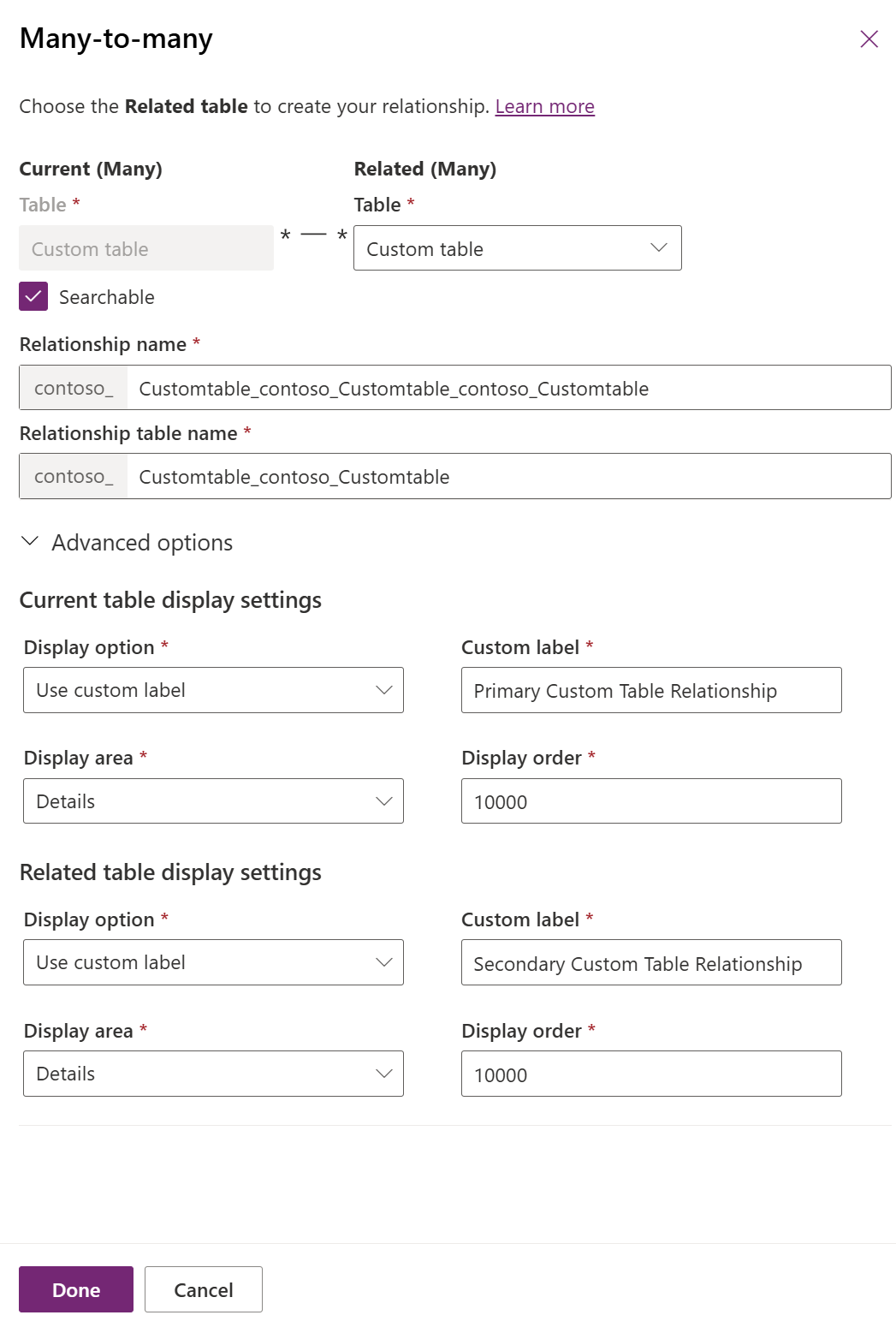 รอง
รอง
เลือก เสร็จสิ้น เพื่อบันทึกความสัมพันธ์ จากนั้นเผยแพร่การเลือกกําหนด
เนื่องจากชนิดระเบียนที่เกี่ยวข้องใช้ป้ายชื่อแบบกําหนดเองที่กําหนดไว้สําหรับความสัมพันธ์การอ้างอิงตนเองแทนชื่อตาราง ผู้ใช้ที่เรียกใช้แอปสามารถแยกความแตกต่างระหว่างชนิดของระเบียนที่เกี่ยวข้องสองชนิดที่มีอยู่ได้

ลบความสัมพันธ์
การลบความสัมพันธ์แบบกลุ่มต่อกลุ่มจะลบตารางความสัมพันธ์ที่สร้างขึ้น ข้อมูลทั้งหมดที่เชื่อมต่อตารางโดยใช้ความสัมพันธ์จะสูญหาย
ขณะดูความสัมพันธ์ของตาราง ให้เลือกความสัมพันธ์ที่คุณต้องการลบ จากนั้นบนแถบคําสั่ง ให้เลือก ลบออกจาก>สภาพแวดล้อมนี้