หมายเหตุ
การเข้าถึงหน้านี้ต้องได้รับการอนุญาต คุณสามารถลอง ลงชื่อเข้าใช้หรือเปลี่ยนไดเรกทอรีได้
การเข้าถึงหน้านี้ต้องได้รับการอนุญาต คุณสามารถลองเปลี่ยนไดเรกทอรีได้
Microsoft Dataverse ช่วยให้คุณสามารถเชื่อมต่อโดยตรงกับข้อมูลของคุณโดยใช้ Power BI Desktop เพื่อสร้างรายงาน และเผยแพร่ไปยัง Power BI จาก Power BI คุณสามารถใช้รายงานในแดชบอร์ด แชร์กับผู้ใช้อื่น และเข้าถึงข้ามแพลตฟอร์มบนแอป Power BI สําหรับอุปกรณ์เคลื่อนที่ได้

ข้อกําหนดเบื้องต้น
หากต้องการใช้ Power BI กับ Dataverse คุณต้องมีรายการต่อไปนี้:
- ดาวน์โหลด และติดตั้ง Power BI Desktop ซึ่งเป็นแอปพลิเคชันฟรีที่ทํางานบนคอมพิวเตอร์ของคุณ คุณสามารถดาวน์โหลด Power BI desktop ได้ที่นี่
- สภาพแวดล้อมของ Power Platform ที่มีสิทธิพิเศษต่อไปนี้:
- เมื่อต้องการเข้าถึงข้อมูลในตาราง คุณต้องมีสิทธิ์การอ่านตาราง
- เมื่อต้องการปรับเปลี่ยนตารางใน Power Apps (make.powerapps.com) คุณต้องมีบทบาทความปลอดภัยที่รวมถึงสิทธิ์ผู้สร้าง เช่น ผู้กําหนดค่าระบบหรือผู้สร้างสภาพแวดล้อม
- คุณต้องมีสิทธิ์การใช้งาน Power BI ที่เหมาะสมเพื่อสร้างและแชร์รายงาน Power BI
- ในการใช้ตัวเชื่อมต่อ Dataverse จะต้องเปิดใช้งานการตั้งค่า จุดสิ้นสุดเปิดใช้งาน TDS ในสภาพแวดล้อมของคุณ ข้อมูลเพิ่มเติม: จัดการการตั้งค่าคุณลักษณะ
Note
พร็อกซีเซิร์ฟเวอร์ส่วนใหญ่ไม่ได้จัดการกับข้อมูลโพรโทคอล Tabular Data Stream (TDS) ที่ใช้โดยตัวเชื่อมต่อ Dataverse สําหรับ Power BI
เชื่อมต่อกับ Dataverse โดยใช้ตัวเชื่อมต่อ
- เปิด Power BI Desktop เลือกรับข้อมูลจากแหล่งข้อมูลอื่น
- ในรายการรับข้อมูล เลือก Dataverse แล้วเลือกเชื่อมต่อ
- ถ้าคุณได้รับพร้อมท์ ให้เลือกหรือใส่ข้อมูลประจําตัวผู้ใช้ของคุณ จากนั้นเลือก เชื่อมต่อ
- รายการสภาพแวดล้อม Power Platform ที่มี Dataverse จะปรากฏขึ้น ในรายการสภาพแวดล้อม ให้ขยายสภาพแวดล้อมที่คุณต้องการ เลือกตารางที่คุณต้องการ จากนั้นเลือก โหลด
- เลือกจากตัวเลือกโหมด การเชื่อมต่อข้อมูล ต่อไปนี้:
- นําเข้า: เราขอแนะนําให้คุณนําเข้าข้อมูลไปยัง Power BI ทุกที่ที่เป็นไปได้ ด้วยโหมดนี้ ข้อมูลจะถูกแคชในบริการ Power BI และนําเข้าตามช่วงเวลาที่กําหนดไว้
- DirectQuery: เชื่อมต่อโดยตรงไปยังข้อมูลใน Dataverse ใช้โหมดนี้สําหรับการค้นคืนข้อมูลแบบเรียลไทม์ โหมดนี้ยังสามารถบังคับใช้แบบจําลองการรักษาความปลอดภัย Dataverse ได้อย่างเคร่งครัด ข้อมูลเพิ่มเติม: คําแนะนําแบบจําลอง DirectQuery ใน Power BI Desktop
- เลือก ตกลง คุณอาจได้รับพร้อมท์ให้ลงชื่อเข้าใช้โดยใช้ข้อมูลประจําตัวเดียวกันกับที่คุณใช้เพื่อเชื่อมต่อกับ Power Apps และ Dataverse เลือก เชื่อมต่อ
สําคัญ
ในการใช้ตัวเชื่อมต่อ Dataverse จําเป็นต้องเปิดพอร์ต TCP 1433 และ/หรือ 5558 เพื่อเชื่อมต่อ หากเปิดใช้งานพอร์ต 5558 เท่านั้น คุณต้องผนวกหมายเลขพอร์ตนั้นเข้ากับ URL ของสภาพแวดล้อม เช่น yourenvironmentid.crm.dynamics.com,5558

สร้างรายงานโดยใช้ตาราง Dataverse
หลังจากโหลดตารางโดยใช้ตัวเชื่อมต่อแล้ว คุณสามารถเริ่มสร้างรายงาน หรือทําซ้ําขั้นตอนก่อนหน้านี้เพื่อเพิ่มตารางเพิ่มเติมได้ ตัวอย่างเช่น ในบานหน้าต่าง คอลัมน์ ให้เลือกคอลัมน์ ชื่อ จากนั้นเลือกคอลัมน์ numberofemployees ในบานหน้าต่างการแสดงผลข้อมูลด้วยภาพ ให้เลือกแผนภูมิวงกลม การเลือกเหล่านี้จะเพิ่มการแสดงภาพใหม่ลงในพื้นที่รายงานของคุณ

ชนิดคอลัมน์พิเศษ
คอลัมน์ทางเลือก
คอลัมน์ตัวเลือกถูกใช้ในตารางเพื่อให้รายการดรอปดาวน์ของผู้ใช้เพื่อให้สามารถเลือกได้เพียงรายการเดียวในแอปและโฟลว์ เมื่อใช้ตัวเชื่อมต่อข้อมูล คอลัมน์ตัวเลือกจะแสดงเป็นสองคอลัมน์เพื่อแสดงทั้งค่าที่ไม่ซ้ํากันและค่าหน่วยข้อมูลที่แสดง
ตัวอย่างเช่น ถ้าคุณมีคอลัมน์ตัวเลือกในตารางของคุณที่เรียกว่า approvalstatusคุณจะเห็นสองคอลัมน์ใน Power BI:
approvalstatus- คอลัมน์นี้แสดงค่าจํานวนเต็มที่ไม่ซ้ํากันสําหรับแต่ละรายการในตัวเลือกของคุณapprovalstatusสามารถช่วยได้เมื่อคุณใช้ตัวกรองดังนั้นตัวกรองจะไม่ได้รับผลกระทบเมื่อคุณทําการเปลี่ยนแปลงชื่อที่แสดงในอนาคตapprovalstatusname- คอลัมน์นี้แสดงชื่อที่เรียกง่ายของรายการ และมักใช้เมื่อนําเสนอตัวเลือกในตารางหรือแผนภูมิapprovalstatusapprovalstatusname1 ส่งแล้ว 2 กำลังตรวจทาน 3 อนุมัติ 4 ปฏิเสธ
ผลกระทบของประสิทธิภาพการทํางานและคอลัมน์ชื่อตัวเลือก
เมื่อเรียกใช้ชื่อป้ายชื่อสําหรับคอลัมน์ตัวเลือก Dataverse จะสร้างการรวมกับตารางภายใน stringmap (ที่มีการจัดเก็บป้ายชื่อที่แปลเป็นภาษาท้องถิ่น) มีการดำเนินการสำหรับคอลัมน์ป้ายชื่อ/ชื่อแต่ละคอลัมน์ โปรดทราบว่า การรวมและการดําเนินการตัวกรองกับคอลัมน์ชื่อป้ายชื่อ แทนที่จะเป็นคอลัมน์ค่า อาจส่งผลต่อประสิทธิภาพการทํางานของคิวรีรายงานได้อย่างมาก
คอลัมน์ Choices
ตัวเลือกจะคล้ายกับคอลัมน์ตัวเลือกที่มีความแตกต่างคือผู้ใช้สามารถเลือกได้หลายรายการจากรายการ ตัวเลือกไม่ได้รับการสนับสนุนอย่างสมบูรณ์ด้วยตัวเชื่อมต่อ Dataverse เมื่อคุณใช้ตัวเชื่อมต่อ Dataverse กับคอลัมน์ตัวเลือก คุณจะได้รับเฉพาะค่าจํานวนเต็มซึ่งถูกคั่นด้วยเครื่องหมายจุลภาค คอลัมน์ชื่อป้ายชื่อจะไม่ถูกส่งกลับ สําหรับข้อมูลเพิ่มเติมเกี่ยวกับชนิดข้อมูล Dataverse ที่ไม่ได้รับการสนับสนุนด้วยตัวเชื่อมต่อ Dataverse ดูการดําเนินการและชนิดข้อมูลที่ได้รับการสนับสนุน
การค้นหา
คอลัมน์การค้นหาใช้ความสัมพันธ์ของตารางแบบกลุ่มต่อหนึ่ง (N:1) ระหว่างตารางที่คุณกําลังทํางานด้วยและชนิดแถวเป้าหมายที่กําหนดไว้สําหรับการค้นหา การค้นหาจะแสดงใน Power BI Desktop เป็นสองคอลัมน์ และ lookupidlookupid-name
การนําทางความสัมพันธ์
ความสัมพันธ์ใน Dataverse จำเป็นต้องให้คุณสร้างความสัมพันธ์ใน Power BI Desktop ระหว่างตารางสองตารางโดยใช้คอลัมน์ GUID เป็นตัวระบุที่ไม่ซ้ำกันซึ่งระบบสร้างขึ้นเพื่อให้แน่ใจว่ามีการสร้างความสัมพันธ์สำหรับแถวในกรณีที่มีความคลุมเครือหรือการซ้ำซ้อนกับคอลัมน์อื่นๆ คุณสามารถอ่านเพิ่มเติมเกี่ยวกับการจัดการความสัมพันธ์ใน Power BI desktop ได้ที่นี่
ในขณะที่ความสัมพันธ์บางอย่างอาจถูกสร้างขึ้นโดยอัตโนมัติ คุณยังสามารถตรวจทานและตรวจสอบให้แน่ใจว่ามีการสร้างความสัมพันธ์ที่ถูกต้องเมื่อมีการสร้างรายงานของคุณ:
- คอลัมน์การค้นหาบนตารางมี GUID ของแถวในตารางที่เกี่ยวข้อง
- ตารางที่เกี่ยวข้องมีคอลัมน์ในรูปแบบ "[tableName]ID" ที่มี GUID ตัวอย่างเช่น
AccountidหรือMyCustomtableid - ด้วยการใช้คุณลักษณะ จัดการความสัมพันธ์ ของ Power BI desktop คุณจะสร้างความสัมพันธ์ใหม่ระหว่างคอลัมน์การค้นหาของคุณ และคอลัมน์ ID ในตารางที่เกี่ยวข้อง
ค้นหา URL สภาพแวดล้อมของคุณ
เปิด Power Apps เลือกสภาพแวดล้อมที่คุณกําลังเชื่อมต่อ เลือก การตั้งค่า ที่มุมบนขวา แล้วเลือก รายละเอียดเซสชัน
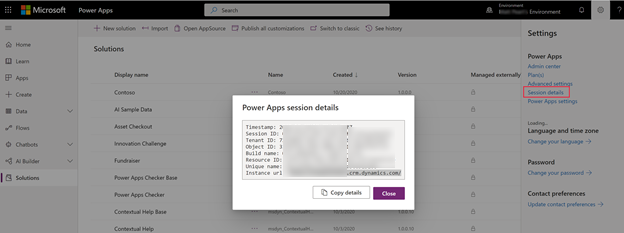
ในกล่องโต้ตอบ รายละเอียดเซสชันของ Power Apps ให้เลือก คัดลอกรายละเอียด
วางรายละเอียดเซสชันในที่ใดที่หนึ่งเช่น Notepad เพื่อให้คุณสามารถคัดลอกเฉพาะ URL อินสแตนซ์เท่านั้น URL อินสแตนซ์เป็น URL เฉพาะสําหรับสภาพแวดล้อมของคุณ URL อยู่ในรูปแบบ:
https://yourenvironmentid.crm.dynamics.com/เก็บไว้ที่ใดที่หนึ่งมีประโยชน์เพื่อให้คุณสามารถใช้เมื่อสร้างรายงาน Power BI ของคุณ
กำลังแก้ไขปัญหา
ข้อความแสดงข้อผิดพลาด: ส่งกลับขนาดของระเบียนต้องไม่เกิน 83886080
ข้อผิดพลาดนี้สามารถเกิดขึ้นกับตัวเชื่อมต่อ Dataverse เมื่อคุณเรียกใช้ หรือออกแบบรายงานที่มีชุดผลลัพธ์ที่มีขนาดใหญ่กว่า 80 MB TDS มีขีดจํากัดขนาดชุดผลลัพธ์ที่ 80 MB
 ในการแก้ปัญหาเกี่ยวกับขีดจํากัดนี้ ให้ปรับการเพิ่มคิวรีให้เหมาะสม และปล่อยคอลัมน์เพื่อให้คิวรีส่งกลับข้อมูลน้อยลง
การแก้ไขปัญหาชั่วคราวสําหรับคอลัมน์การค้นหาหรือคอลัมน์ตัวเลือกจํานวนมาก
ถ้าข้อความแสดงข้อผิดพลาดเกิดขึ้นใน Power BI เมื่อคุณพยายามเชื่อมต่อกับตารางที่มีคอลัมน์การค้นหาหรือตัวเลือกจํานวนมาก การแก้ไขปัญหาชั่วคราวต่อไปนี้อาจอนุญาตให้คุณเชื่อมต่อกับตารางได้ ตารางบัญชี ผู้ติดต่อ และโอกาสอาจประสบปัญหานี้เมื่อมีการปรับแต่งอย่างละเอียดโดยเพิ่มคอลัมน์การค้นหาเพิ่มเติมหรือตัวเลือกคอลัมน์ใหม่
เชื่อมต่อกับตารางในรายงาน Power BI ด้วยตนเอง:
ใน Power BI desktop ที่มีรายงานที่โหลดให้เลือก แปลงข้อมูล เพื่อโหลด Power Query
เลือกแหล่งข้อมูลใหม่>คิวรีว่าง
ตั้งชื่อ คิวรีของคุณ
เลือก ตัวแก้ไขขั้นสูง บนแท็บ หน้าแรก ของ Power BI Desktop
แทนที่ข้อความคิวรีด้วยข้อความคิวรีนี้
let
    Source = CommonDataService.Database("<myenvironment.crmX>.dynamics.com"),
    dbo_contact = Source{[Schema="dbo",Item="contact"]}[Data],
    #"selectedcolumns" = Table.SelectColumns(dbo_contact,{"fullname", "emailaddress1"})
in
    #"selectedcolumns"
แทนที่ myenvironment.crmX ในข้อความคิวรีด้วยค่าโดเมนสภาพแวดล้อมของคุณ เช่น contoso.crm4
เลือก เสร็จสิ้น
เลือก เลือกคอลัมน์ เพื่อเพิ่มคอลัมน์ที่จําเป็นเพิ่มเติม
เลือก ปิดและใช้ เพื่อบันทึกการเปลี่ยนแปลงแบบจําลอง
เมื่อได้รับข้อความปรากฏ ให้เลือก Direct Query สําหรับคิวรีใหม่
ขณะนี้สามารถใช้คิวรีในรายงานได้
ข้อความแสดงข้อผิดพลาด: ไม่สามารถเชื่อมต่อ (ตัวให้บริการ Named Pipes Provider, ข้อผิดพลาด: 40 – ไม่สามารถเปิดการเชื่อมต่อกับ SQL Server)
เมื่อเกิดข้อผิดพลาดนี้ ตัวเชื่อมต่อล้มเหลวในการเชื่อมต่อกับจุดสิ้นสุด TDS ซึ่งสามารถเกิดขึ้นได้เมื่อ URL ที่ใช้กับตัวเชื่อมต่อประกอบด้วย https:// และ/หรือตอน /ท้าย
 ลบ https:// และสิ้นสุดเครื่องหมายทับเพื่อให้ URL อยู่ในฟอร์ม orgname.crm.dynamics.com
การแก้ไขปัญหาการเชื่อมต่อ
สําหรับข้อมูลเกี่ยวกับการแก้ไขปัญหาการเชื่อมต่อเมื่อใช้จุดสิ้นสุด TDS ดูการแก้ไขปัญหาการเชื่อมต่อ